
GấuChúpChíp
New member
Đây là các thiết lập có sẵn trên điện thoại nhưng thường bị người dùng bỏ qua nha!
Một anh chuyên gia công nghệ tên Pradeep Pandey đã chia sẻ bí kíp giải phóng tận 47GB dung lượng chỉ trong vòng 10 phút, giúp máy của mình chạy mượt hơn hẳn Tất cả chỉ nhờ điều chỉnh ba thiết lập mà hầu hết mọi người hay quên béng trên điện thoại. Chia sẻ của anh trên mạng xã hội X nhanh chóng gây bão luôn!
Theo Pandey, các app quen thuộc như WhatsApp, Instagram, TikTok hay Telegram âm thầm tích lũy cả núi video, hình ảnh và dữ liệu rác theo thời gian mà mình chẳng hay biết gì
Anh cũng lưu ý rằng những bức ảnh đã xóa chưa thực sự được giải phóng dung lượng ngay lập tức đâu nhé, mà vẫn còn "ở lại" trong hệ thống tới 30 ngày nếu không chủ động xóa hoàn toàn.
Những tips này được đưa ra trong bối cảnh nhiều iFan liên tục gặp tình trạng cảnh báo "bộ nhớ đầy" gây khó chịu, cản trở việc chụp ảnh, tải app hoặc cập nhật phần mềm, đôi khi còn khiến các ứng dụng khác lag tùm lum

Bước 1: Tắt tự động lưu ảnh, video từ các app
Theo chia sẻ của Pradeep Pandey, bước đầu tiên để giải phóng dung lượng là ngăn các app tự động tải và lưu ảnh, video về máy. Những nền tảng như WhatsApp, Telegram, Instagram hay TikTok có thể khiến bộ nhớ iPhone đầy cứng chỉ vì các nội dung không mong muốn, đặc biệt từ các nhóm chat
Không ít người không để ý rằng ngay cả khi đã xóa, ảnh vẫn có thể "còn sống" trên máy trong tối đa 30 ngày. Trong khi đó, các app vẫn liên tục tạo và lưu dữ liệu rác mỗi khi mình lướt nội dung.
Với WhatsApp, bạn có thể vào phần Cài đặt, chọn mục Trò chuyện và tắt tùy chọn "Lưu vào Thư viện ảnh" để ngăn hình ảnh, video trong tin nhắn tự động xuất hiện trong thư viện chính. Tương tự, trên Telegram, cần truy cập Cài đặt, chọn Dữ liệu và Bộ nhớ, sau đó tắt mục "Lưu vào Thư viện". Thiết lập này giúp hạn chế việc các tệp từ nhóm chat âm thầm tích tụ trong nền.
Theo chuyên gia này, các nhóm chat hoạt động liên tục là một trong những "thủ phạm" lớn gây hao hụt dung lượng, bởi mọi hình ảnh, video hay meme đều có thể được lưu lại mà mình không hề hay biết
Bước 2: Dọn sạch thư mục "Đã xóa gần đây"
Giải pháp thứ hai mà Pradeep Pandey nhấn mạnh liên quan đến thư mục "Đã xóa gần đây" trong ứng dụng Ảnh. Nhiều người dùng iPhone nghĩ rằng ảnh sau khi xóa sẽ biến mất ngay, nhưng thực tế Apple vẫn lưu chúng tối đa 30 ngày trước khi xóa vĩnh viễn ️
Điều này đồng nghĩa với việc một đống ảnh và video không còn cần thiết vẫn tiếp tục chiếm chỗ, dù tưởng rằng đã loại bỏ chúng rồi.
Để dọn sạch, bạn mở ứng dụng Ảnh, vào mục Album, kéo xuống phần "Đã xóa gần đây". Tại đây, có thể cần xác thực bằng Face ID hoặc mật mã. Sau đó chọn "Chọn" và nhấn "Xóa tất cả" để xóa vĩnh viễn các tệp.

Ngoài ra, Pandey cũng lưu ý một "kho dữ liệu ẩn" khác nằm trong iMessage. Các tệp đính kèm như ảnh, GIF hay video gửi qua Tin nhắn có thể tồn tại trên máy trong thời gian dài nếu không được xóa thủ công.
Để kiểm tra, bạn vào Cài đặt, chọn Chung, truy cập Dung lượng iPhone, chọn Tin nhắn và nhấn "Xem tệp đính kèm". Tại đây, có thể rà soát và xóa hàng loạt những tệp dung lượng lớn không còn cần thiết.
Bước 3: Xóa cache và cài lại app
Khuyến nghị tiếp theo của Pradeep Pandey là dọn dẹp bộ nhớ cache, phần dữ liệu rác được các app âm thầm tích lũy trong quá trình sử dụng, đặc biệt khi lướt mạng xã hội. Những nền tảng như TikTok, Instagram, WhatsApp hay Telegram thường lưu lại các tệp này để giúp nội dung tải nhanh hơn, nhưng về lâu dài lại chiếm đáng kể dung lượng lưu trữ
Để kiểm tra app nào đang "ngốn" nhiều bộ nhớ, bạn có thể vào Cài đặt, chọn mục Chung rồi truy cập Bộ nhớ iPhone. Tại đây, hệ thống sẽ hiển thị danh sách các app được sắp xếp theo dung lượng sử dụng.
Theo Pandey, một cách siêu hiệu quả để xóa cache ẩn là gỡ cài đặt rồi cài lại app.
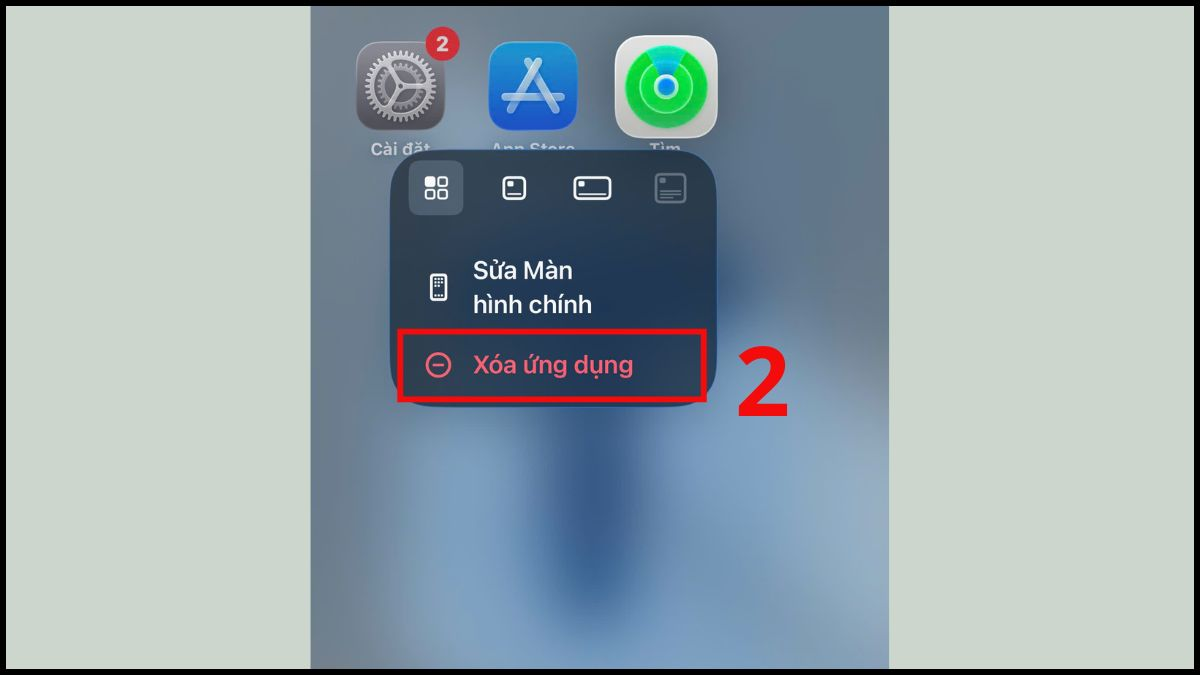
Cách thực hiện khá đơn giản: nhấn giữ biểu tượng app, chọn Gỡ bỏ ứng dụng, sau đó chọn Xóa ứng dụng. Tiếp theo, bạn có thể tải lại app từ App Store và đăng nhập lại để tiếp tục sử dụng.
Bạn nên chú ý đến những app có dung lượng tăng bất thường, đặc biệt là các app mạng xã hội hoặc nhắn tin, cũng như các app chỉnh ảnh nhé!


Nguồn: kenh14.vn
Một anh chuyên gia công nghệ tên Pradeep Pandey đã chia sẻ bí kíp giải phóng tận 47GB dung lượng chỉ trong vòng 10 phút, giúp máy của mình chạy mượt hơn hẳn Tất cả chỉ nhờ điều chỉnh ba thiết lập mà hầu hết mọi người hay quên béng trên điện thoại. Chia sẻ của anh trên mạng xã hội X nhanh chóng gây bão luôn!
Theo Pandey, các app quen thuộc như WhatsApp, Instagram, TikTok hay Telegram âm thầm tích lũy cả núi video, hình ảnh và dữ liệu rác theo thời gian mà mình chẳng hay biết gì
Anh cũng lưu ý rằng những bức ảnh đã xóa chưa thực sự được giải phóng dung lượng ngay lập tức đâu nhé, mà vẫn còn "ở lại" trong hệ thống tới 30 ngày nếu không chủ động xóa hoàn toàn.
Những tips này được đưa ra trong bối cảnh nhiều iFan liên tục gặp tình trạng cảnh báo "bộ nhớ đầy" gây khó chịu, cản trở việc chụp ảnh, tải app hoặc cập nhật phần mềm, đôi khi còn khiến các ứng dụng khác lag tùm lum
Bước 1: Tắt tự động lưu ảnh, video từ các app
Theo chia sẻ của Pradeep Pandey, bước đầu tiên để giải phóng dung lượng là ngăn các app tự động tải và lưu ảnh, video về máy. Những nền tảng như WhatsApp, Telegram, Instagram hay TikTok có thể khiến bộ nhớ iPhone đầy cứng chỉ vì các nội dung không mong muốn, đặc biệt từ các nhóm chat
Không ít người không để ý rằng ngay cả khi đã xóa, ảnh vẫn có thể "còn sống" trên máy trong tối đa 30 ngày. Trong khi đó, các app vẫn liên tục tạo và lưu dữ liệu rác mỗi khi mình lướt nội dung.
Với WhatsApp, bạn có thể vào phần Cài đặt, chọn mục Trò chuyện và tắt tùy chọn "Lưu vào Thư viện ảnh" để ngăn hình ảnh, video trong tin nhắn tự động xuất hiện trong thư viện chính. Tương tự, trên Telegram, cần truy cập Cài đặt, chọn Dữ liệu và Bộ nhớ, sau đó tắt mục "Lưu vào Thư viện". Thiết lập này giúp hạn chế việc các tệp từ nhóm chat âm thầm tích tụ trong nền.
Theo chuyên gia này, các nhóm chat hoạt động liên tục là một trong những "thủ phạm" lớn gây hao hụt dung lượng, bởi mọi hình ảnh, video hay meme đều có thể được lưu lại mà mình không hề hay biết
Bước 2: Dọn sạch thư mục "Đã xóa gần đây"
Giải pháp thứ hai mà Pradeep Pandey nhấn mạnh liên quan đến thư mục "Đã xóa gần đây" trong ứng dụng Ảnh. Nhiều người dùng iPhone nghĩ rằng ảnh sau khi xóa sẽ biến mất ngay, nhưng thực tế Apple vẫn lưu chúng tối đa 30 ngày trước khi xóa vĩnh viễn ️
Điều này đồng nghĩa với việc một đống ảnh và video không còn cần thiết vẫn tiếp tục chiếm chỗ, dù tưởng rằng đã loại bỏ chúng rồi.
Để dọn sạch, bạn mở ứng dụng Ảnh, vào mục Album, kéo xuống phần "Đã xóa gần đây". Tại đây, có thể cần xác thực bằng Face ID hoặc mật mã. Sau đó chọn "Chọn" và nhấn "Xóa tất cả" để xóa vĩnh viễn các tệp.
Ngoài ra, Pandey cũng lưu ý một "kho dữ liệu ẩn" khác nằm trong iMessage. Các tệp đính kèm như ảnh, GIF hay video gửi qua Tin nhắn có thể tồn tại trên máy trong thời gian dài nếu không được xóa thủ công.
Để kiểm tra, bạn vào Cài đặt, chọn Chung, truy cập Dung lượng iPhone, chọn Tin nhắn và nhấn "Xem tệp đính kèm". Tại đây, có thể rà soát và xóa hàng loạt những tệp dung lượng lớn không còn cần thiết.
Bước 3: Xóa cache và cài lại app
Khuyến nghị tiếp theo của Pradeep Pandey là dọn dẹp bộ nhớ cache, phần dữ liệu rác được các app âm thầm tích lũy trong quá trình sử dụng, đặc biệt khi lướt mạng xã hội. Những nền tảng như TikTok, Instagram, WhatsApp hay Telegram thường lưu lại các tệp này để giúp nội dung tải nhanh hơn, nhưng về lâu dài lại chiếm đáng kể dung lượng lưu trữ
Để kiểm tra app nào đang "ngốn" nhiều bộ nhớ, bạn có thể vào Cài đặt, chọn mục Chung rồi truy cập Bộ nhớ iPhone. Tại đây, hệ thống sẽ hiển thị danh sách các app được sắp xếp theo dung lượng sử dụng.
Theo Pandey, một cách siêu hiệu quả để xóa cache ẩn là gỡ cài đặt rồi cài lại app.
Cách thực hiện khá đơn giản: nhấn giữ biểu tượng app, chọn Gỡ bỏ ứng dụng, sau đó chọn Xóa ứng dụng. Tiếp theo, bạn có thể tải lại app từ App Store và đăng nhập lại để tiếp tục sử dụng.
Bạn nên chú ý đến những app có dung lượng tăng bất thường, đặc biệt là các app mạng xã hội hoặc nhắn tin, cũng như các app chỉnh ảnh nhé!
Nguồn: kenh14.vn