
Pin laptop là thứ càng dùng càng yếu theo thời gian, mà nếu bạn không kiểm tra pin laptop đều đặn thì chuẩn bị tinh thần đón nhận cảnh hết pin "phi tốc độ", máy tắt giữa chừng hoặc % pin nhảy lung tung như chơi roulette vậy Bài viết này mình sẽ chỉ bạn cách test pin laptop ASUS đơn giản, hướng dẫn xài phần mềm kiểm tra pin xịn xò, và cách đánh giá độ chai pin laptop để bạn biết chính xác tình trạng pin rồi quyết định nên thay hay tối ưu cách sạc cho hợp lý nhé!
Những Dấu Hiệu "Tố Cáo" Pin Laptop ASUS Đã Chai
Với những dòng máy xịn xò như laptop Zenbook, viên pin thường được thiết kế để chịu được hàng ngàn chu kỳ sạc. Nhưng mà thôi, chẳng có gì là bất diệt cả đâu bạn ơi! Việc nhận biết sớm các dấu hiệu "sức khỏe" của pin đang đi xuống sẽ giúp bạn chủ động hơn trong công việc, đặc biệt là với những bạn thường xuyên mang máy ra ngoài làm việc nha.
Thời Lượng Pin Giảm "Chóng Mặt" So Với Lúc Đầu
Dấu hiệu dễ thấy nhất của một chiếc laptop hết pin nhanh chính là thời gian sử dụng thực tế. Nếu trước đây bạn có thể làm việc liên tục 8-10 tiếng trên màn hình OLED rực rỡ mà không cần sạc, nhưng giờ con số đó giảm xuống chỉ còn 3-4 tiếng dù chỉ làm văn phòng nhẹ nhàng, thì chắc chắn độ chai pin laptop của bạn đã bắt đầu ở mức đáng lo rồi đó!
Pin Đạt % Cao Nhưng Máy Tắt "Vèo"
Bạn sạc đầy 100%, nhưng chỉ sau 30 phút sử dụng, máy báo còn 20% rồi đột ngột sập nguồn. Đây chính là hiện tượng "pin ảo" đáng sợ. Lúc này, mạch pin đã không còn khả năng đo lường chính xác dung lượng thực tế còn lại, dẫn đến việc hệ thống hiểu lầm và ngắt nguồn đột ngột để bảo vệ linh kiện.
Laptop Báo "Plugged in, not charging" Hoặc Không Vào Pin
Đây là một lỗi khá phổ biến trên các dòng laptop văn phòng hiện nay. Khi bạn cắm sạc, biểu tượng pin hiện thông báo đang cắm điện nhưng phần trăm pin không hề tăng lên. Nguyên nhân có thể do driver pin bị lỗi hoặc nghiêm trọng hơn là cell pin bên trong đã hỏng hoàn toàn, không còn khả năng tiếp nhận dòng điện nữa rồi.
Pin Phồng, Nóng Bất Thường Khi Sạc
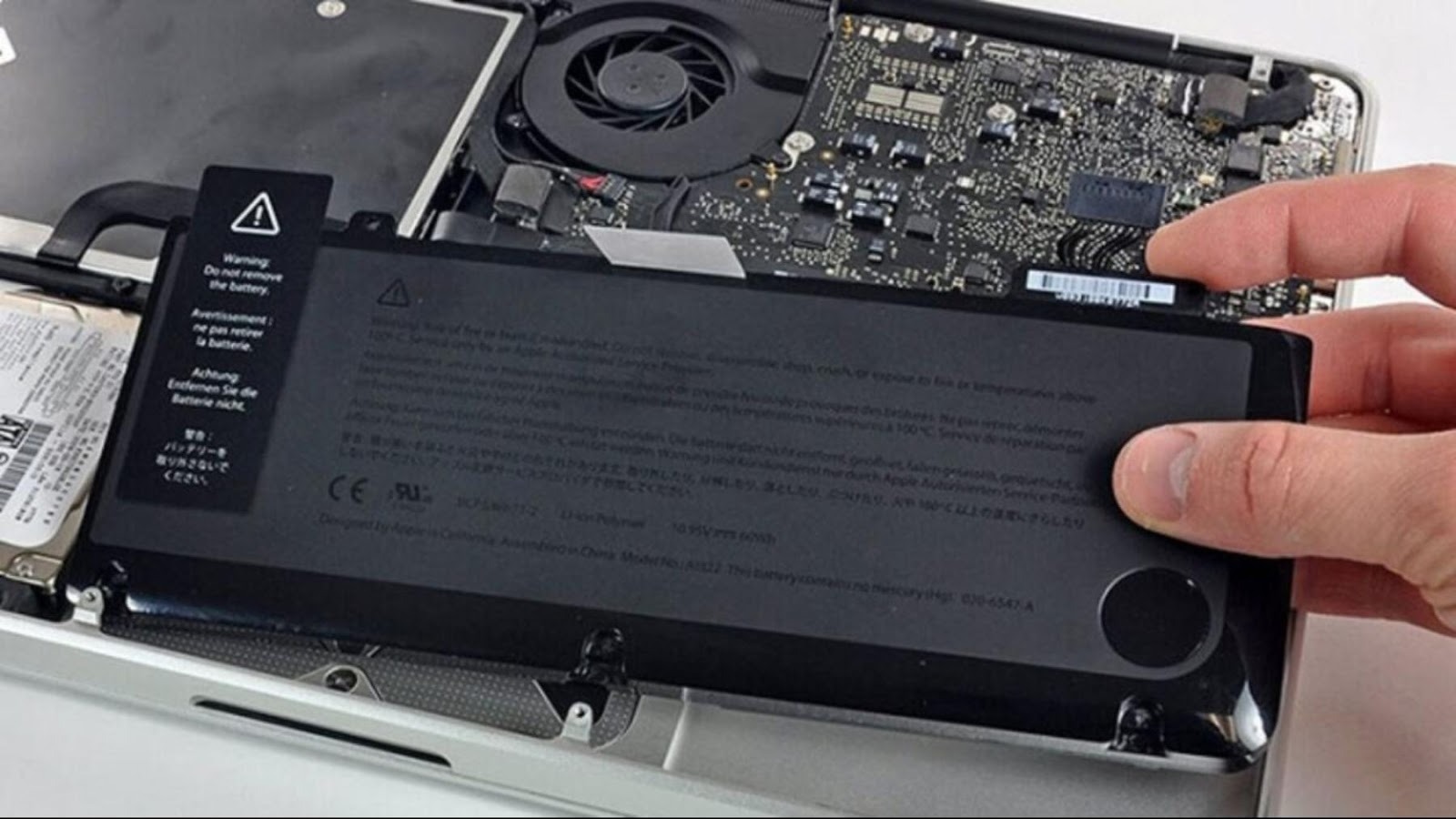
Đây là dấu hiệu nguy hiểm NHẤT luôn á! Nếu bạn thấy phần Touchpad bị nhấc lên hoặc nắp lưng máy có dấu hiệu cong vênh, hãy ngay lập tức ngừng sử dụng. Pin phồng không chỉ làm hỏng cấu trúc mỏng nhẹ của máy mà còn tiềm ẩn nguy cơ cháy nổ nha! Ngoài ra, nếu máy nóng ran một cách bất thường ở khu vực chứa pin ngay cả khi không chạy tác vụ nặng, bạn cần kiểm tra ngay lập tức.
Các Cách Kiểm Tra Pin Laptop ASUS Chuẩn Không Cần Chỉnh
Thay vì đoán mò, bạn có thể sử dụng các công cụ có sẵn ngay trên Windows để có cái nhìn chính xác nhất về tình trạng pin laptop nha!
Sử Dụng Windows Battery Report Để Xem Chi Tiết
Windows cung cấp một công cụ "ẩn" cực kỳ mạnh mẽ để tạo báo cáo pin mà không cần cài đặt thêm bất kỳ phần mềm nào. Đây là cách test pin laptop chính thống nhất mà các kỹ thuật viên thường dùng đó.
Dùng Command Prompt Tạo Báo Cáo Pin Chi Tiết
Để thực hiện, bạn làm theo các bước sau:
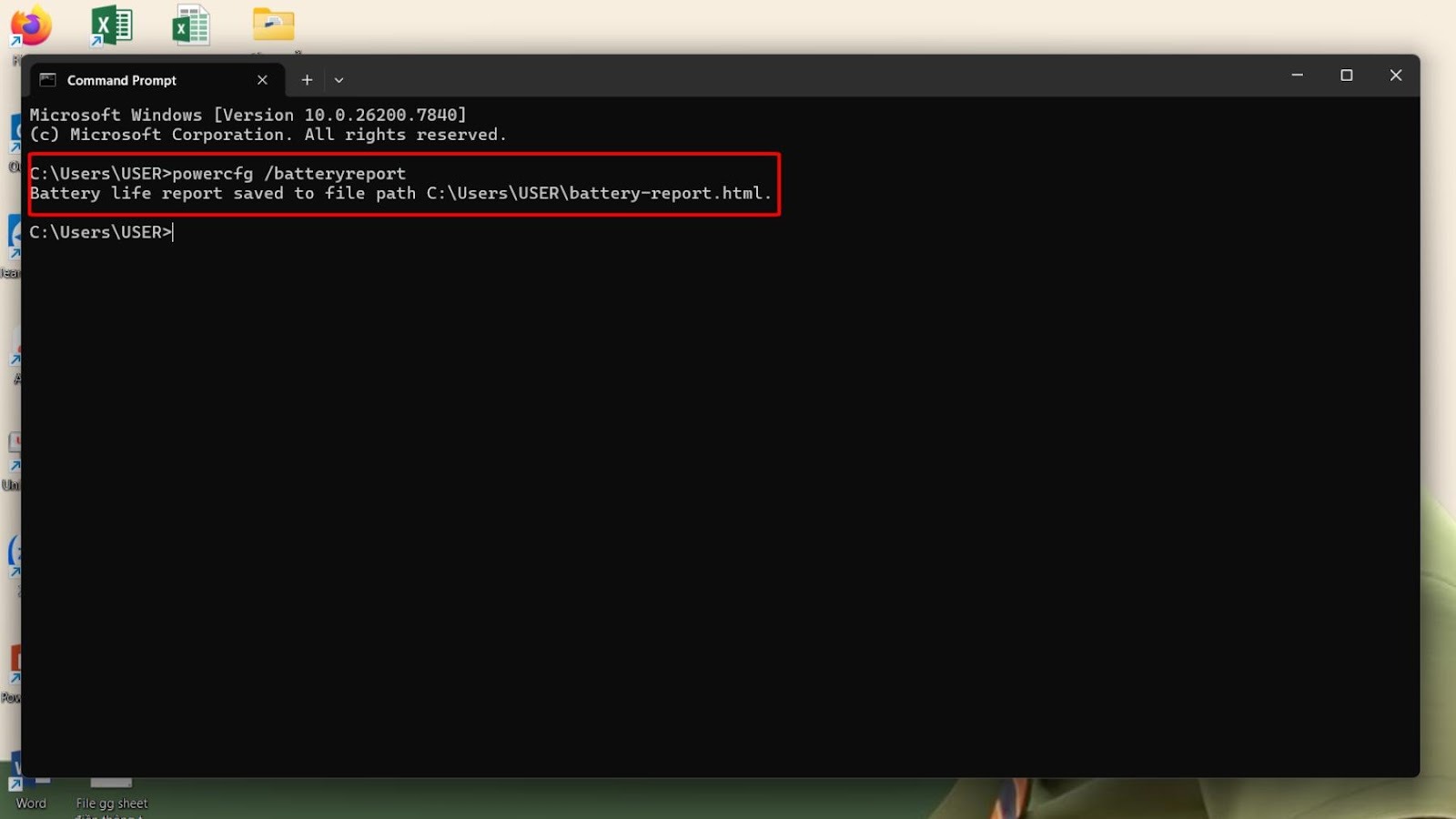
• Nhấn phím Windows, gõ cmd, chuột phải và chọn "Run as Administrator"
• Nhập dòng lệnh:
powercfg /batteryreport và nhấn Enter• Hệ thống sẽ báo một đường dẫn lưu file (thường là trong C:\Windows\system32\battery-report.html)
• Bạn tìm đến file này và mở bằng trình duyệt web là xong!
Kiểm Tra % Pin – Lần Sạc – Chu Kỳ Sạc
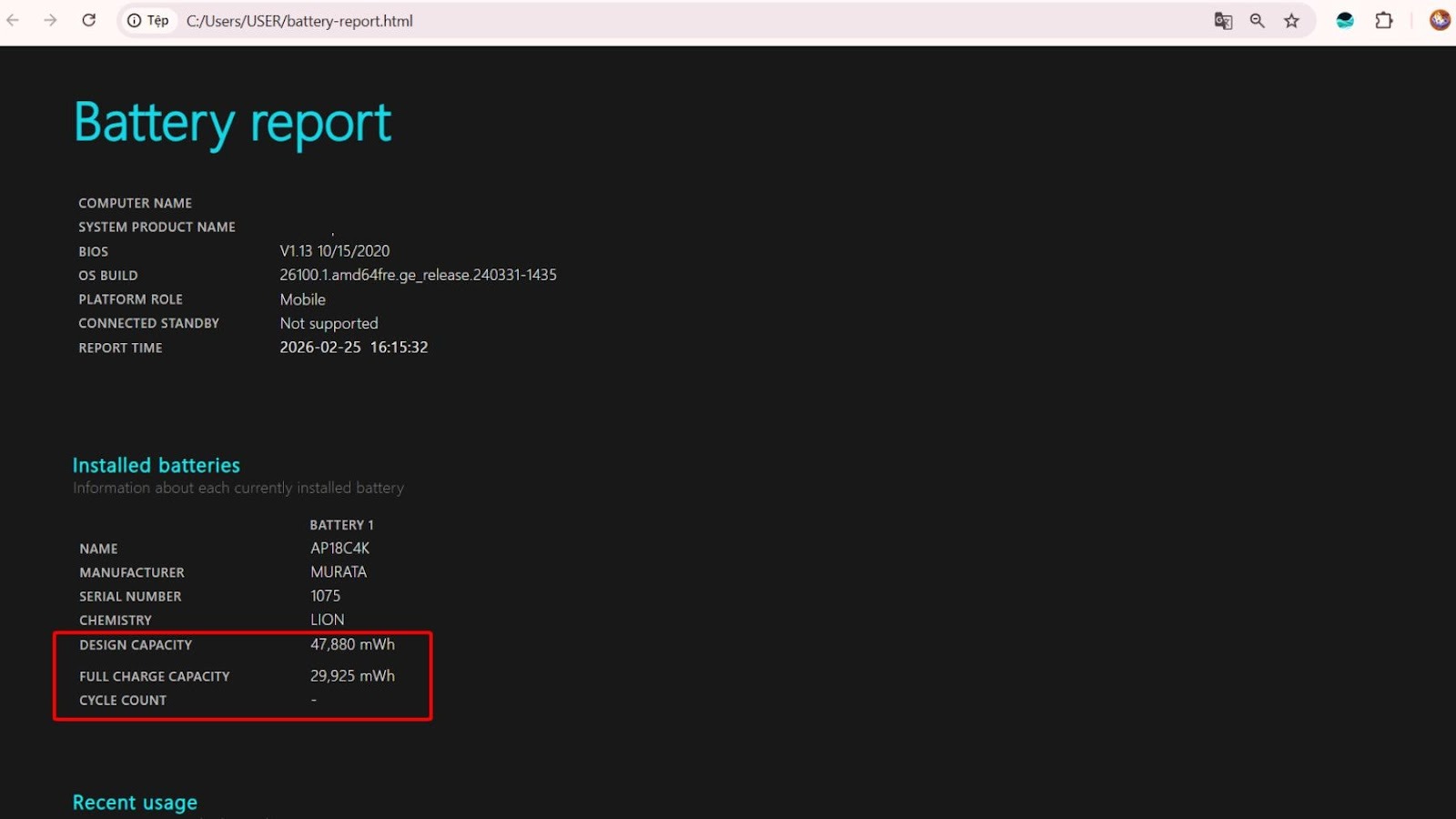
Trong báo cáo hiện ra, bạn cần chú ý đến hai thông số quan trọng:
• Design Capacity: Dung lượng pin thực tế khi máy mới xuất xưởng
• Full Charge Capacity: Dung lượng pin hiện tại khi bạn sạc đầy
• Cycle Count: Số chu kỳ sạc (mỗi lần dùng hết 100% pin được tính là 1 chu kỳ)
Đọc Kết Quả Để Đánh Giá Tình Trạng Pin
Dựa trên bản báo cáo chi tiết từ Windows, bạn có thể tự mình đo lường "sức khỏe" của viên pin một cách chính xác thay vì chỉ ước lượng qua thời gian sử dụng nha. Công thức tính độ chai pin laptop được xác định dựa trên tỷ lệ chênh lệch giữa dung lượng thực tế và dung lượng thiết kế ban đầu:
Độ chai pin = 100% - (Full Charge Capacity / Design Capacity) x 100%
Nếu con số này vượt quá 20%, bạn sẽ bắt đầu cảm thấy sự đi xuống của hiệu suất pin một cách rõ rệt đó!
Phần Mềm Kiểm Tra Pin Laptop Hiệu Quả
Nếu bạn cảm thấy việc gõ lệnh quá phức tạp, các công cụ đồ họa sẽ là trợ thủ đắc lực giúp bạn theo dõi pin theo thời gian thực luôn á.
Ứng Dụng OEM Như MyASUS Để Xem Thông Số Pin
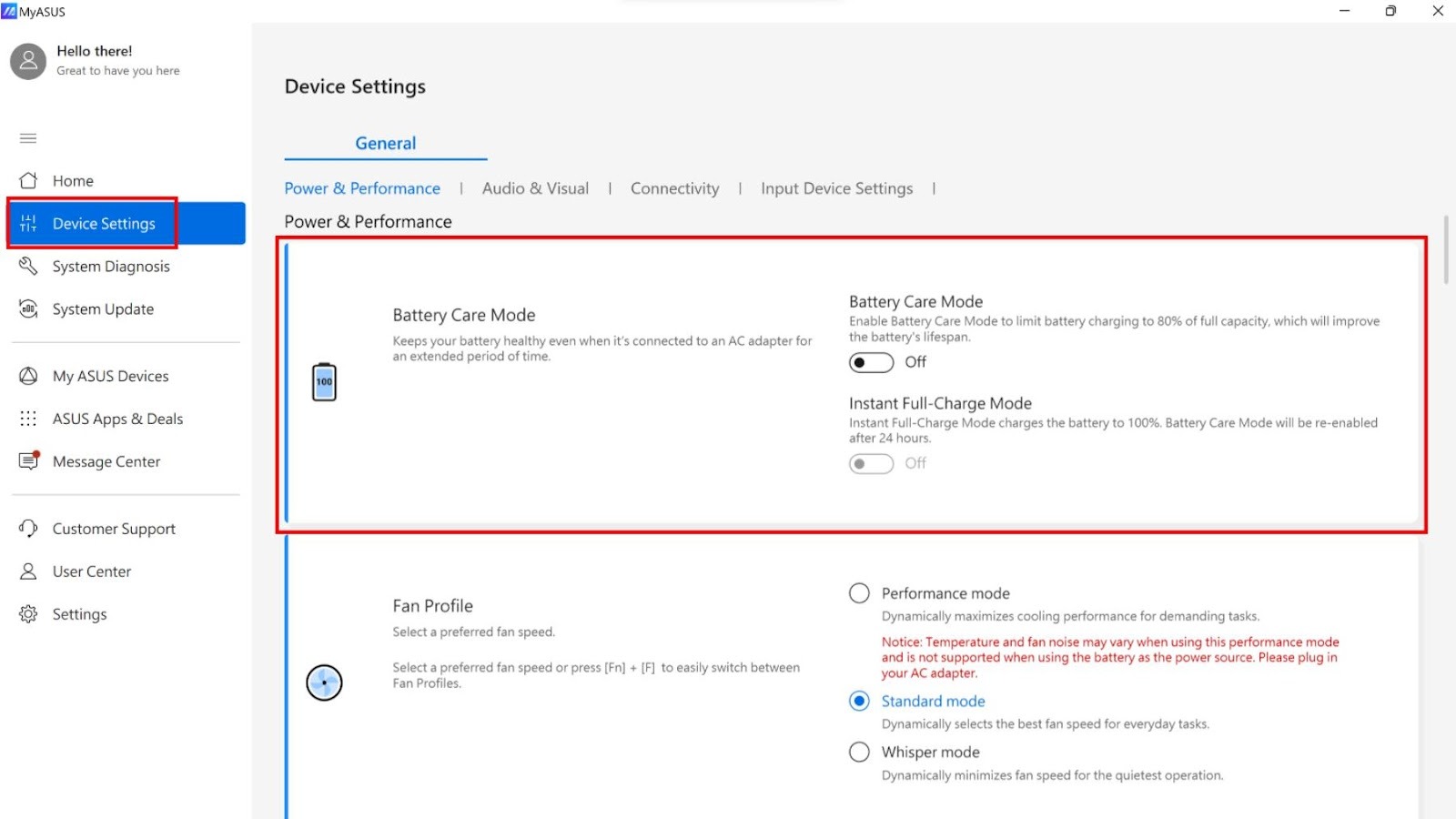
Với người dùng ASUS, MyASUS chính là trung tâm điều khiển tối thượng. Không chỉ hỗ trợ cập nhật driver, MyASUS còn tích hợp các tính năng AI thông minh để quản lý điện năng. Bạn có thể vào mục "Cài đặt thiết bị" -> "Năng lượng & Tản nhiệt". Tại đây, tính năng Battery Health Charging sẽ cho bạn biết pin đang ở trạng thái nào (Tốt, Khá hay Cần thay thế) luôn nha!
Cách Đọc Thông Số Phần Mềm Để Đánh Giá Độ Chai
Ngoài MyASUS, bạn có thể dùng các phần mềm kiểm tra pin bên thứ ba như BatteryMon hay HWiNFO. Những ứng dụng này sẽ hiển thị dưới dạng biểu đồ, giúp bạn thấy được tốc độ xả pin khi chơi game hoặc làm việc. Điều này cực kỳ hữu ích để xác định xem màn hình OLED rực rỡ hay các tác vụ ngầm đang là "kẻ chủ mưu" gây hao pin đó!
Khi Nào Nên Mang Laptop Đi Bảo Hành Hoặc Thay Pin?
Kiểm tra là một chuyện, nhưng đưa ra quyết định thay thế đúng lúc sẽ giúp bạn tránh được những rủi ro không đáng có về phần cứng nha.
Pin Phồng, Báo Lỗi Pin Trong Hệ Thống
Khi hệ thống hoặc ứng dụng MyASUS hiện thông báo "System Diagnostic" về pin, đừng chần chừ nha! Một chiếc laptop chính hãng luôn được hưởng các đặc quyền bảo hành chuyên nghiệp. Hãy mang máy đến các trung tâm ủy quyền của ASUS để được xử lý kỹ thuật an toàn nhé.
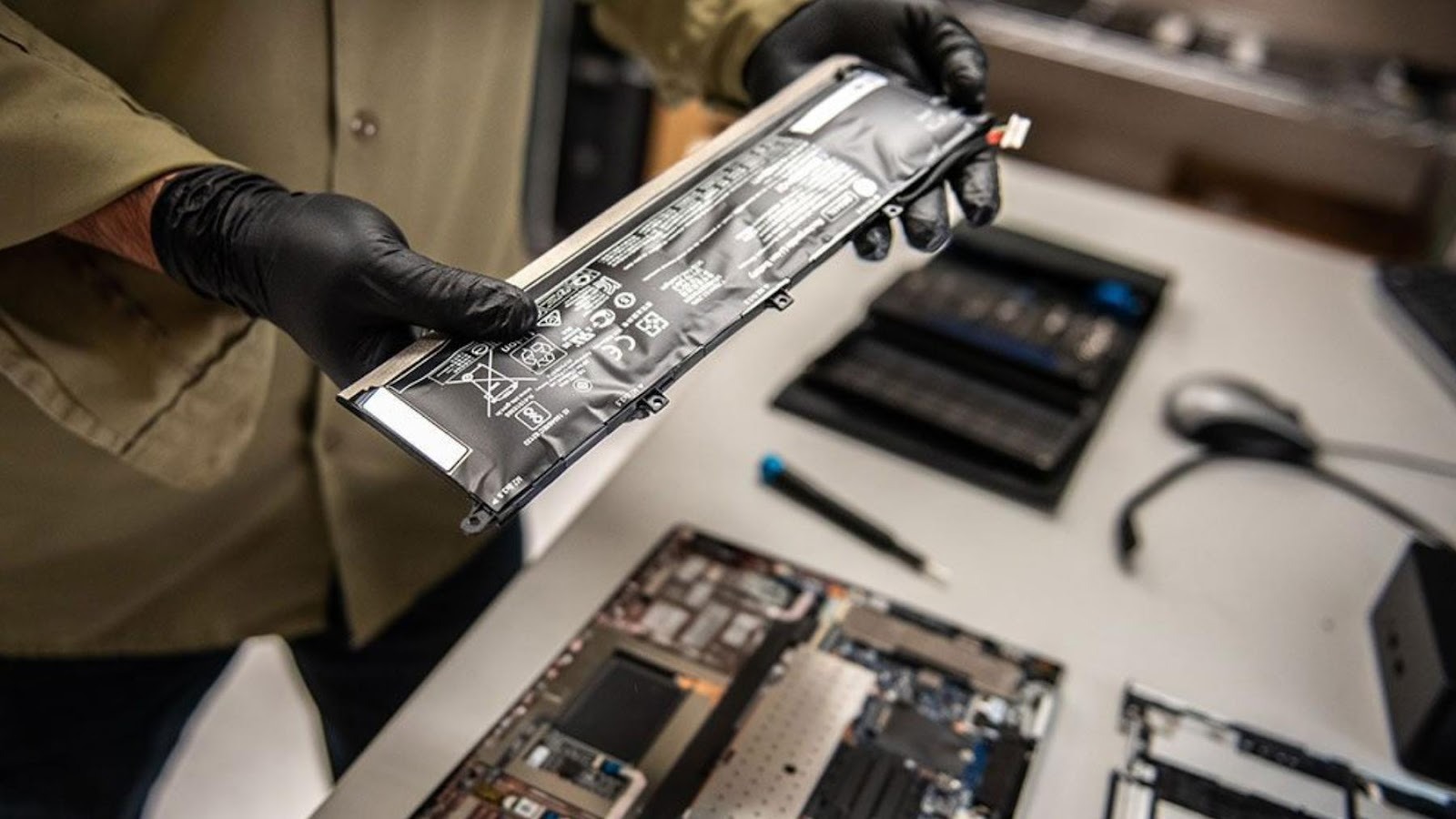
Chai Pin >20–30% Ảnh Hưởng Nặng Tới Trải Nghiệm
Khi độ chai đạt mức 30%, bạn sẽ thấy máy trở nên rất "mong manh" khi không có sạc. Với các dòng máy cần sự linh động cao, việc duy trì một viên pin khỏe mạnh là ưu tiên hàng đầu để đảm bảo công suất hoạt động của các tính năng AI tích hợp trên máy luôn ở trạng thái tốt nhất đó!
Pin Không Nhận Dù Cắm Sạc
Nếu bạn đã thử cài lại driver pin trong Device Manager mà máy vẫn không nhận sạc, khả năng cao là pin đã bị "chết" mạch hoặc hỏng cell rồi. Lúc này, mọi giải pháp phần mềm đều vô dụng luôn á!
Lựa Chọn Pin Chính Hãng Và Nơi Thay Uy Tín
Vậy nên mua laptop ở đâu hoặc thay pin ở đâu? Câu trả lời luôn là các đại lý ủy quyền và trung tâm bảo hành chính hãng nha! Pin trôi nổi trên thị trường có thể rẻ hơn nhưng tiềm ẩn nguy cơ chập cháy, làm hỏng bo mạch của những chiếc Zenbook đắt tiền đó. Xem laptop tại đây để tham khảo các mẫu máy mới nhất với công nghệ pin bền bỉ nha!
Tổng Kết: Hãy Kiểm Tra Pin Laptop Định Kỳ Để Bảo Vệ Máy Tốt Hơn

Kiểm tra pin laptop định kỳ không chỉ giúp bạn làm chủ công việc mà còn là cách để bảo vệ "người bạn đồng hành" của mình. Hãy tập thói quen sạc pin khoa học, sử dụng các công cụ hỗ trợ để luôn biết rõ tình trạng sức khỏe của máy nhé!
Bài viết liên quan:
• Mẹo sử dụng tính năng Copilot PC+ trên các dòng laptop ASUS Zenbook 2026
Nguồn: tinhte.vn