
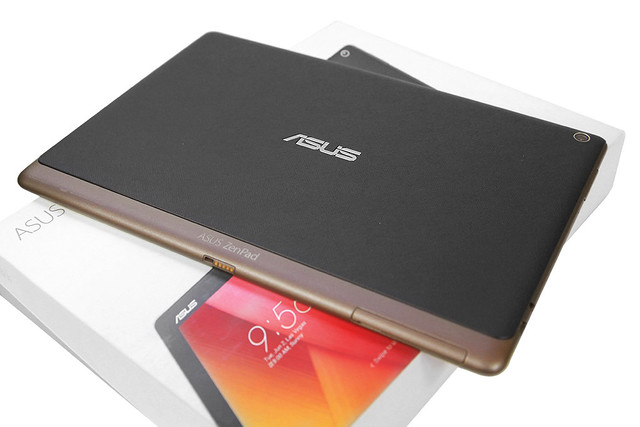
Tin vui dành cho team ASUS Zenpad 10 Z300C ơi!
Ê ê, ae đang xài ASUS Zenpad 10 Z300C ơi, có tin hot nih! Chắc giờ ae đang tò mò muốn biết ngay tin gì rồi đúng hem? Nhưng đừng vội, chill chill đọc tiếp đi, mình kể cho nghe từ từ nè
Mới đây trên diễn đàn xda-developer có bài viết hướng dẫn ae cách nâng cấp lên Android 6.0 Marshmallow bằng Rom tùy chỉnh cho chiếc Zenpad 10 Z300C đó. Xịn xò phết luôn nha!
Giới thiệu sơ qua về em Zenpad 10 Z300C này nhé: Đây là chiếc tablet màn hình 10 inch, to nhất trong gia đình Zenpad (sau các bác Zenpad 7 và 8). Tấm nền IPS với độ phân giải HD 1280x720 pixel, khá ổn để xem phim, lướt web. Máy dùng chip Intel Atom X3-C3230 64-bit thế hệ mới, kèm theo 2GB RAM - ngon lành cành đào luôn!
Thiết kế cũng khá trendy giống các anh em Zenpad khác
Em Z300C nặng 500 gram thôi, cầm chắc tay mà không nặng nề. Pin 4890 mAh cũng đủ xài cả ngày. Máy có khe cắm thẻ nhớ để mở rộng bộ nhớ, và cả khe sim để dùng 3G nữa - tiện lợi phết đó!
Lý do nên update lên Android 6.0 Marshmallow ngay và luôn:
Khi update lên bản Android mới, máy sẽ được nâng cấp hiệu suất đáng kể. Theo bài viết chia sẻ thì hiệu suất xử lý cải thiện lên tới 4 lần luôn á! Google còn nói Android 6.0 Marshmallow giúp kéo dài pin thêm khoảng 90 phút nữa đó. Theo mình thì ASUS nên sớm cung cấp bản update chính thức cho ae đang xài Zenpad 10 inch nè.
Những tính năng mới xịn xò của Android 6.0 Marshmallow:
- Android Pay - Thanh toán di động siêu tiện:
Được giới thiệu tại MWC 2015, Android Pay là framework cho phép các dev bên thứ ba phát triển app thanh toán riêng của mình.

Nói đơn giản thì Google muốn tạo một nền tảng để các bên thứ ba cùng tham gia xây dựng giải pháp thanh toán di động tốt hơn. Đây là phong cách rất "Google" đó - cung cấp nền tảng cơ bản, còn phần cứng để các hãng khác làm thôi!
- Quản lý Ram xịn hơn hẳn:
Quản lý Ram tốt là must have với Android rồi. Điều này không chỉ giúp máy chạy mượt hơn mà còn tiết kiệm pin cho những việc khác nữa.
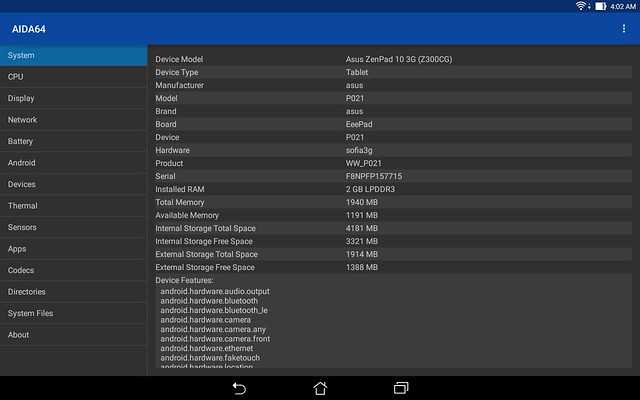
Với 2GB RAM của Zenpad 10 thì việc điều phối Ram cũng quan trọng lắm đó!
- Hỗ trợ vân tay:
Công nghệ nhận dạng vân tay hoạt động đơn giản: đặt ngón tay lên, thiết bị quét và đối chiếu với dữ liệu đã lưu. Khớp thì mở khóa thôi! Về lý thuyết thì có thể bỏ luôn mật khẩu mà vẫn đảm bảo bảo mật.

Ưu điểm:
• Mở khóa chỉ với một cú chạm hoặc vuốt nhẹ
• Xác thực cao vì vân tay mỗi người là duy nhất
• Yên tâm vì có thể nhận dạng nhiều ngón tay khác nhau. Cảm biến điện dung đảm bảo phải là ngón tay "còn sống" (không bị cắt rời) mới dùng được
Nhược điểm:
• Cảm biến vân tay chỉ là hệ thống xác thực chứ không bảo vệ dữ liệu. Khi bạn ngủ hoặc mất ý thức thì ai đó vẫn có thể dùng ngón tay bạn để mở khóa
Tuy nhiên hiện tại ASUS vẫn chưa tích hợp nhiều cảm biến vân tay trên thiết bị, nhưng không có nghĩa là tương lai gần các sản phẩm mới sẽ không có nhé!
- Tiết kiệm pin cực đỉnh, kéo dài 90 phút:
Tính năng mới của Google trên Android 6.0 là Doze Mode. Chế độ này giảm điện năng tiêu thụ khi không dùng máy bằng cách chặn một số tác vụ nhất định.
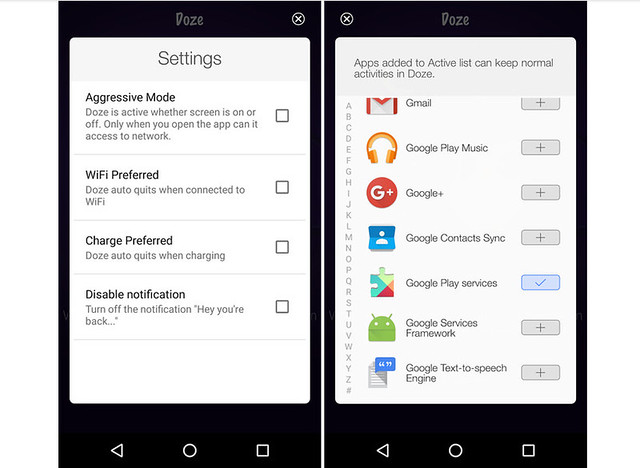
- Trên Android Lollipop: Kích hoạt tiết kiệm pin thì các app sẽ mất kết nối internet, chỉ khi nào bạn mở lại mới nhận dữ liệu tiếp
- Trên Android Marshmallow: Khi bật Doze, các app chỉ ngưng khi màn hình tắt (chế độ ngủ). Khi bạn mở màn hình lên thì chúng tự khởi động và kết nối internet luôn. Không cần kiểm tra gì cả - vừa mở màn hình là nhận được thông báo Facebook, tin nhắn Zalo ngay! Khá giống chế độ Stamina trên máy Sony luôn.
- Máy chạy mạnh hơn, mượt mà hơn, ổn định hơn:
So với Android 5.0, bản 6.0 Marshmallow (kẹo dẻo) ít thay đổi về giao diện mà tập trung vào tính ổn định và trải nghiệm người dùng.
Với những bạn hay cài app bên thứ 3, Android mới cho phép kiểm soát bảo mật tốt hơn. Máy sẽ hỏi cụ thể các quyền truy cập như máy ảnh, vị trí tùy trường hợp - giống iOS mấy phiên bản gần đây vậy.
- Hỗ trợ SoC 64-bit (ARM, x86, dựa trên lõi MIPS):
Bắt kịp Apple, Qualcomm và Intel đã nhanh chóng tung ra chipset mới hỗ trợ 64-bit. Điển hình là Qualcomm Snapdragon 410, và từ Android 5.0 Lollipop đã chính thức có bộ kit phát triển app 64-bit.
Với vi xử lý 64-bit, bạn có thể mở rộng phần cứng mạnh mẽ hơn, thay đổi giới hạn thông số linh kiện lên tầm cao hơn (ví dụ RAM tối đa có thể lên tới 192GB). Ngoài ra, app 64-bit còn tối ưu phần cứng nhiều hơn nhờ nền tảng được viết lại với băng thông xử lý lớn hơn rất nhiều. Cứ như tăng số làn xe để tăng tốc độ trên cao tốc vậy!
- OpenGL ES 3.1 - nâng cấp đồ họa mobile lên ngang PC:
Nhu cầu chơi game trên mobile ngày càng cao. Google cũng thường xuyên nâng cao chất lượng đồ họa trên Android. May mắn là với thiết bị ASUS hiện nay, chất lượng phần cứng đang được cải thiện đáng kể rồi. Nếu có thông báo update Android 6.0 Marshmallow thì đừng ngại, update và trải nghiệm ngay nhé!
- Mã hóa tự động bảo vệ dữ liệu khi mất máy:
Trong thời đại hiện nay, nhu cầu bảo mật và chống trộm thiết bị được nâng cao. Điện thoại di động ngày càng phục vụ tốt cho công việc nên dữ liệu phải được bảo vệ an toàn thôi!

- SELinux bảo vệ dữ liệu, chống malware tốt hơn:
SELinux là module Linux mà Google tích hợp vào Android để tăng bảo mật. SELinux đi kèm Android 4.3 trở lên. Vấn đề là nó can thiệp vào nhiều app root và mods. Vì vậy một số mods và app root yêu cầu SELinux phải được vô hiệu hóa. Bạn có thể tìm cách root điện thoại Android hoặc vô hiệu hóa SELinux trên máy đã root.
- Hỗ trợ quay phim UHD 4K:
Chuẩn quay phim 4K đang trở nên phổ biến, Zenfone thế hệ thứ 3 được dự đoán sẽ hỗ trợ quay 4K. Điểm tốt là chất lượng phim cao xịn. Nhưng bù lại khả năng tiêu tốn bộ nhớ của 4K cũng khá cao. Yêu cầu bạn phải có bộ nhớ Rom cao hoặc khe cắm thẻ nhớ microSD khỏe nhé!
Lưu ý quan trọng trước khi nâng cấp:

Một khuyến cáo không bao giờ thừa: sao lưu toàn bộ dữ liệu cá nhân trên máy trước khi update! Việc này giúp dữ liệu không bị mất khi quá trình cập nhật hoàn thành. Đặc biệt là dữ liệu quan trọng phục vụ công việc. Đảm bảo USB Debugging được kích hoạt. Thêm một điều cực kỳ quan trọng nữa: đảm bảo Zenpad 10 Z300C được sạc đầy pin trước khi nâng cấp. Những lưu ý này giúp update diễn ra hoàn hảo nhất, tránh sự cố đáng tiếc nhé!
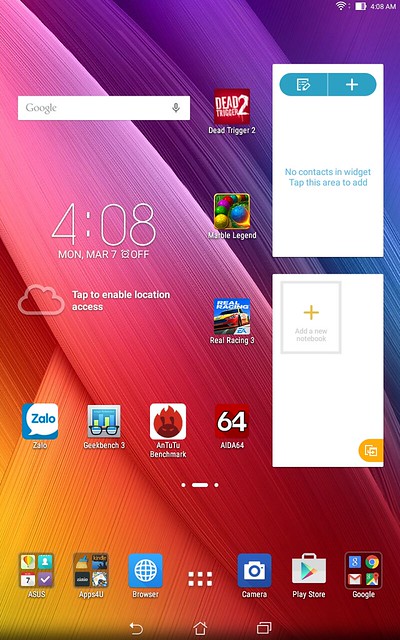
Giao diện Android Lollipop trên ASUS Zenpad 10 Z300C trước khi nâng cấp:
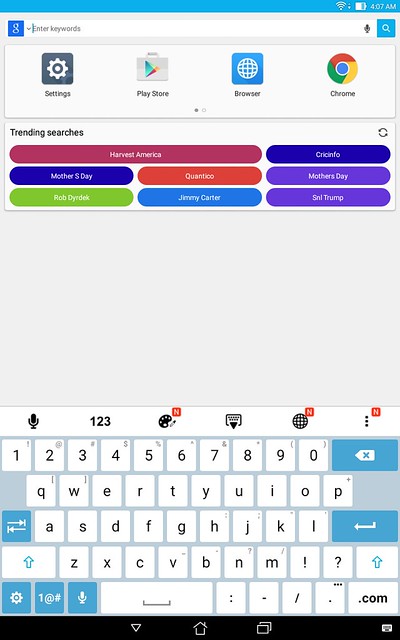
Giao diện Lollipop vẫn rất ổn áp. Hiệu năng hoạt động cũng không tệ. Nhưng nếu có cơ hội nâng cấp, trải nghiệm công nghệ mới nhất thì sao không thử nhỉ?
Cách cài đặt ROM Android 6.0 Marshmallow lên ASUS Zenpad 10 Z300C:
Cách 1: Thực hiện trên Windows:
1. Tải đầy đủ bản ROM từ link bên dưới. Lưu ý phải tải đủ cả 3 part nha! Sau khi tải xong, đặt cả 3 file vào cùng một thư mục. Giải nén part đầu tiên để có được bản cập nhật đầy đủ. Máy tính phải cài WinRar.
Dung lượng file ROM khá lớn nên được chia thành 3 part, hãy cẩn thận tải từ từ và đầy đủ cả 3 part nhé:
-Tải ROM phần 1 theo link: http://downloadsafe.org/file/05gG94
Hoặc: http://www.4shareds.co/file/kgPdEZ51ce/ROM_Part1.html
-Tải ROM phần 2 theo link: http://downloadsafe.org/file/05ghE
Hoặc: http://www.4shareds.co/file/kgPdEZ51ce/ROM_Part2.html
-Tải ROM phần 3 theo link: http://downloadsafe.org/file/05gl63
Hoặc: http://www.4shareds.co/file/kgPdEZ51ce/ROM_Part3.html
Hoặc có thể tham khảo Tutorial Video cách tải theo link: http://60marshmallow.net/how-to-download
2. Truy cập Play Store trên máy, tải và cài đặt Rom Manager trên ASUS Zenpad 10 Z300C. Hoặc dùng app thay thế như Jrummy Apps Inc (tải trực tiếp từ Google Play Store).
3. Tiếp theo, tải và cài đặt Clockwork Mod Recovery cho thiết bị.
4. Kết nối thiết bị với máy tính qua cáp USB. Copy file Rom.zip vào thẻ nhớ của máy.
5. Khởi động lại máy tính bảng Zenpad và chuyển vào Recovery Mode bằng ROM Manager. Sau khi khởi động lại xong, tiếp tục mở ROM Manager và sao lưu thông tin cá nhân.
6. Truy cập Recovery Menu và xóa toàn bộ dữ liệu còn lưu trên máy. Sau đó quay về Main Menu, chọn Flash ROM từ thẻ SD. Điều hướng đến thư mục chứa ROM và làm theo hướng dẫn để cài Android 6.0 Marshmallow. Sau khi cài xong, chỉ cần khởi động lại và tận hưởng thôi!
7. Vậy là đã xong các bước cần thiết và lưu ý trước khi nâng cấp Android mới cho máy. Mọi thao tác đều khá đơn giản phải không nào!
Cách 2: Thực hiện trên macOS:
1. Tải và cài đặt phiên bản mới nhất của AutoRoot Tools theo link: http://filebehind.com/461430 (Link được cập nhật tới ngày 2 tháng 3 năm 2016).
2. Chạy AutoRoot Tools trên máy tính. Sau đó kết nối tablet với máy tính qua cáp USB. Chờ vài giây để máy tính nhận thiết bị.
3. Lúc này màn hình tablet sẽ hiện cảnh báo "Allow USB Debugging". Đánh dấu chọn Always allow from this computer, sau đó nhấn OK.
4. Chọn hệ điều hành muốn cài từ hộp thoại hiện ra. Hoặc bạn có thể duyệt tới file Firmware tương thích đã tải về bên trên.
Nguồn: tinhte.vn