
Ngày xưa setup máy tính mới là một trải nghiệm vui vẻ lắm, nhưng giờ với Windows 11 thì... chào mừng bạn đến với địa ngục luôn!
Hồi trước, quá trình cài đặt ban đầu (OOBE - Out-Of-Box Experience) trên Windows Vista hay Windows 7 thân thiện vô cùng, gọn gàng nữa chứ. Còn bây giờ? Khi bạn chấp nhận kết nối Internet theo "ý muốn của Microsoft", tự nhiên phải đi vào một mê cung setup rối rắm không biết đường nào mà lần
Nhìn lại 20 năm Windows hiện đại (từ Vista trở đi), phải đặt câu hỏi luôn: Những thứ được thêm vào theo năm tháng là tính năng hữu ích thật, hay chỉ là cái cớ để Microsoft nhồi nhét quảng cáo và bloatware thôi?
Windows Vista (2006)
Điều đầu tiên bạn thấy sau khi cài Vista là nhắc tạo profile, đặt mật khẩu và chọn avatar. Mọi thứ đơn giản, dễ hiểu, và các hình ảnh tích hợp sẵn đa dạng + dễ thương nữa!
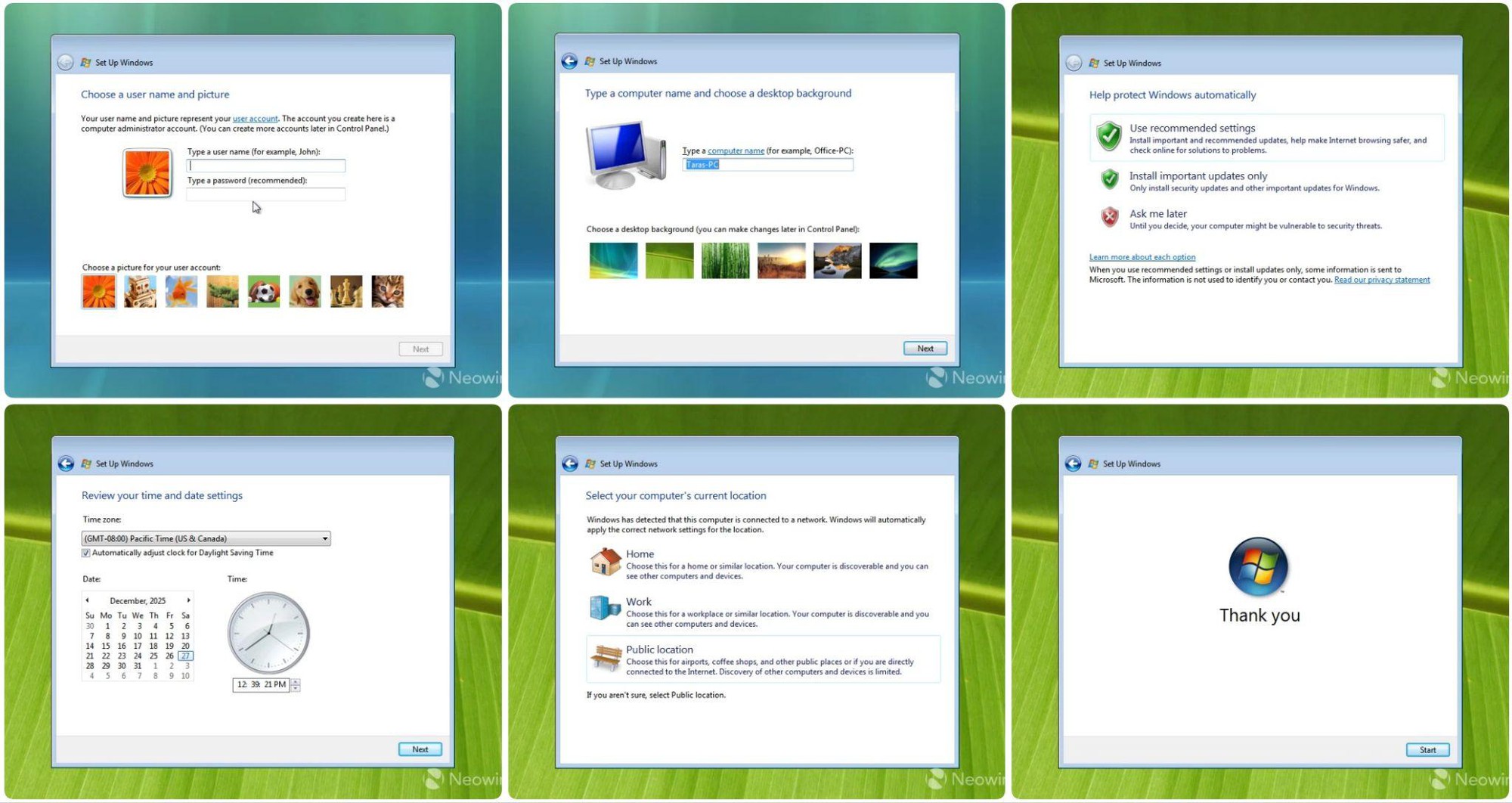
Tiếp theo là phần cá nhân hóa một chút, bạn được yêu cầu đặt tên cho PC và chọn hình nền. Vista xác định ưu tiên rất rõ ràng và khuyến khích làm những việc thú vị như chọn ảnh đại diện hoặc wallpaper. Chỉ sau đó hệ thống mới chuyển sang cài đặt Windows Update với các tùy chọn rõ ràng. Hai bước cuối liên quan đến thiết lập ngày/giờ và loại mạng. Xong xuôi, Vista hiện ra logo đẹp mắt với lời cảm ơn lịch sự.
Tổng cộng: 5 trang, KHÔNG quảng cáo, KHÔNG thu thập dữ liệu ẩn hay bất kỳ thứ gì gây khó chịu. Trải nghiệm xứng đáng 10/10 luôn!

Windows 7 (2009)
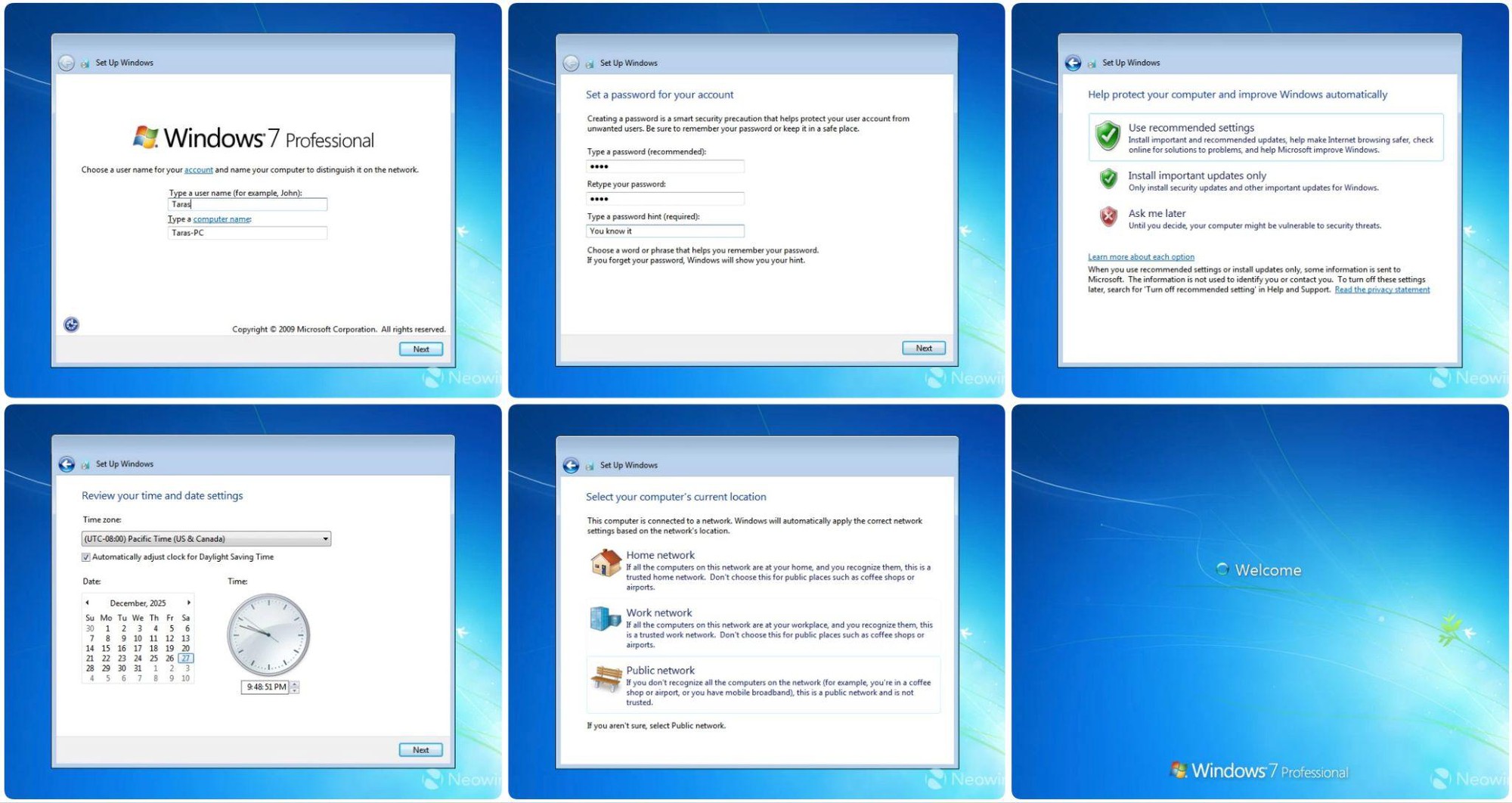
Setup ban đầu của Windows 7 gần như giống hệt, nhưng nghiêm túc hơn tí. Bạn không còn được chọn wallpaper hay avatar ngay từ đầu nữa. Chỉ cần đặt tên PC, thiết lập profile với password, chọn loại mạng, chọn cài đặt Windows Update phù hợp và điều chỉnh ngày tháng. Nhanh gọn và dễ dàng, vẫn ổn, nhưng không còn vui như trước
Windows 8 / 8.1 (2012)
Mọi thứ thay đổi nhiều lắm ở Windows 8/8.1. Tính cá nhân hóa đã comeback, bạn được chọn theme cho toàn bộ trải nghiệm và đổi tên PC ngay từ đầu. Microsoft cố làm mọi thứ dễ dàng hơn bằng cách đề xuất cài đặt nhanh, nhưng nếu chọn tùy chỉnh (Customize) thì sẽ thấy rõ hơn những gì đang diễn ra.
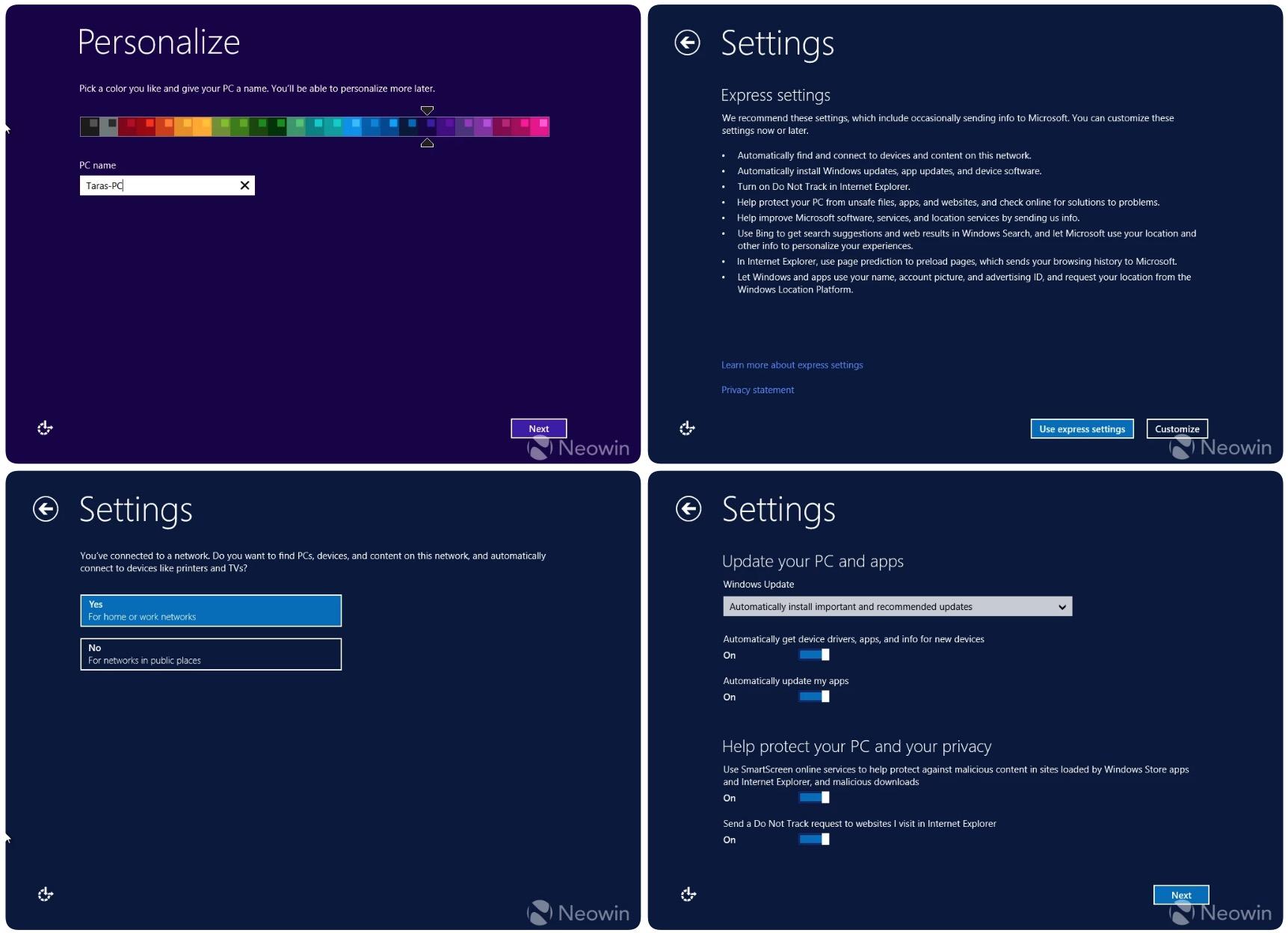
Windows hỏi xem bạn có muốn cho PC có thể được phát hiện bởi các thiết bị cùng mạng hay không, sau đó chọn tự động cập nhật app và tải driver. Các tùy chọn bảo mật SmartScreen được bật mặc định, nhưng có thể tắt hết nếu muốn.
Ở bước tiếp theo, Windows cung cấp các tùy chọn hữu ích hơn như tìm giải pháp cho lỗi hoặc tối ưu hóa trải nghiệm web trong Internet Explorer. Các tính năng về privacy để "cải thiện sản phẩm Microsoft" được TẮT mặc định, một điểm cộng lớn! Tuy nhiên, ở bước kế tiếp, nhiều tính năng gửi data về Microsoft lại được BẬT mặc định rồi.
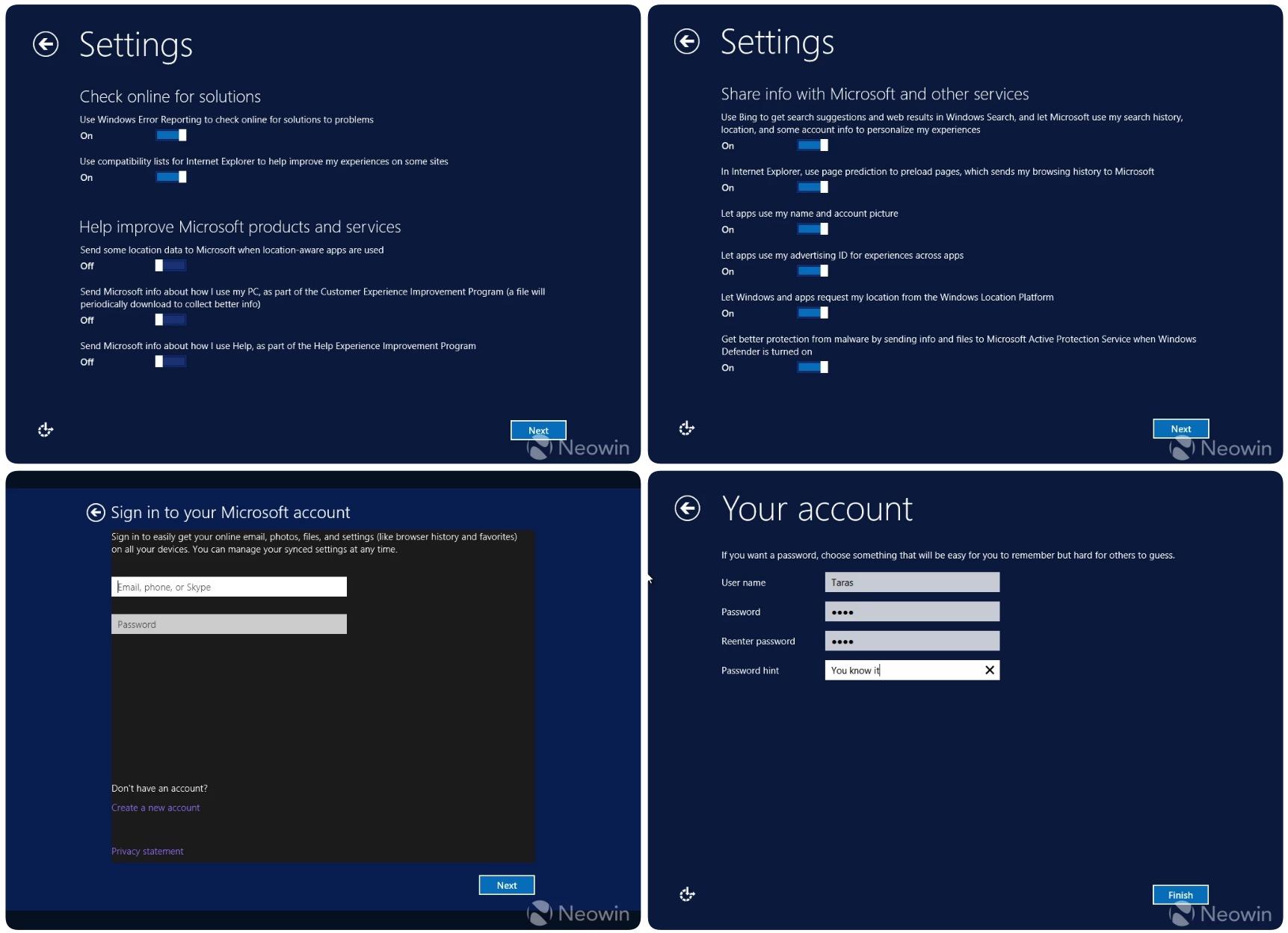
Cuối cùng, Microsoft yêu cầu đăng nhập bằng Tài khoản Microsoft. Không có nút "Offline account" rõ ràng, nhưng bạn có thể click vào "Tạo tài khoản mới" và sau đó chọn tiếp tục với tài khoản offline.
Tổng cộng có 8 trang cài đặt, chủ yếu là những thứ vô hại và một loạt tính năng có thể tắt đi. Nhìn chung trải nghiệm vẫn ổn áp!
Windows 10 (2015)
Nhìn lại phiên bản đầu tiên của Windows 10 (bản 1507), ngạc nhiên là toàn bộ quá trình setup đơn giản và gọn gàng hơn cả Windows 8. Tuy nhiên, mọi thứ giờ đều được BẬT mặc định và có nhiều tính năng đáng lo ngại về privacy hơn
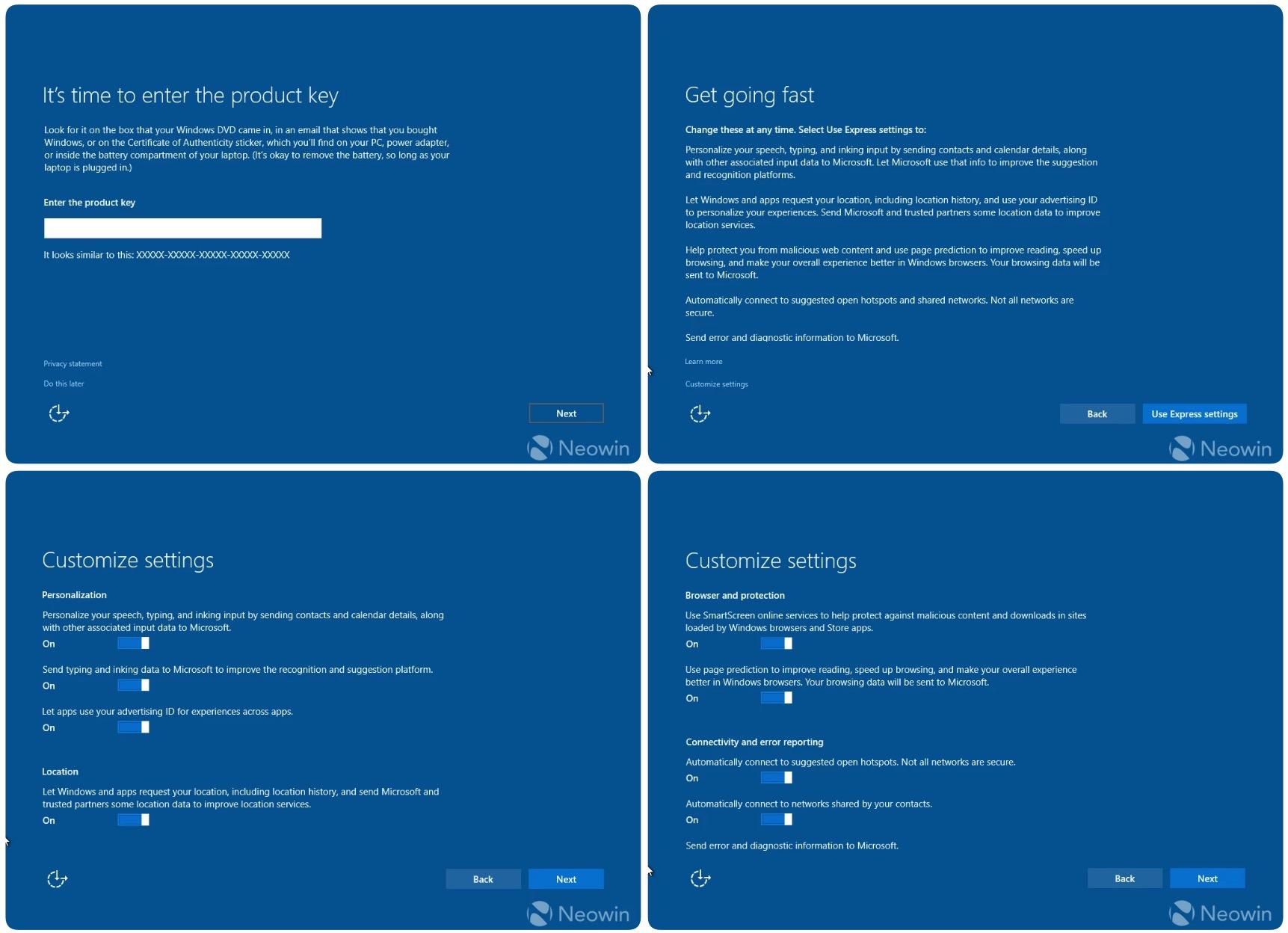
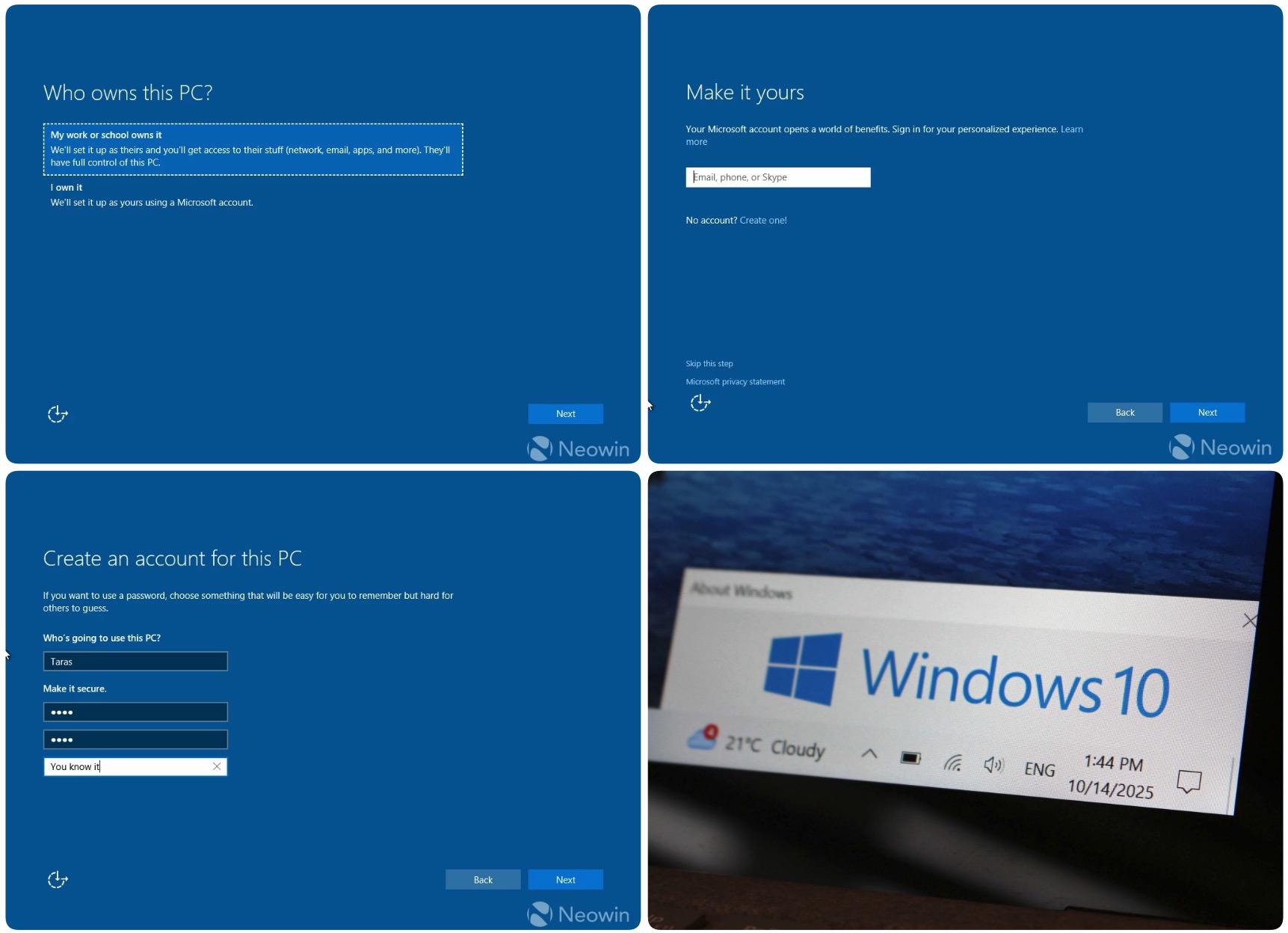
Về việc sử dụng Tài khoản Microsoft, đã có một nút "Skip this step" (Bỏ qua bước này) rõ ràng, một điểm cộng đáng hoan nghênh mà Microsoft giữ lại trong phần lớn vòng đời của Windows 10 (sau này chuyển thành "Offline account").
Tổng cộng: 7 trang, không quảng cáo.
Windows 11 (2025)
Và bây giờ đến Windows 11, nơi mọi thứ trở nên HỖN LOẠN! ️ Chúng ta chuyển từ một setup ban đầu nhanh gọn sang một quy trình chán đời luôn.
Mọi thứ bắt đầu khá ổn với việc chọn ngôn ngữ, khu vực, đặt tên PC, mã PIN và xem qua các cài đặt privacy (tất cả đều được bật hết). Xen giữa các bước đó, Windows 11 bắt đầu kiểm tra cập nhật MÀ KHÔNG hỏi ý kiến bạn, khiến quá trình tốn thời gian hơn đáng kể.
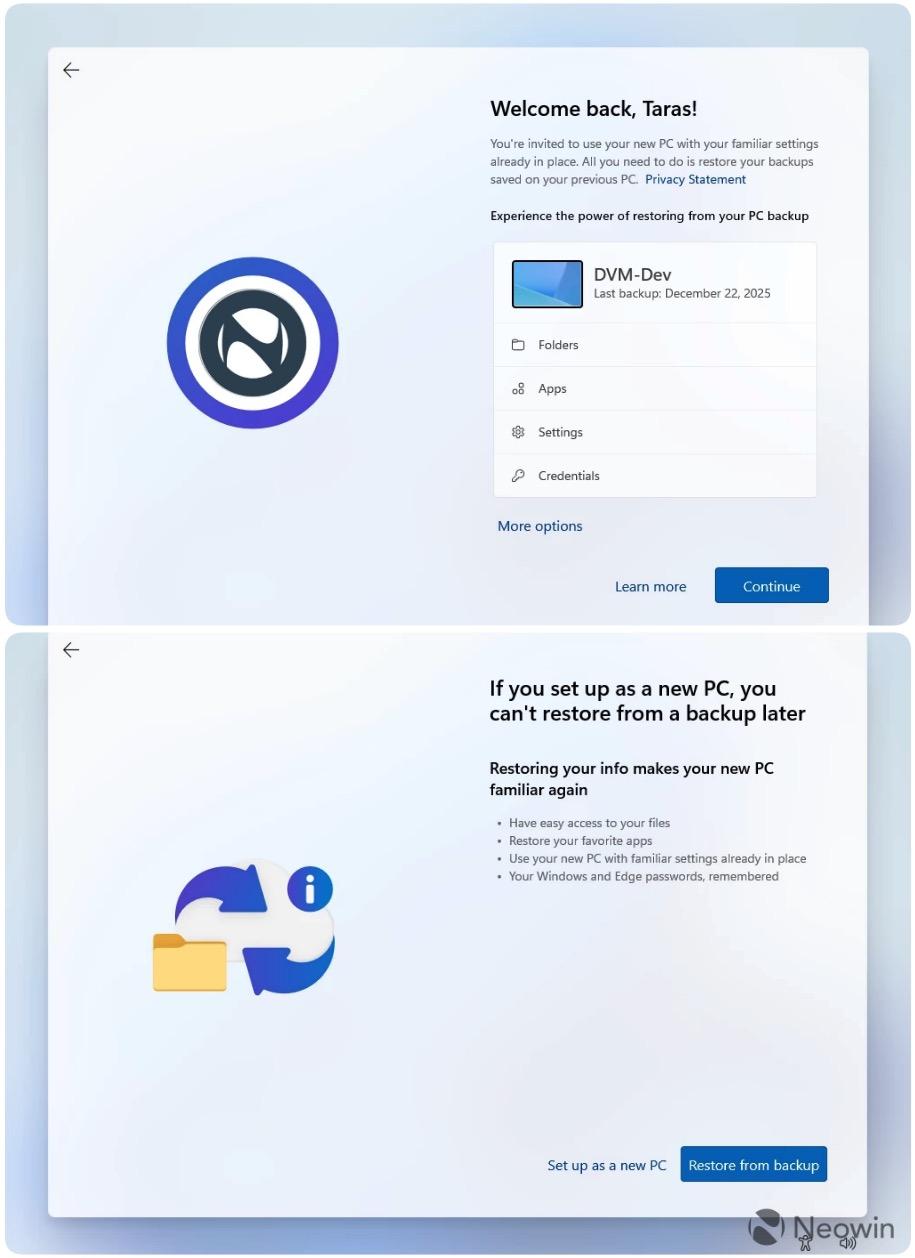
Sau khi yêu cầu đăng nhập bằng tài khoản Microsoft mà không có giải pháp thay thế (Microsoft đang tích cực chống lại user muốn dùng tài khoản local), Windows 11 đưa ra tùy chọn khôi phục PC từ bản backup MÀ KHÔNG có nút "Không" rõ ràng Cách duy nhất để thiết lập như máy mới là click vào "More options" > "Set up as a new PC" (Tùy chọn khác > Thiết lập như PC mới).
Cả hai tùy chọn này đều trông giống link hơn là nút bấm, dấu hiệu đầu tiên của thiết kế nhằm thuyết phục người dùng ĐỪNG sử dụng chúng. Ngay cả khi đã chọn "Thiết lập như PC mới", Windows 11 vẫn tiếp tục mè nheo về việc khôi phục từ backup, hoàn toàn thiếu tôn trọng lựa chọn của bạn
Màn hình tiếp theo yêu cầu "tùy chỉnh trải nghiệm". Thực chất đây chỉ là cách để Microsoft biết nên ghim app nào (tức là quảng cáo nào) vào taskbar ngay từ đầu thôi. May là có nút Bỏ qua!
Tiếp đến, Windows 11 đề xuất kết nối điện thoại Android với PC bằng Phone Link. Đây là một tính năng hữu ích đấy. Nhưng ngay sau đó là quảng cáo OneDrive cho điện thoại, cảm giác khá random và thừa thãi
Nguồn: genk.vn