

Đang định dọn dẹp tài khoản mạng xã hội cho thật sạch sẽ? Đây nè, cách xóa hàng loạt bài viết không mong muốn trên Facebook đây!
Facebook là nơi lưu trữ tất cả những kỷ niệm và ảnh mà bạn đã share với hội bạn bè. Hơn nữa, nó còn liên tục nhắc nhở về những kỷ niệm đó nữa chứ. Nhưng thôi, đôi khi những bài đăng cũ kỹ ấy có thể là thứ mà giờ nhìn lại muốn "chôn vùi" luôn, không muốn ai nhìn thấy nữa
May quá là bạn có thể dễ dàng xóa sổ những bài viết cũ đó để chúng không bao giờ hiện lại trên tường nhà Facebook của bạn nữa!
1. Kiểm tra trang cá nhân Facebook
Đầu tiên, bạn cần check xem trang cá nhân của mình sẽ trông thế nào khi những người không phải bạn bè vào xem.
Để kiểm tra, bạn lướt đến Dòng thời gian (Timeline), rồi chọn Xem trang với tư cách khác (View as). Cái này giúp bạn xem trang Facebook của chính mình dưới danh nghĩa một người xa lạ, không nằm trong list bạn bè.

Ngoài ra, bạn có thể xem trang cá nhân với tư cách một người bạn cụ thể luôn. Chỉ cần chọn Xem với tư cách một người cụ thể (View as Specific Person), rồi gõ tên họ vào ô Nhập tên một người bạn (Enter a friend's name).

2. Xóa bài đăng cũ
Trường hợp chỉ thấy một hoặc hai bài viết muốn xóa thôi thì bạn có thể xóa từng cái theo cách thủ công bằng công cụ có sẵn của Facebook.
Vào trang cá nhân, bấm nút Nhật ký hoạt động (Activity Log) trên ảnh bìa. Ở trang hiện ra, bạn có thể lọc danh sách theo Bài viết (Posts), Bài viết mà bạn được gắn thẻ (Posts you're tagged in), và Bài viết của người khác trên Dòng thời gian của bạn (Others' posts to your Timeline).
Lướt qua danh sách bài viết, bấm nút hình bút chì bên phải, rồi chọn Xóa (Delete). Đơn giản mà!


3. Ẩn bài viết
Thay vì xóa hẳn luôn thì bạn có thể ẩn chúng bằng cách đặt chế độ riêng tư.
Mở bài viết muốn ẩn, rồi chọn chế độ hiển thị là Chỉ mình tôi (Only me) thay vì Bạn bè (Friends) hoặc Công khai (Public). Ez game!

Muốn hiển thị lại bài viết thì bạn chọn đối tượng là Bạn bè (Friends) hoặc Công khai (Public).
Nếu ai đó tag bạn mà chưa xin phép trước, bạn có thể vào bài viết đó, bấm nút ba chấm ở bên phải, rồi chọn Gỡ thẻ (Remove tag). Done!
4. Giới hạn bài đăng trước đây
Facebook có sẵn tool giúp thay đổi đối tượng xem cho hàng loạt bài viết công khai trên Timeline. Để dùng nó, bạn vào Cài đặt (Settings) > Quyền riêng tư (Privacy) > chọn Giới hạn bài viết trước đây (Limit Past Posts), rồi bấm nút Giới hạn bài viết trong quá khứ (Limit Past Posts).
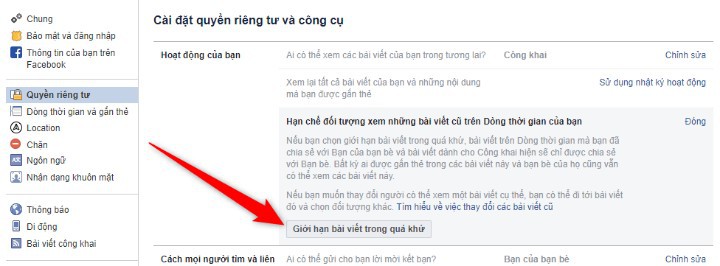
Sau khi bấm nút Giới hạn bài viết trong quá khứ (Limit Past Posts), một cảnh báo sẽ hiện lên thông báo tất cả bài đăng Công khai (Public) sẽ được chuyển thành Bạn bè (Friends).
5. Xóa hàng loạt bài đăng trên Facebook
Bạn có thể dễ dàng xóa từng bài viết trên Facebook, nhưng mà mạng xã hội lớn nhất hành tinh này lại không tích hợp bất kỳ công cụ nào cho phép bạn xóa hàng loạt bài viết cùng lúc cả . Muốn thế thì bạn cần cài tiện ích mở rộng cho trình duyệt.
Chúng ta sẽ dùng Social Book Post Manager dành cho trình duyệt Chrome. Rất tiếc là không tìm thấy tiện ích nào tương tự dành cho Firefox hoặc Safari.
Nếu bạn không dùng Chrome thì có thể cài tiện ích Chrome cho Firefox theo hướng dẫn trong bài viết Cài tiện ích mở rộng của Chrome cho Opera và Firefox của VnReview. Hoặc bạn có thể cài Chrome tạm thời để dùng tiện ích này cho mục đích sắp xếp lại tài khoản Facebook.
Mở Chrome và truy cập vào trang Social Book Post Manager trên Chrome Web Store. Bấm nút Thêm vào Chrome (Add to Chrome) > Thêm tiện ích (Add extension). Sau đó, bạn thoát Chrome rồi mở lại để hoàn tất cài đặt.
Sau khi cài xong, bạn cần vào trang Nhật ký hoạt động (Activity Log), và lọc bài viết cần xóa theo các bộ lọc ở khung bên trái gồm Bài viết (Posts), Bài viết mà bạn được gắn thẻ (Posts you're tagged in), và Bài viết của người khác trên Dòng thời gian của bạn (Others' posts to your Timeline).
Tiếp theo, bạn bấm chuột lên biểu tượng tiện ích ở góc phải phía trên để mở giao diện tiện ích. Ở đây có một số tùy chọn để bạn nhắm đúng những bài viết cần xóa nè!

• Year: Chọn năm chứa bài viết muốn xóa hoặc chọn Tất cả (Select All)
• Month: Chọn tháng chứa bài viết muốn xóa hoặc chọn Tất cả (Select All)
• Text Contains: Chỉ xóa những bài đăng chứa từ khóa cụ thể
• Text Not Contains: Chỉ xóa những bài viết không chứa từ khóa nhất định
• Prescan On Page: Xem lại các bài viết sẽ bị xóa trước khi bấm nút Xóa (Delete)
• Speed: Chọn tốc độ quét của Social Book Post Manager. Trên các máy tính có kết nối Internet tốt thì bạn có thể chọn tốc độ cao nhất luôn!
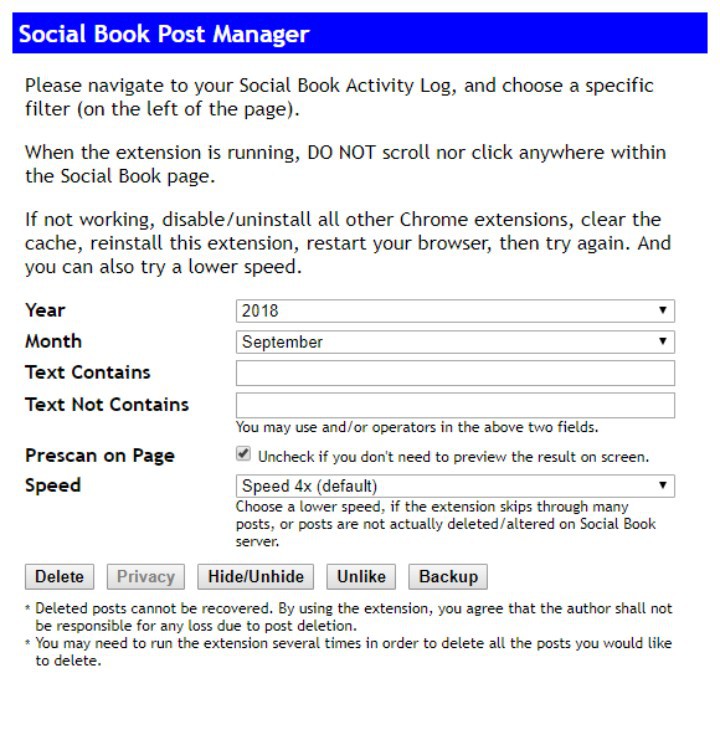
Tiện ích này có thể xóa tất cả bài viết trên Facebook chỉ với một cú click thôi và bài viết bị xóa sẽ không thể khôi phục được đâu nha. Do đó, bạn cần chắc chắn mình đã sao lưu mọi thứ trước khi bấm nút Xóa (Delete) nhé!

6. Tải dữ liệu Facebook về máy tính
Bạn có thể tải xuống bản sao của toàn bộ Dòng thời gian trên Facebook bằng cách vào Cài đặt (Settings) > Thông tin của bạn trên Facebook (Your Facebook Information) > Tải thông tin của bạn xuống (Download Your Information). Facebook cho phép bạn tải về tất cả dữ liệu hoặc chỉ những thông tin bạn cần. Bấm nút Tạo file (Create file) để tải thông tin Facebook về máy tính. Xong xuôi!
Nguồn: soha.vn