
Dung lượng iPhone giới hạn mà, nên sẽ có lúc máy báo đầy và bạn chẳng thể lưu thêm gì nữa Một trong những cách hay ho để "hồi sinh" dung lượng đó chính là xóa bộ nhớ cache nhé!
**Cache là gì mà nguy hiểm thế?**
Bộ nhớ cache chính là data được lưu cục bộ bởi hệ điều hành và các app trên máy bạn đó. Nó chứa đủ thứ từ trang web, save game, tải về trong app,... đến cả info tạm thời mà iOS lưu khi ghi file. Tất tần tật mấy cái này đều ngốn dung lượng và khiến máy đầy ơi là đầy luôn á!
**Nhưng mà chờ đã!**
 Nhớ là xóa cache của app sẽ xóa luôn data liên quan đó nha. Trong nhiều trường hợp, app cần data này để chạy bình thường hoặc để nhớ các setting, tuỳ chọn của bạn. Vì thế trước khi xóa cache cho bất kỳ app nào, hãy nghĩ kỹ xem bạn có thực sự cần giữ data của app đó không nhé!
**Cách xóa bộ nhớ cache trên iPhone: Safari**
Đầu tiên, bạn có thể giải phóng bộ nhớ và cải thiện performance của iPhone bằng cách xóa cache của Safari. Đây là cách làm nè:
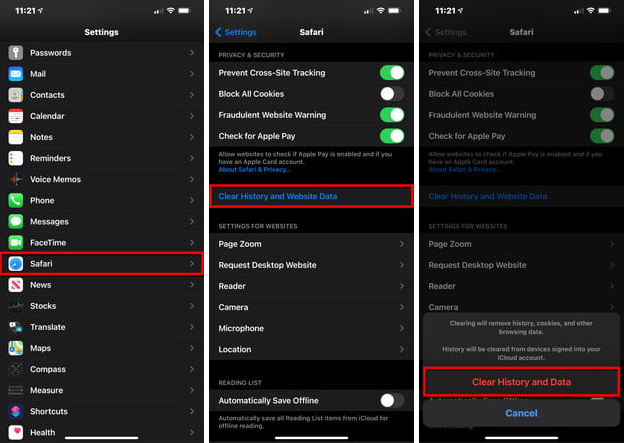
**Bước 1:** Bấm vào **Cài đặt** (Settings)
**Bước 2:** Kéo xuống và chọn **Safari**
**Bước 3:** Bấm vào **Xóa lịch sử và dữ liệu trang web**
**Bước 4:** Bấm vào **Xóa lịch sử và dữ liệu**
**Bước 5:** Bấm lại lần nữa để confirm **Xóa lịch sử và dữ liệu**
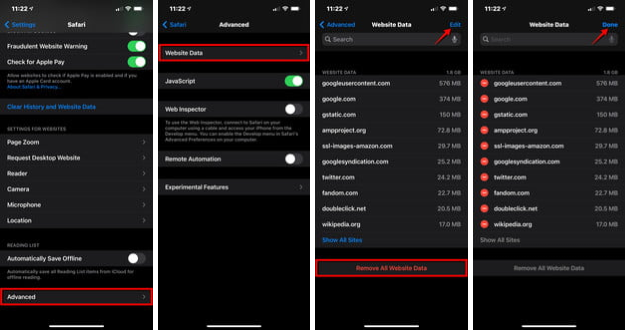
**Bước 6:** Kéo xuống và chọn **Nâng cao** (Advanced)
**Bước 7:** Bấm vào **Dữ liệu trang web**
Nhìn lên đầu list là bạn sẽ thấy lượng data trang web mà Safari lưu trên máy rồi đó. Ví dụ như trong máy mình hiện tại là 1,8GB luôn á
**Bước 8:** Tại đây bạn có hai lựa chọn: Bấm **Xóa tất cả dữ liệu trang web** hoặc bấm **Chỉnh sửa**, rồi bấm vào nút dấu trừ màu đỏ bên cạnh từng trang web muốn xóa. Nhớ bấm **Xong** khi hoàn tất nhé!
Lưu ý là làm vậy sẽ xóa luôn data trang web, lịch sử duyệt web và cookies đó nha. Nếu muốn giữ lại cái nào thì cân nhắc xóa cache theo cách khác ở dưới nhé!
**Cách xóa bộ nhớ cache trên iPhone: Ứng dụng bên thứ ba**
Ngoài Safari ra, bạn còn có thể xóa data đã lưu trong cache cho các app gốc và bên thứ ba khác nữa. Một cách là mở app và xóa content từ bên trong luôn.
**Dùng công cụ có sẵn trong app** ️
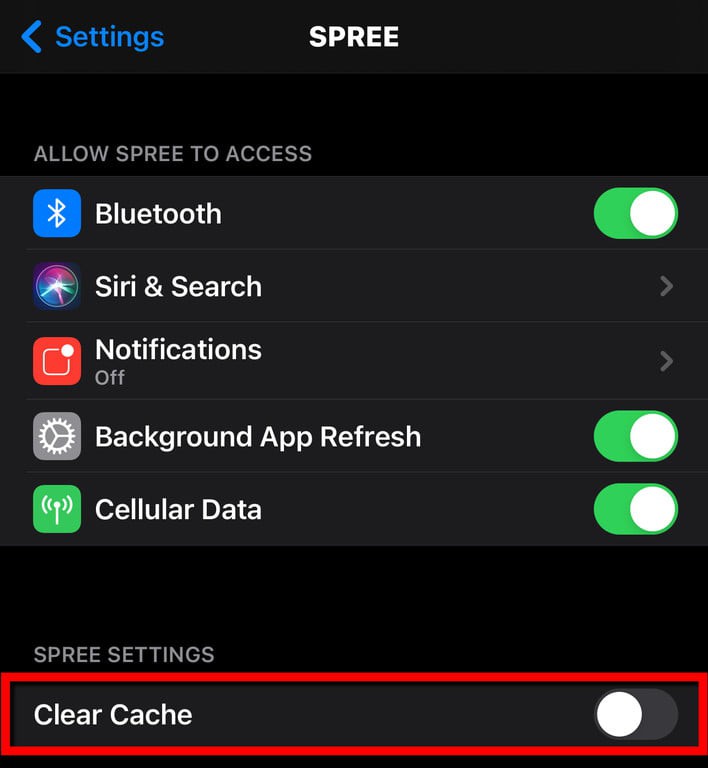
**Bước 1:** Bấm vào **Cài đặt**
**Bước 2:** Chọn app muốn xóa data
**Bước 3:** Bấm vào nút gạt bên cạnh **Xóa bộ nhớ cache**
Ví dụ như Chrome chẳng hạn. Bạn có thể xóa cache bằng cách làm theo các bước sau:
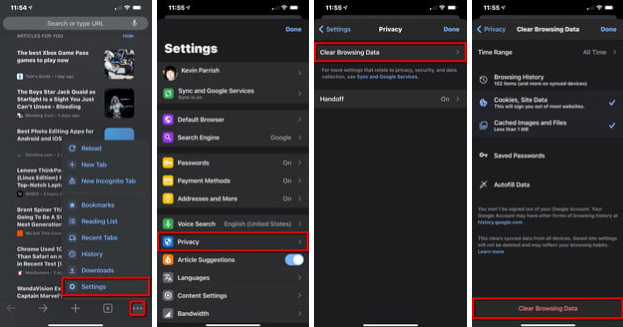
**Bước 1:** Mở app **Chrome**
**Bước 2:** Bấm vào icon ba chấm ở góc dưới bên phải
**Bước 3:** Chọn **Cài đặt** (Settings) trên menu hiện lên
**Bước 4:** Bấm vào **Quyền riêng tư** (Privacy)
**Bước 5:** Chọn **Xóa dữ liệu duyệt web**
**Bước 6:** Bấm lại **Xóa dữ liệu duyệt web** ở phía dưới để confirm
**Xóa và cài lại app**
Một cách khác nữa là xóa hẳn app ra rồi cài lại từ App Store. Đây là cách làm:
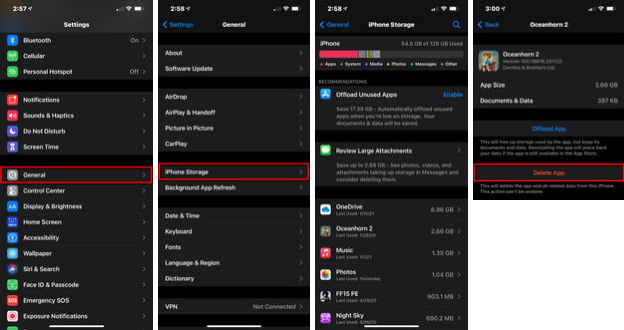
**Bước 1:** Vào **Cài đặt**
**Bước 2:** Chọn **Chung** (General)
**Bước 3:** Chọn **Bộ nhớ iPhone** (iPhone Storage)
**Bước 4:** Bấm vào app bạn muốn xóa
**Bước 5:** Chọn **Xóa ứng dụng** (Delete App)
**Bước 6:** Bấm lại **Xóa ứng dụng** để confirm
**Bước 7:** Cài lại app từ App Store
**Bước 8:** Lặp lại các bước này cho tất cả app có kích thước quá to nhé!
**File tạm thời và app dọn dẹp bên thứ ba**
Dưới đây là vài cách thêm để xóa cache iPhone và giải phóng dung lượng cần thiết nha:
**Khởi động lại iPhone**
Tất cả hệ điều hành đều tạo file tạm thời trên thiết bị. Các file này thường được tạo để chuyển data sang file vĩnh viễn. Để xóa mấy file này, hãy restart iPhone của bạn nhé. Với iPhone X trở lên, bấm và giữ nút **Giảm âm lượng** và **Nguồn**, rồi vuốt sang phải khi thanh trượt tắt nguồn xuất hiện. Bấm và giữ nút **Nguồn** để bật lại máy.
Nếu đang dùng iPhone SE mới hoặc iPhone 8 trở xuống, bạn có thể tắt máy bằng cách giữ nút **Nguồn** cho đến khi thanh trượt xuất hiện.
Restart sẽ giải phóng bộ nhớ hệ thống để có chỗ cho bộ xử lý và iOS xử lý các task. Thao tác này cũng xóa tất cả file tạm thời và data ngắn hạn khác mà app của bạn đang dùng nữa đó!
**Dùng app bên thứ ba**
Một cách khác để xóa cache là dùng app bên thứ ba được thiết kế đặc biệt để tối ưu iPhone. Nếu bạn dùng MacOS để kết nối với iPhone, bạn có thể dùng **PhoneClean**. PhoneClean là app tính phí khoảng 20 USD, tuy nhiên hiện nay có khá nhiều trang hỗ trợ cài đặt free tool này đó.
Nguồn: soha.vn