
SuaBobo1305
New member
Quên mật khẩu WiFi là chuyện "té ra là bình thường" mà ai cũng từng gặp rồi đúng không nè? Đừng lo, bạn hoàn toàn có thể dễ dàng xem lại mật khẩu đã lưu trên điện thoại Android, iOS hoặc máy tính chạy hệ điều hành Windows hoặc MacOS đó!
Hướng dẫn cách xem mật khẩu WiFi trên điện thoại
Cách xem mật khẩu WiFi trên điện thoại Android
Bước 1: Bạn vào phần Cài đặt trên điện thoại > Chọn Kết nối nha.
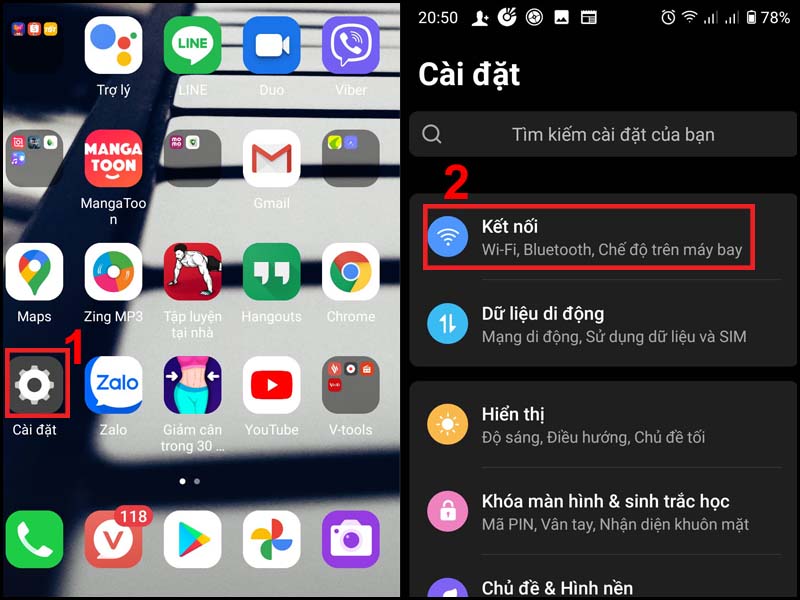
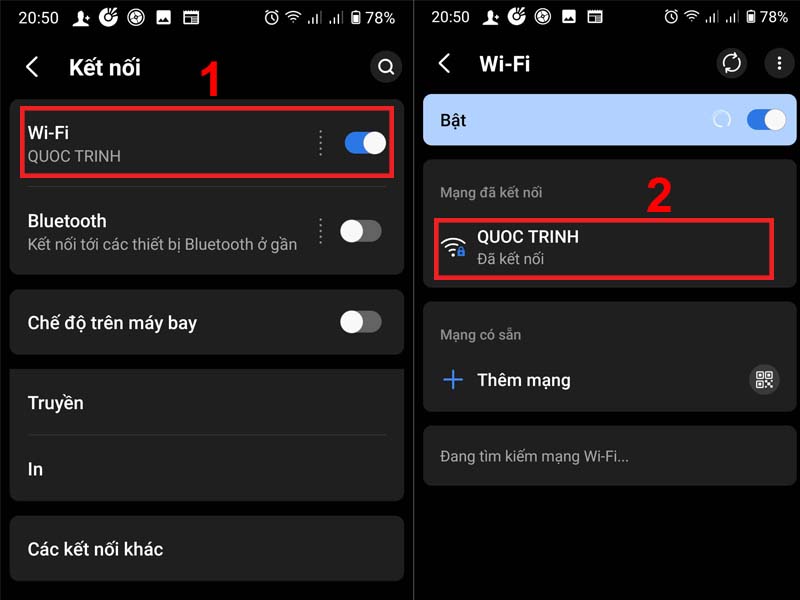
Bước 2: Trong phần Kết nối bạn chọn Wi-Fi > Chọn WiFi đã kết nối luôn.
Bước 3: Sau khi đã chọn bạn sẽ thấy mục Chia sẻ > Ở phần mật khẩu WiFi bạn chọn vào biểu tượng hình con mắt để hiện mật khẩu WiFi nè ️
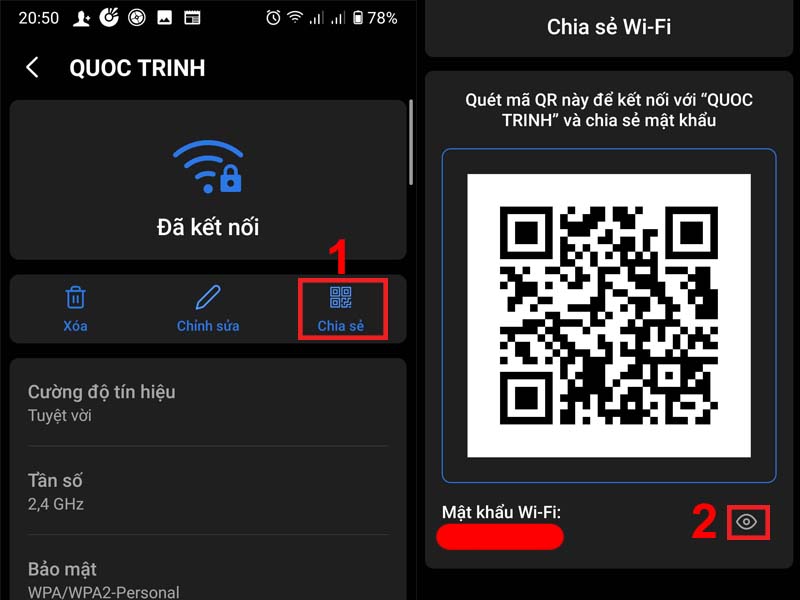
Lưu ý nhỏ nhé: Khi chọn vào phần Chia sẻ các bạn sẽ phải xác minh bằng mã PIN, mật khẩu hoặc sinh trắc học trên điện thoại của mình đấy.
Cách xem mật khẩu WiFi trên điện thoại iPhone
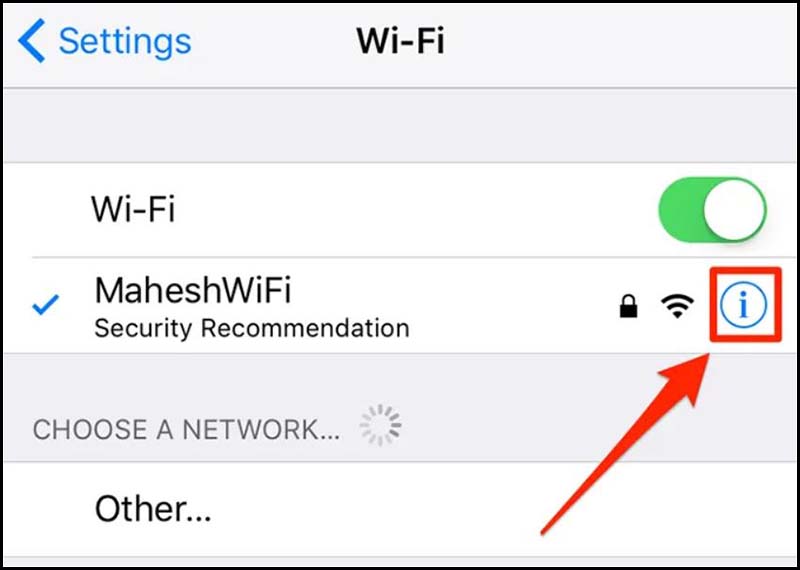
Bước 1: Bạn vào phần Cài đặt > Chọn Wi-Fi > nhấn vào biểu tượng chữ i như hình nhé
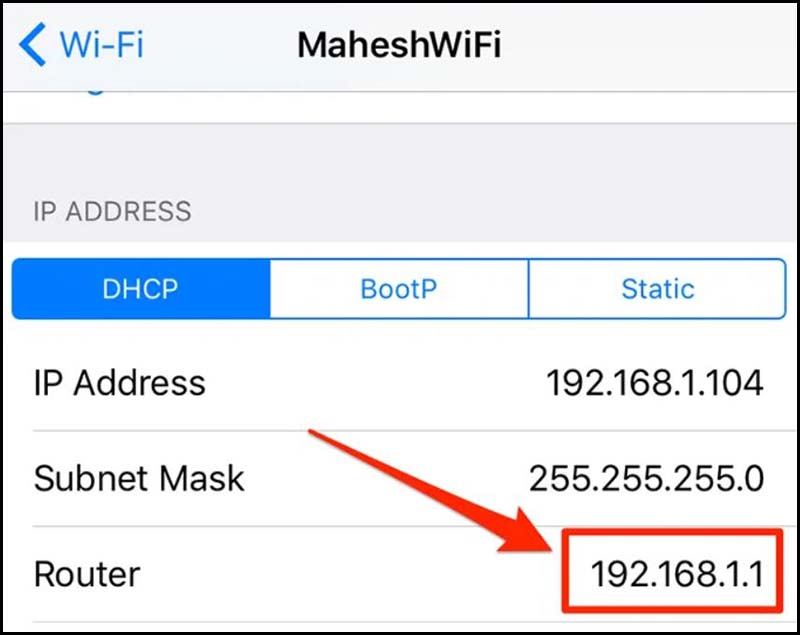
Bước 2: Bạn tìm đến mục IP ADDRESS (ĐỊA CHỈ IPV4) > Chọn copy dãy số phía sau Router (Bộ định tuyến).
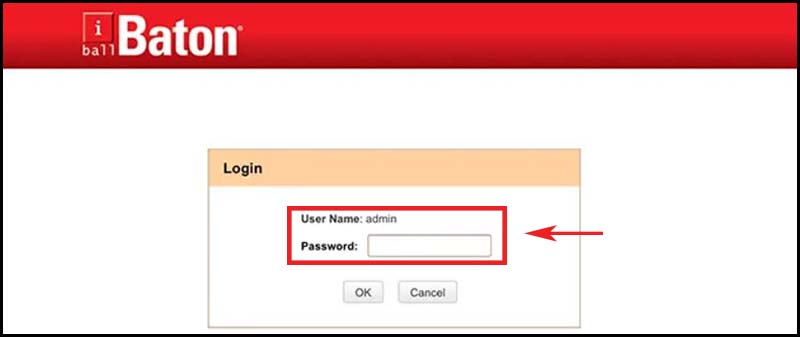
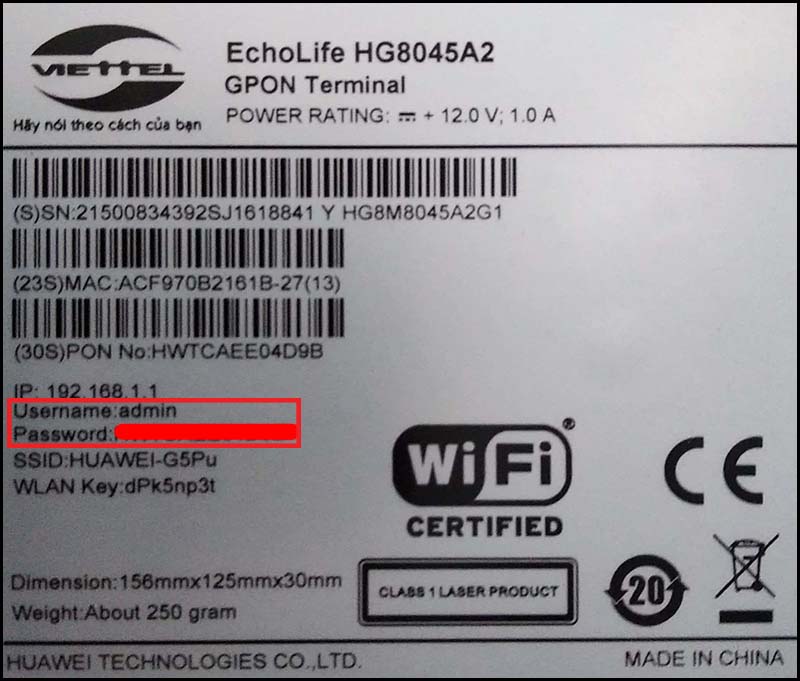
Bước 3: Mở Safari > Dán dãy số vừa copy vào thanh địa chỉ để điều hướng đến màn hình đăng nhập Router > Đăng nhập bằng User Name và Password được ghi trên Modem WiFi nha.
Bước 4: Ở bước này các bạn chọn tab Wireless hoặc Wireless Setting (Tùy vào Modem WiFi của từng nhà mạng) > Chọn Wireless Security. Copy mật khẩu và dán vào bất kì phần mềm văn bản nào để hiển thị là xong rồi đó!
Hướng dẫn cách xem mật khẩu WiFi trên máy tính
Cách xem mật khẩu WiFi trên máy tính Windows
Nguồn: soha.vn