
Muốn các máy tính "tám chuyện" với nhau trên internet hay mạng nội bộ thì phải thông qua địa chỉ IP thôi các bạn ơi! Biết cách check IP riêng và IP công cộng sẽ giúp bạn làm chủ các phần mềm server và máy khách dễ hơn nhiều đấy. Cùng mình tìm hiểu cách thao tác check IP trên máy tính Windows nhé!
IP là gì và tại sao phải quan tâm?
Internet Protocol (giao thức mạng máy tính) viết tắt là IP, chính là "địa chỉ nhà" của các thiết bị điện tử như máy tính, điện thoại để nhận diện và truyền dữ liệu cho nhau trên mạng máy tính đó.
IP công cộng (IP Public) là địa chỉ do nhà mạng (Internet Service Provider) cấp cho bạn. Đây chính là "địa chỉ đường phố" giúp mạng nhà bạn hoặc công ty có thể kết nối với các thiết bị khác trên internet và lướt web thoải mái.
IP riêng (IP Private) là địa chỉ của các thiết bị kết nối với router trong nhà bạn thôi nha. Chỉ những thiết bị trong mạng mới tám chuyện được với nhau, còn IP này không thể ra ngoài internet được đâu!
Bài viết này mình hướng dẫn trên máy tính Dell Inspiron 14 chạy Windows 10, nhưng các dòng laptop, máy tính Windows khác cũng làm tương tự nha!

I. Video hướng dẫn cách xem địa chỉ IP riêng, kiểm tra IP công cộng trên máy tính Windows

Trang web xem địa chỉ IP công cộng - Cách nhanh nhất!
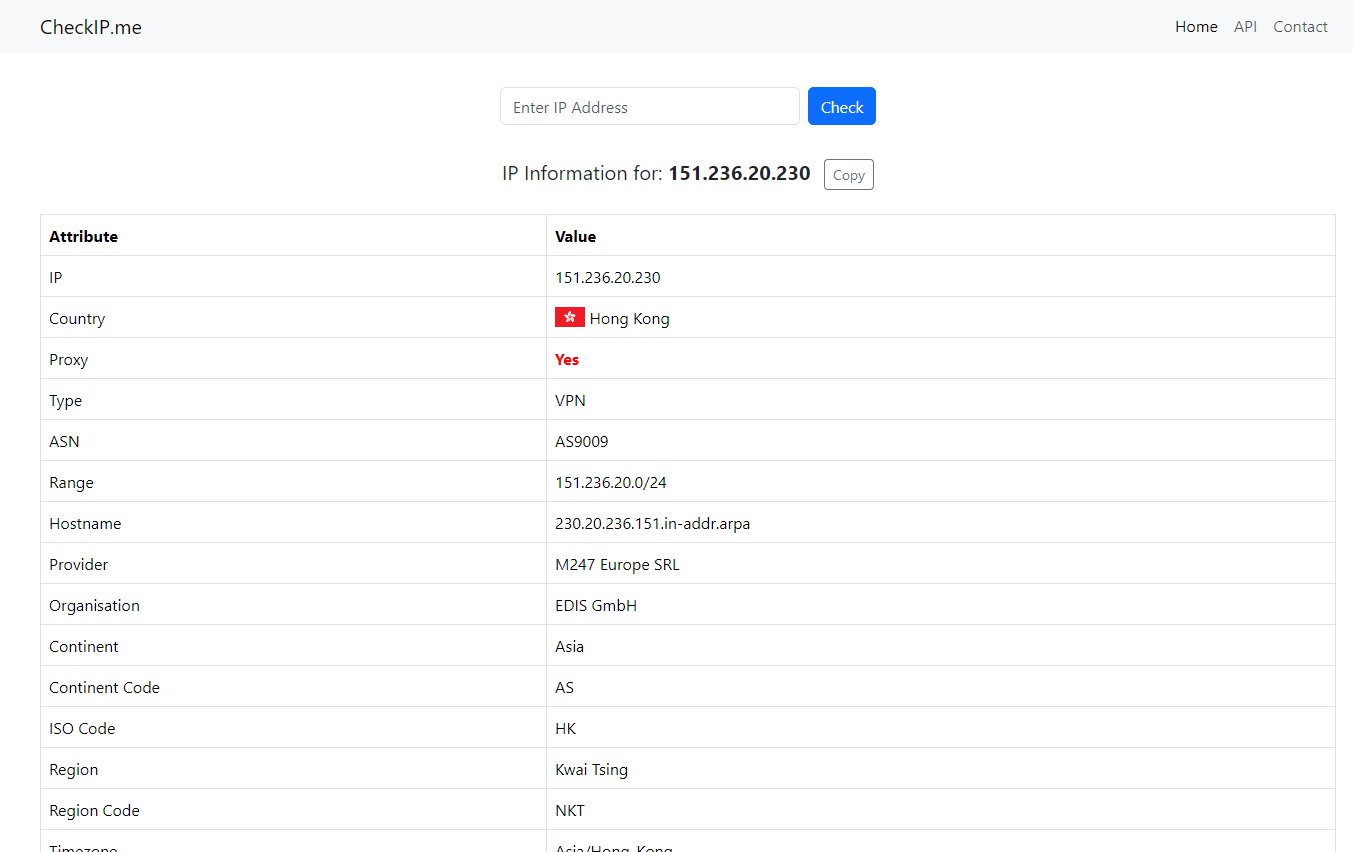
Muốn kiểm tra IP công cộng, cách ez nhất là dùng các trang web chuyên check IP. Chỉ cần mở lên là thấy địa chỉ IP công cộng của mình liền!
1. Sử dụng trang web CheckIP.me
Truy cập https://checkip.me/ là xong! Quá đơn giản phải không nào!
II. 5 cách kiểm tra IP riêng của máy tính Windows
1. Xem địa chỉ IP bằng Command Prompt
Hướng dẫn nhanh:
Bấm tổ hợp phím Windows + R > Gõ tìm kiếm Cmd > Nhấn OK > Gõ câu lệnh ipconfig > Nhấn Enter.
Hướng dẫn chi tiết:
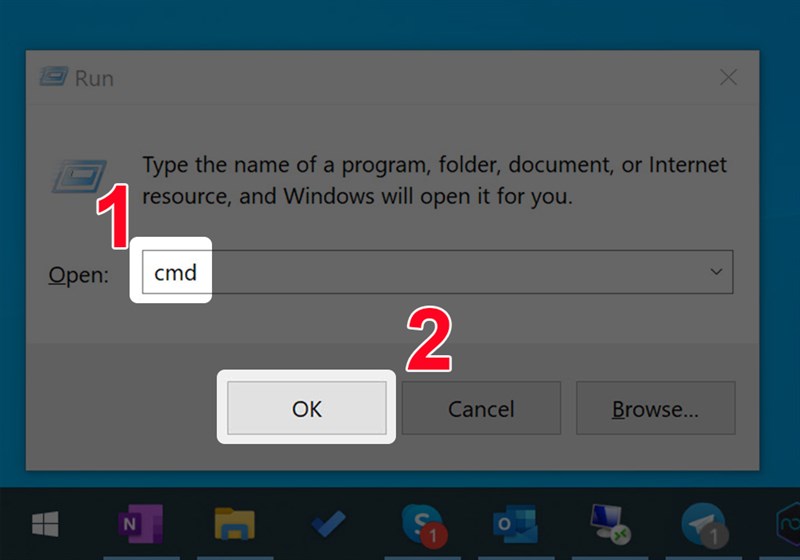
Bước 1: Nhấn tổ hợp phím Windows + R để mở hộp thoại Run > Sau đó gõ tìm Cmd và nhấn OK.
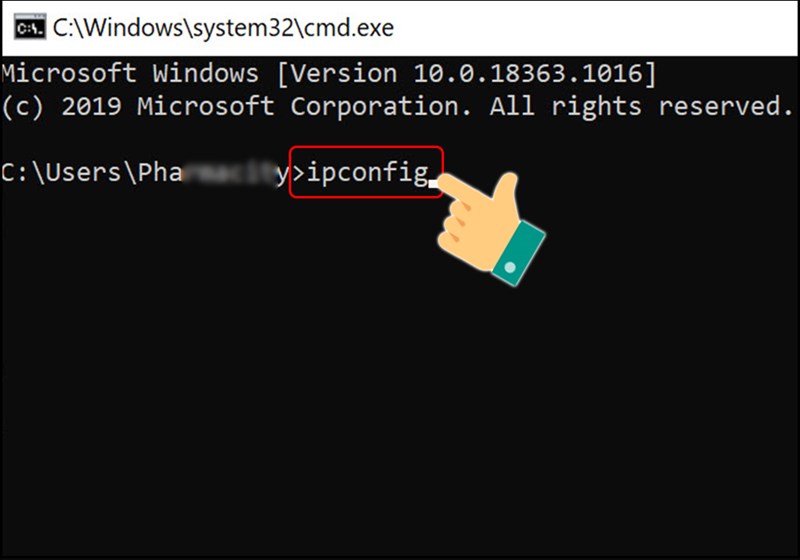
Bước 2: Gõ câu lệnh ipconfig trong cửa sổ lệnh và nhấn Enter.
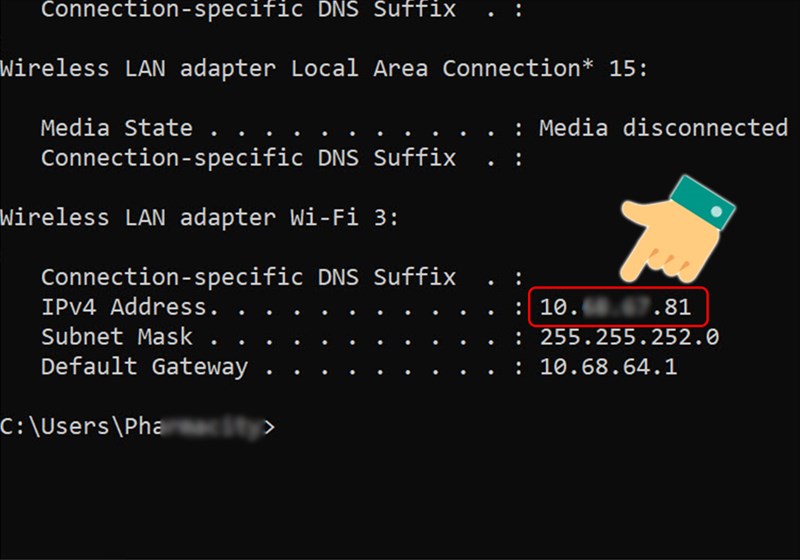
Bước 3: Địa chỉ IP riêng hiển thị sau IPv4 Address đó nha!
2. Kiểm tra qua Network and Sharing Center
Hướng dẫn nhanh:
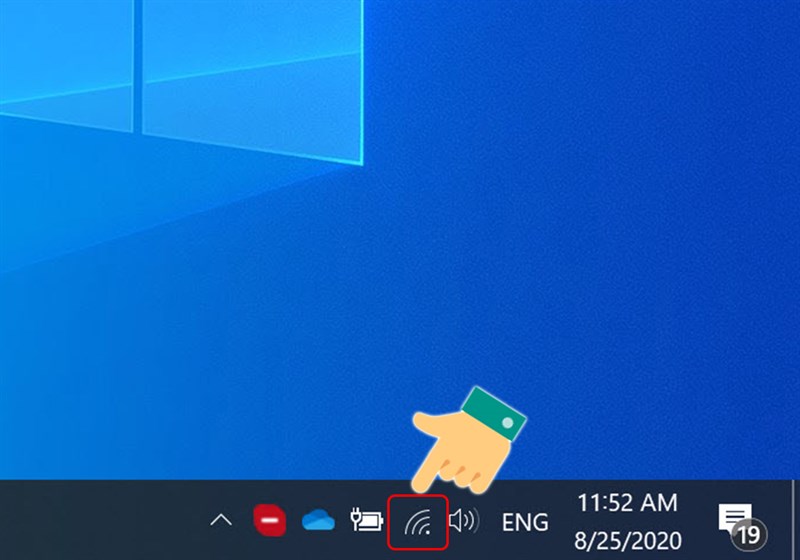
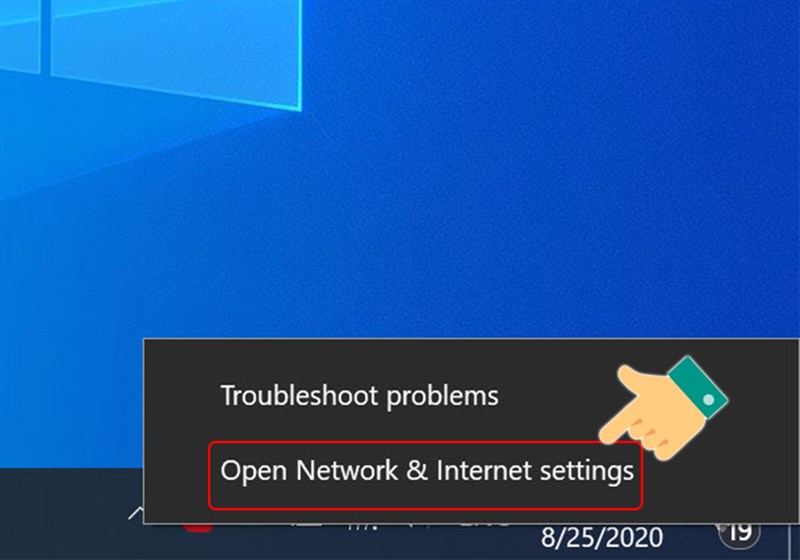
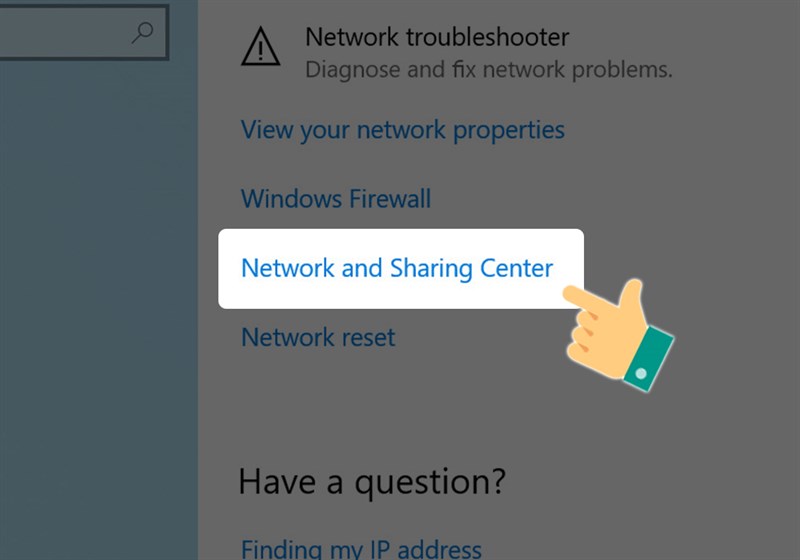
Nhấn chuột phải vào biểu tượng mạng trên thanh Taskbar > Chọn Open Network & Internet settings > Chọn Open Network and Sharing Center > Nhấn vào tên mạng > Nhấn vào Details.
Hướng dẫn chi tiết:
Bước 1: Nhấn chuột phải vào biểu tượng mạng trên thanh Taskbar.
Bước 2: Chọn Open Network & Internet settings.
Bước 3: Chọn Open Network and Sharing Center.
Bước 4: Nhấn vào tên mạng tại mục Connections.
Nguồn: tinhte.vn