
Đang làm việc văn phòng mà cứ chạm phải touchpad làm con trỏ nhảy lung tung? Chill thôi bạn ơi, mình sẽ hướng dẫn cách tắt chuột cảm ứng Dell Inspiron 14 3000 series ngay đây!
Tình huống: Một bạn đang dùng Dell Inspiron 14 3000 series than phiền: "Em dùng văn phòng hay bị chạm vào quá "
Ơ kìa, relatable quá đi mất! Nhưng đừng lo, có mấy cách xử lý siêu dễ luôn nè:
Cách 1: Dùng phím tắt nhanh như chớp
Bấm tổ hợp phím Fn + F8 trên bàn phím là xong. Ez game!
Cách 2: Vào Settings tắt luôn cho yên tâm
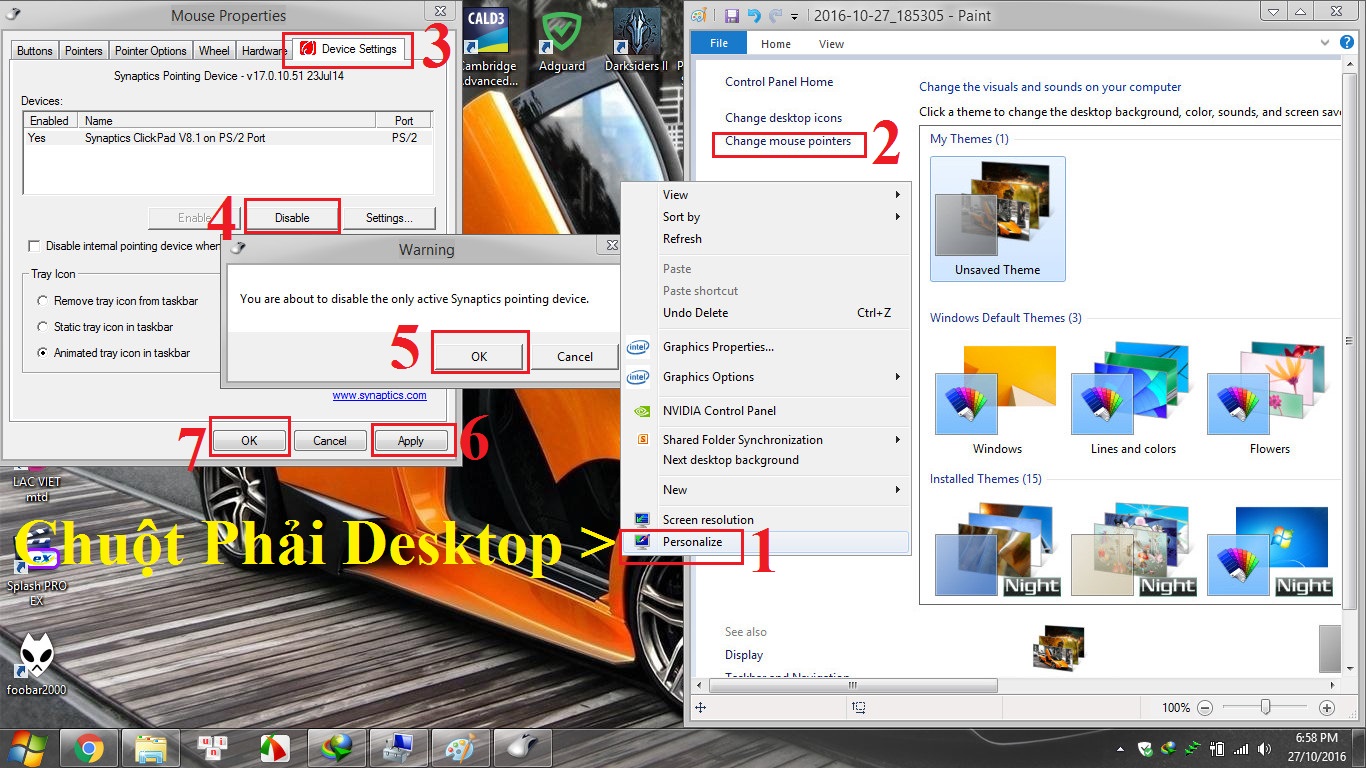
Lưu ý nha: Nếu bạn dùng Win 10 mà không thấy như hướng dẫn, thì đừng vào Settings đâu. Hãy tìm mục Mouse trong Control Panel nhé!
Cách 3: Tìm nút "thần thánh" trên touchpad
Check kỹ góc trái trên của touchpad xem có chấm nhỏ nhỏ không. Nếu có thì chạm vào đó là tắt touchpad, chạm thêm lần nữa là mở lại. Thường chỗ đó sẽ có đèn báo hiệu luôn đó!
Pro tip thêm: Nếu các cách trên không work, bạn có thể vào trang hỗ trợ của Dell để tải driver mới nhất tại: https://www.dell.com/support/home/v...pport/product/inspiron-14-3458-laptop/drivers
Nguồn: tinhte.vn
Tình huống: Một bạn đang dùng Dell Inspiron 14 3000 series than phiền: "Em dùng văn phòng hay bị chạm vào quá "
Ơ kìa, relatable quá đi mất! Nhưng đừng lo, có mấy cách xử lý siêu dễ luôn nè:
Cách 1: Dùng phím tắt nhanh như chớp
Bấm tổ hợp phím Fn + F8 trên bàn phím là xong. Ez game!
Cách 2: Vào Settings tắt luôn cho yên tâm
Lưu ý nha: Nếu bạn dùng Win 10 mà không thấy như hướng dẫn, thì đừng vào Settings đâu. Hãy tìm mục Mouse trong Control Panel nhé!
Cách 3: Tìm nút "thần thánh" trên touchpad
Check kỹ góc trái trên của touchpad xem có chấm nhỏ nhỏ không. Nếu có thì chạm vào đó là tắt touchpad, chạm thêm lần nữa là mở lại. Thường chỗ đó sẽ có đèn báo hiệu luôn đó!
Pro tip thêm: Nếu các cách trên không work, bạn có thể vào trang hỗ trợ của Dell để tải driver mới nhất tại: https://www.dell.com/support/home/v...pport/product/inspiron-14-3458-laptop/drivers
Nguồn: tinhte.vn