
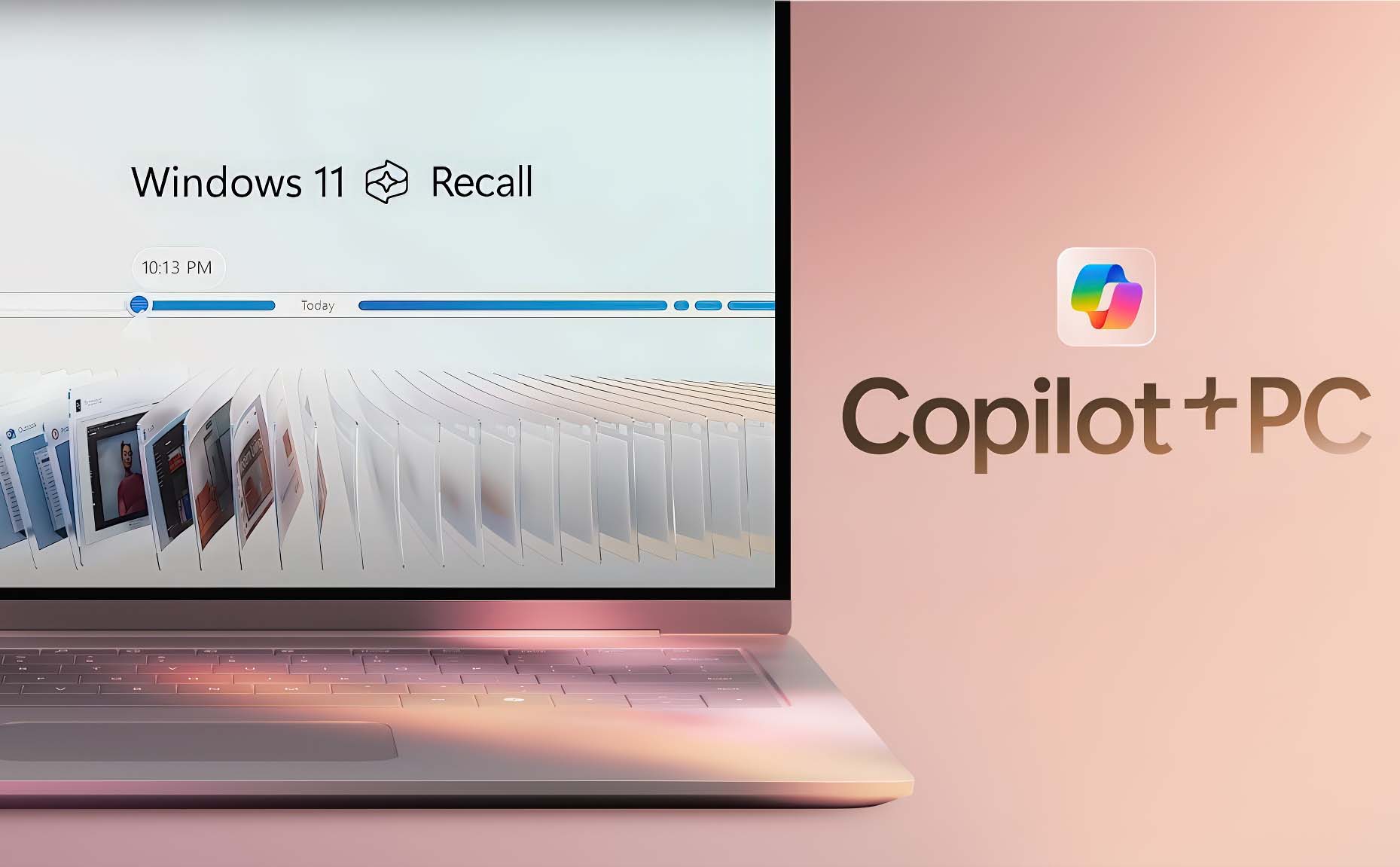
Tính năng Recall chính thức đã lên sóng trên Windows 11 rồi đây! Sử dụng AI để ghi nhớ mọi hoạt động của bạn trên máy tính luôn nha. Hồi xưa có keylogger thì giờ có Recall - nói nôm na là bạn tự theo dõi chính mình để tìm lại các hoạt động, lịch sử hay "ký ức" nếu lỡ quên. Nhưng mà thật sự không phải ai cũng thấy ổn với việc này đâu. Nếu bạn đang lo lắng về quyền riêng tư, dữ liệu nhạy cảm hoặc đơn giản là không cần dùng đến Recall, thì đây là cách tắt nó hoàn toàn và chặn không cho tự bật lại nha!
Recall là cái gì vậy trời?
Recall là tính năng AI giúp ghi nhớ những gì bạn đã làm trên máy tính, kiểu như xem file nào, đặt ở đâu, làm gì gần đây ấy. Nó hoạt động bằng cách chụp ảnh màn hình desktop sau mỗi 5 giây và lưu lại để sau này bạn có thể tìm kiếm lại theo cách tự nhiên, ví dụ: "Tớ đã xem công thức làm bánh mì nguyên cám ở đâu nhỉ?" - Recall sẽ tìm giúp bạn luôn!
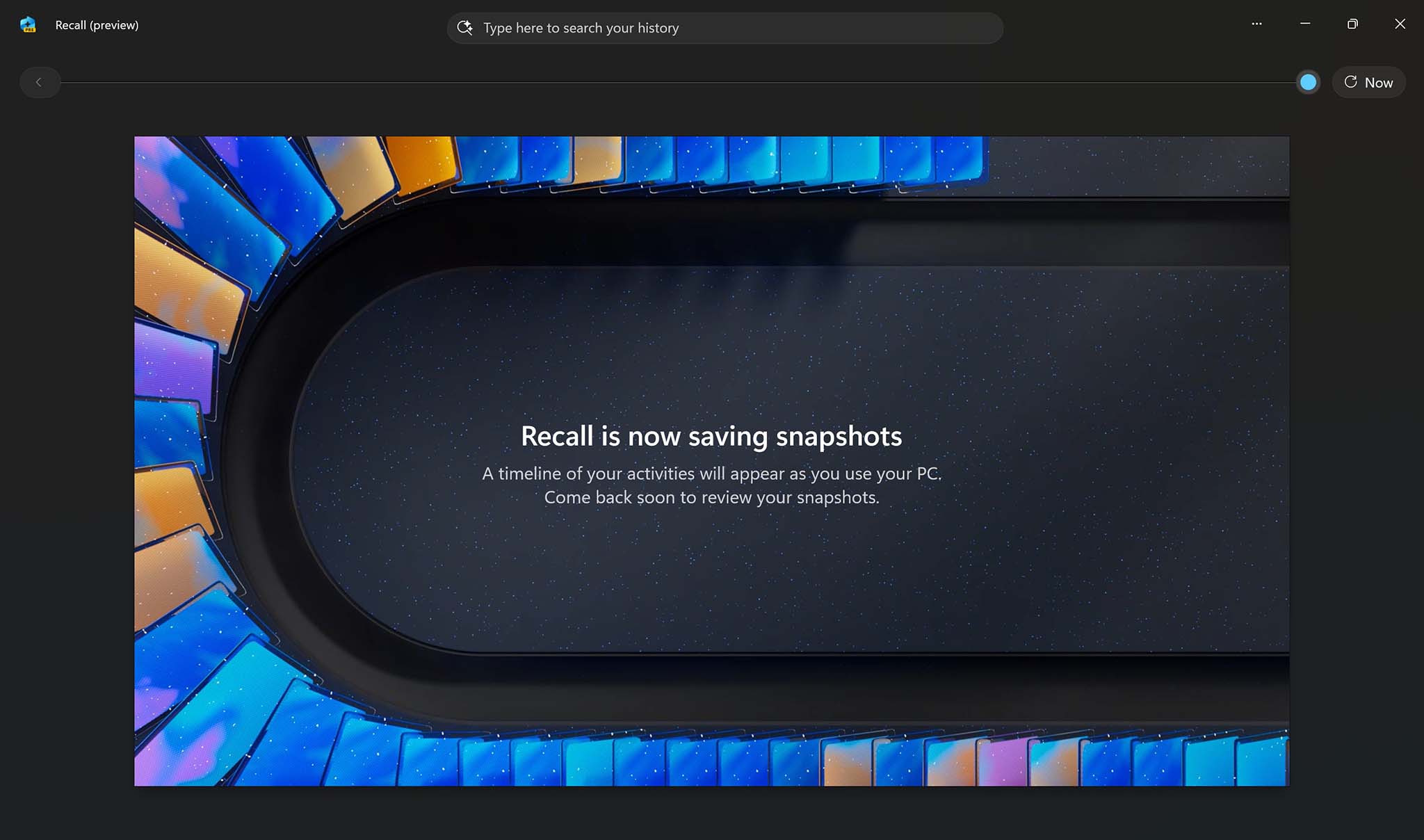
Windows Recall là tính năng mới trên Windows 11, dành riêng cho các máy tính Copilot+ PC, sử dụng AI để ghi lại mọi hoạt động trên màn hình thông qua các ảnh chụp màn hình định kỳ. Những ảnh chụp này được lưu trữ cục bộ, mã hóa và phân tích để tạo ra 1 dòng thời gian mà bạn có thể tìm kiếm khi cần. Recall giúp bạn dễ dàng tìm lại những gì đã xem hoặc làm trên máy tính, như là 1 dạng "bộ nhớ" số ấy.
Lưu ý là Windows Recall chỉ chạy trên các máy tính Copilot+ PC thôi nha, không phải tất cả máy chạy Windows 11 đâu. Ngoài ra, Microsoft đã tích hợp sẵn cách vô hiệu hóa và xóa dữ liệu Recall nếu bạn không muốn xài tính năng này. Nội dung bài viết này chính là cách để bạn có thể tắt Recall nếu cảm thấy nó không cần thiết cho mình.
Dù có ích nhưng tính năng Recall đã gây ra nhiều tranh cãi vì:
• Lo ngại quyền riêng tư, do máy liên tục ghi nhận mọi hoạt động
• Chiếm dung lượng lớn: cần ít nhất 50 GB trống mới hoạt động được, đồng thời cũng sẽ tự tắt nếu dung lượng còn dưới 25 GB
• Dù Microsoft tuyên bố mọi dữ liệu được xử lý nội bộ (không gửi lên Internet), nhưng nhiều người dùng vẫn không thoải mái khi máy tính "ghi nhớ mọi thứ" như vậy
Cách tắt Recall trên Windows 11
Nếu bạn không muốn AI theo dõi từng bước của mình, bạn có thể tắt tính năng Recall bằng cách:
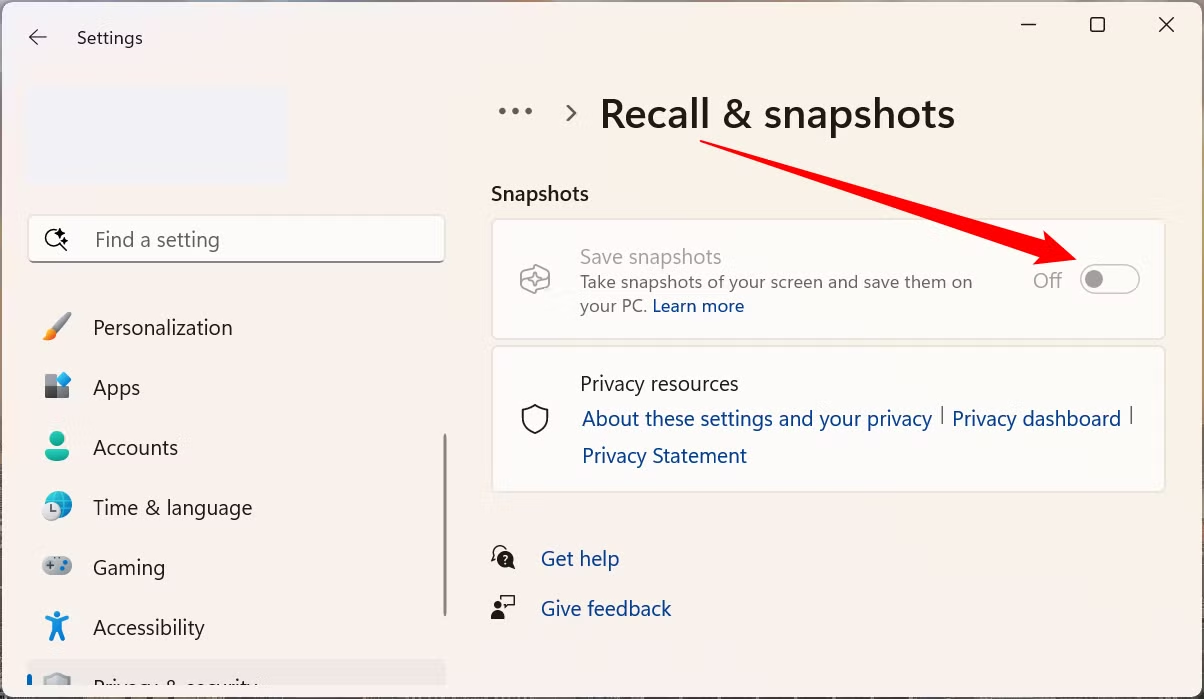
• Nhấn Windows + i để mở Settings
• Chọn Privacy & security trong menu bên tay trái
• Nhấp vào mục Recall & snapshots
• Tắt công tắc bên dưới dòng Save Snapshots
Sau bước này, Recall sẽ dừng chụp ảnh màn hình và ngừng ghi nhớ hoạt động của bạn.
Làm sao để chắc chắn Recall không tự bật lại?
Windows đôi khi có "thói quen" kích hoạt lại một số tính năng sau khi cập nhật đấy. Để tránh điều này, bạn nên vô hiệu hóa sinh trắc học (biometric login) luôn. Đây là 1 điều kiện bắt buộc để Recall hoạt động. Lý do vì sao? Vì Recall chỉ hoạt động khi máy có cài đặt xác thực bằng vân tay hoặc nhận diện khuôn mặt (Windows Hello Biometric). Nếu bạn gỡ bỏ 2 hình thức này, Recall sẽ không đủ điều kiện để chạy nữa, kể cả sau khi cập nhật phiên bản.
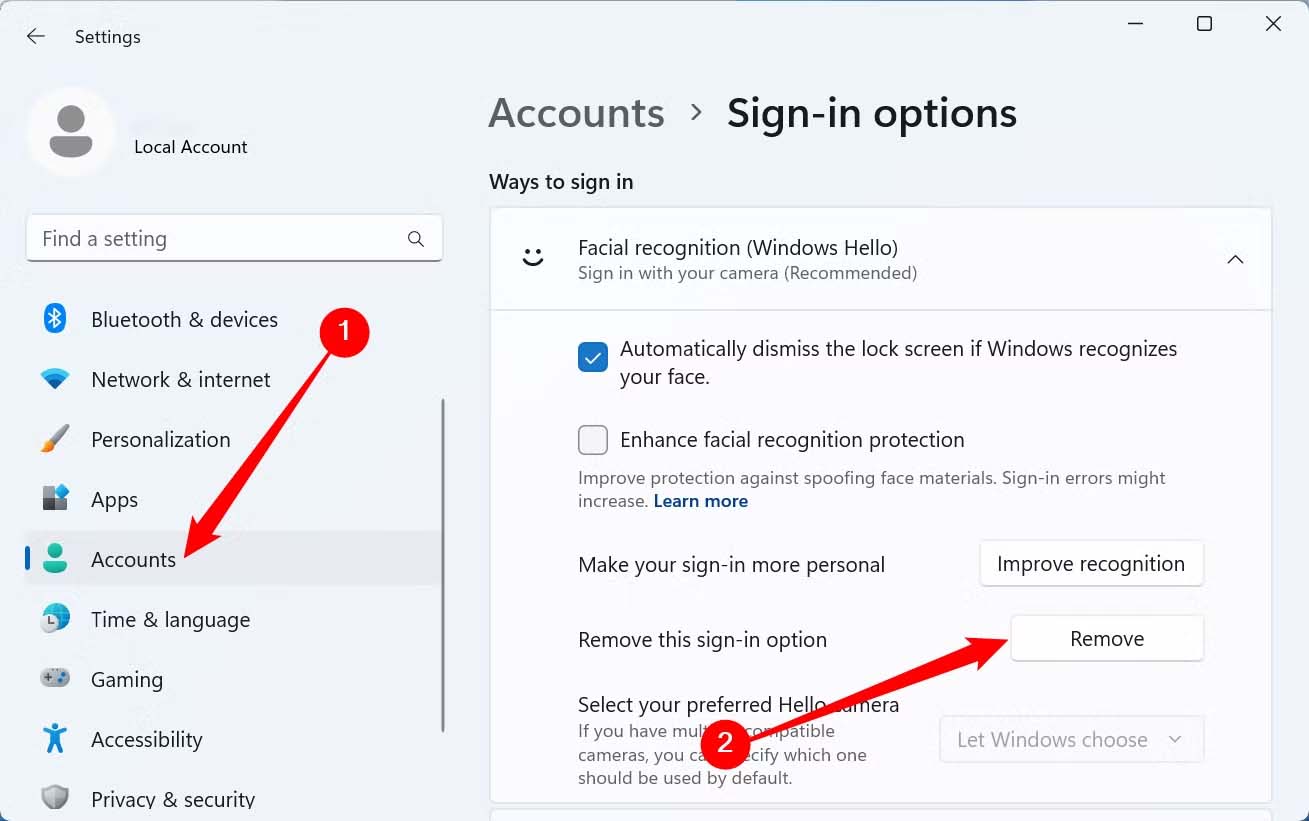
• Nhấn Windows + i > vào Accounts > Sign-in options
• Tìm mục Fingerprint recognition hoặc Face recognition
• Nhấn Remove ở từng mục để xóa dữ liệu đăng nhập sinh trắc học
Sau khi gỡ hết cả vân tay và khuôn mặt, Recall sẽ bị vô hiệu hóa và khó có khả năng tự bật lại.
Có thể gỡ hoàn toàn Recall khỏi Windows không?
Ngắn gọn là không thể nha bạn ơi!
 Recall không phải là 1 tập tin đơn lẻ (dạng như recall.exe) mà được tích hợp sâu trong explorer.exe, cũng chính là thành phần cốt lõi của Windows, chịu trách nhiệm về File Explorer, thanh Taskbar và Start Menu. Bạn không thể xóa nó mà không ảnh hưởng nghiêm trọng đến hệ thống.
 Nếu lướt trên mạng, bạn có thể thấy 1 số phần mềm "lạ" tuyên bố đã chỉnh sửa explorer.exe để xóa Recall, nhưng đây là một rủi ro bảo mật cực kỳ nghiêm trọng, dễ bị kèm theo mã độc. Chắc chắn là bạn không nên thử đâu nha!
Thêm cách tắt Recall thông qua tính năng Windows
Ngoài cách đã đề cập ở trên, vẫn còn 1 cách khác để vô hiệu hóa Recall là:
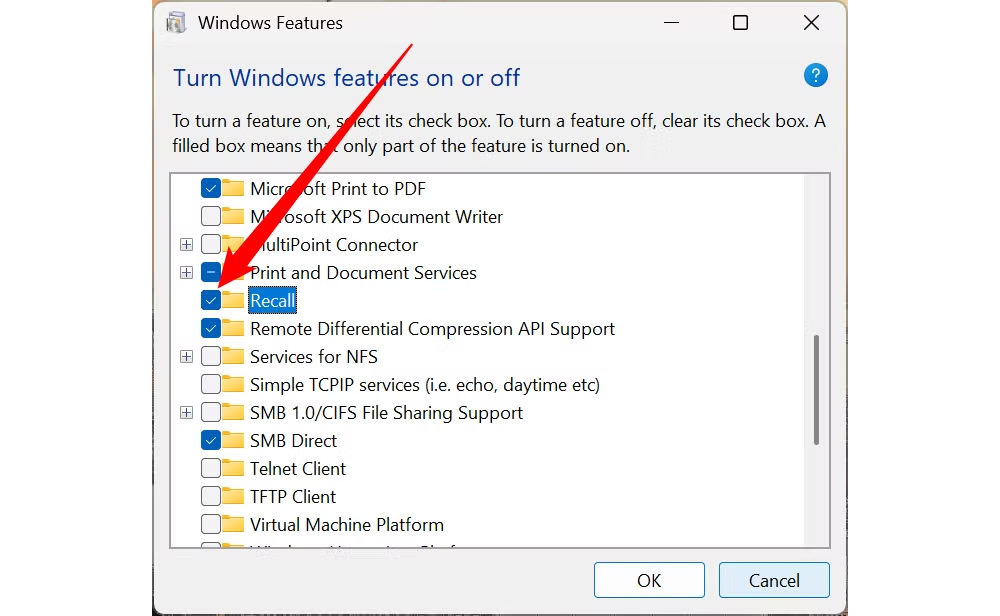
• Nhấn Windows, tìm "Turn Windows Features On or Off"
• Mở cửa sổ, cuộn xuống tìm mục "Recall"
• Bỏ dấu tích ở ô này và nhấn OK để tắt hoàn toàn
Tuy nhiên, nếu bạn chưa cảm thấy yên tâm khi chỉ tắt tính năng này, và không muốn sống chung với Recall lâu dài, thì lựa chọn triệt để nhất là chuyển sang hệ điều hành khác (Linux chẳng hạn). Phương án này thì chắc để nói cho vui thôi chứ đây là bước cực đoan và không cần thiết với hầu hết người dùng đâu.
Có nên tắt mã hóa ổ đĩa để vô hiệu hóa Recall?
Về mặt kỹ thuật, Recall yêu cầu ổ đĩa phải được mã hóa bằng BitLocker hoặc Device Encryption. Vì thế, nếu bạn tắt tính năng mã hóa ổ, Recall cũng sẽ ngừng hoạt động. Nhưng ĐỪNG làm vậy nhé!

Tắt mã hóa ổ đĩa đồng nghĩa với việc mọi dữ liệu trên máy có thể bị truy cập dễ dàng nếu ai đó lấy được ổ cứng của bạn. Việc hy sinh toàn bộ an toàn bảo mật chỉ để tắt 1 tính năng AI là không đáng chút nào. Đó là cách làm đi ngược lại mục tiêu bảo vệ quyền riêng tư của chính bản thân mình luôn.
Tổng kết
Recall là tính năng mới đầy tiềm năng, cho phép bạn "truy tìm ký ức số" trên máy tính. Nhưng cho đến khi Microsoft chứng minh được rằng tính năng này an toàn tuyệt đối về bảo mật và quyền riêng tư, lựa chọn tốt nhất là vô hiệu hóa hoàn toàn nếu bạn cảm thấy không thoải mái nha.
Mình đã thử và thấy rằng ngay cả khi tắt Recall, biểu tượng ứng dụng (ví dụ Microsoft Clipchamp) đôi khi vẫn xuất hiện trên Start Menu. Dĩ nhiên khi bấm vào thì không có gì xảy ra, điều đó cho thấy tính năng này vẫn còn đang được phát triển và chưa thật sự ổn định lắm.
Nguồn: tinhte.vn