

Instagram là một mạng xã hội chill phết đó, nơi bạn có thể cập nhật cuộc sống của hội bạn thân và người thân mỗi ngày. Tuy nhiên, thật sự là không phải nội dung nào từ ai cũng muốn xem hết Đó là lúc tính năng "tắt tiếng" trở nên hữu ích vô cùng luôn á!

Tính năng ngừng tiếp nhận nội dung của bất kỳ ai trên Instagram khá là hữu dụng khi bạn muốn tạm dừng nhận thông tin từ họ trên nền tảng này. Thực ra có một cách đơn giản hơn là unfollow luôn, nhưng đó là cách ngừng theo dõi vĩnh viễn các bài đăng và story trên Instagram của một người dùng cụ thể khỏi feed của bạn.
Ngoài ra, có những lượt theo dõi mang tính chất xã giao và giữ vai trò quan trọng để duy trì mối quan hệ, nên việc ngừng tiếp nhận nội dung là một phương pháp cực kỳ kín đáo nếu bạn không muốn nhìn thấy nội dung của họ nữa (mà họ không biết nha)

Có nhiều cách khác nhau để bạn có thể tắt tiếng bất kỳ ai trên Instagram: Thông qua các bài đăng của họ xuất hiện trên feed chính của bạn, trực tiếp qua profile Instagram của họ hoặc qua hộp tin nhắn của bạn. Để thực hiện hầu hết các thao tác này, bạn sẽ phải truy cập Instagram thông qua app dành cho điện thoại nhé!
Cách ẩn tài khoản Instagram thông qua feed chính của bạn

Ẩn bài đăng hoặc story của ai đó là một quá trình khá đơn giản và dễ thực hiện thông qua feed Instagram chính. Để làm điều này trên điện thoại, hãy mở app Instagram và làm theo các bước sau:
Trong feed, hãy tìm một bài đăng từ người dùng Instagram mà bạn muốn tạm thời ngừng nhận cập nhật. Chạm vào biểu tượng ba chấm bên cạnh bài đăng của họ. Chạm "Ẩn". Trong thông báo xác nhận rằng bài viết đã được ẩn thành công, hãy chạm vào "Tắt nội dung của tên người dùng." Bạn có thể chọn "Bỏ qua bài đăng" để ngừng xem các bài đăng của họ trong feed chính hoặc "Bỏ qua các bài đăng và story" để các story của họ cũng không còn hiển thị trong feed ở đầu màn hình chính của Instagram nữa.
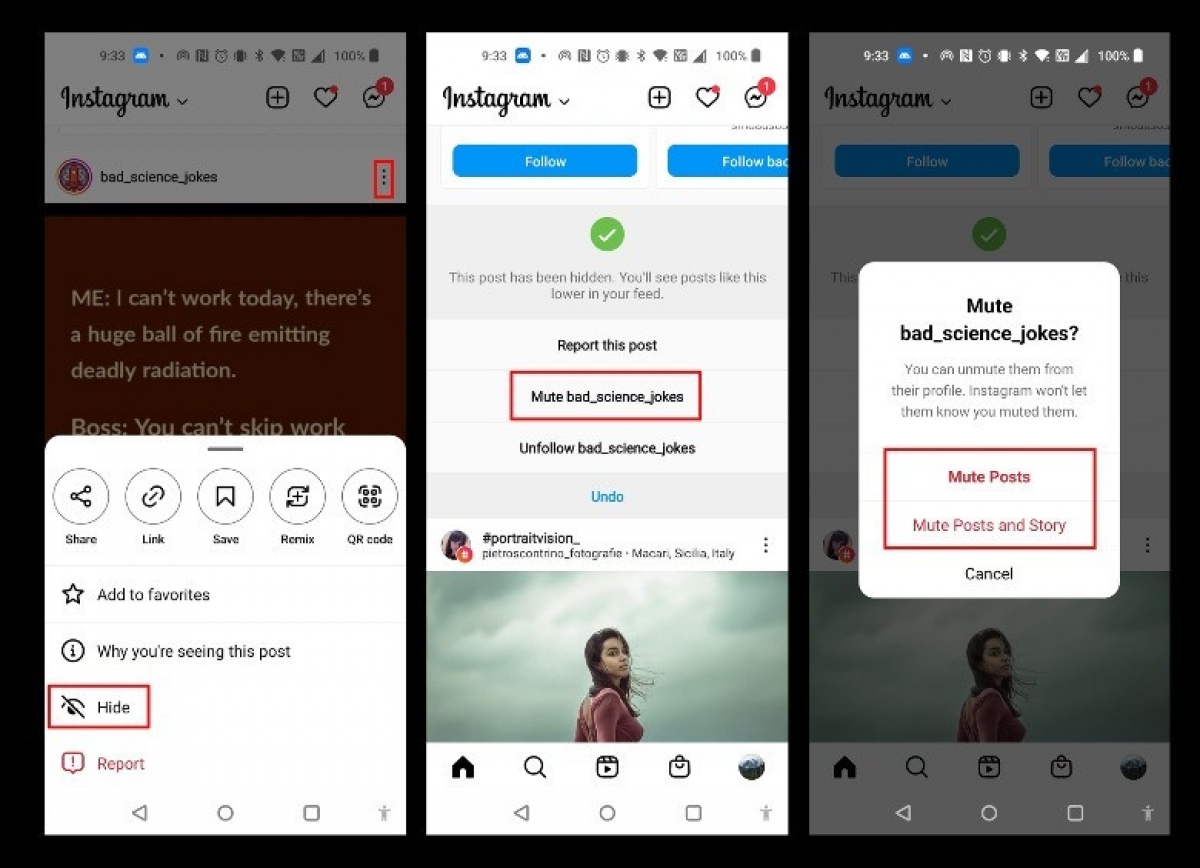
Nếu vì lý do nào đó mà bạn không thấy tùy chọn Ẩn khi chạm vào nút ba chấm trên bài đăng mà bạn muốn ẩn, hãy chạm vào tên người dùng Instagram của người đó nằm trên đầu bài đăng và ẩn nội dung qua trang profile của họ nhé.
Cách ẩn nội dung Instagram thông qua trang profile của người dùng
Bạn có thể ngừng xem bài đăng từ ai đó bằng cách trực tiếp tắt tiếng họ thông qua profile chính của họ. Bạn có thể chạm vào tên người dùng của họ trên một bài đăng mà bạn thấy trong feed chính hoặc thông qua một trong các story trên Instagram của họ. Bạn cũng có thể sử dụng chức năng Tìm kiếm (biểu tượng kính lúp) để search tên người dùng nhằm truy cập trang profile của họ. Khi bạn ở đó, đây là cách bạn ẩn tài khoản của họ và tắt nội dung Instagram:
Chạm vào tùy chọn Đang theo dõi bên dưới ảnh profile của người dùng. Chọn Tắt từ danh sách. Bật chuyển đổi bên cạnh Bài đăng, Tin hoặc cả hai.
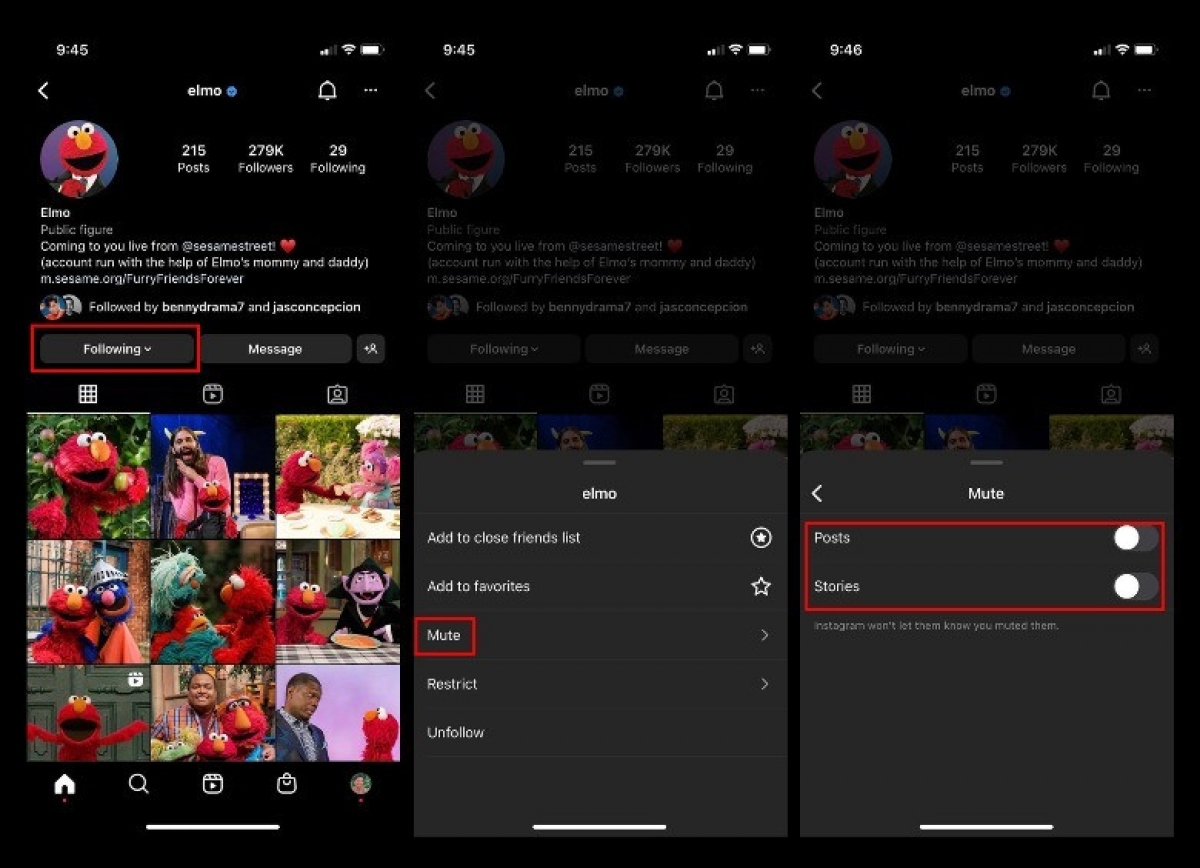
Sau khi chuyển một trong hai hoặc cả hai nút sang vị trí bật, bạn sẽ ngừng xem nội dung của người dùng Instagram cụ thể đó cho đến khi bạn tắt tùy chọn tắt tiếng sau này. Bạn có thể tắt tiếng và bật tiếng người dùng thường xuyên nếu muốn nha
Cách ẩn tin nhắn Instagram từ những người cụ thể
Đối với một số người, không phải nội dung Instagram khiến ai đó muốn ẩn người khác trong app mà là việc họ sử dụng tin nhắn trực tiếp liên hệ nhiều quá. Nếu bạn muốn ngừng xem tin nhắn trực tiếp từ một số người dùng nhất định trên Instagram, bạn có thể chọn ẩn tin nhắn thông qua app dành cho điện thoại hoặc thông qua trình duyệt web trên điện thoại hoặc máy tính của bạn. Để làm điều đó thông qua app Instagram dành cho điện thoại, hãy mở nó lên và làm theo các bước sau:
Chạm vào biểu tượng máy bay giấy hoặc bong bóng chat ở góc trên cùng bên phải của trang feed chính. Chọn cuộc trò chuyện mà bạn muốn ẩn. Chạm vào tên của người dùng ở đầu màn hình. Đối với người dùng Android có app Instagram Lite, hãy chạm vào biểu tượng "i" ở góc trên bên phải của trang chat. Trong Thông báo, bật nút gạt bên cạnh "Tắt thông báo về tin nhắn", "Tắt thông báo về cuộc gọi" hoặc cả hai.
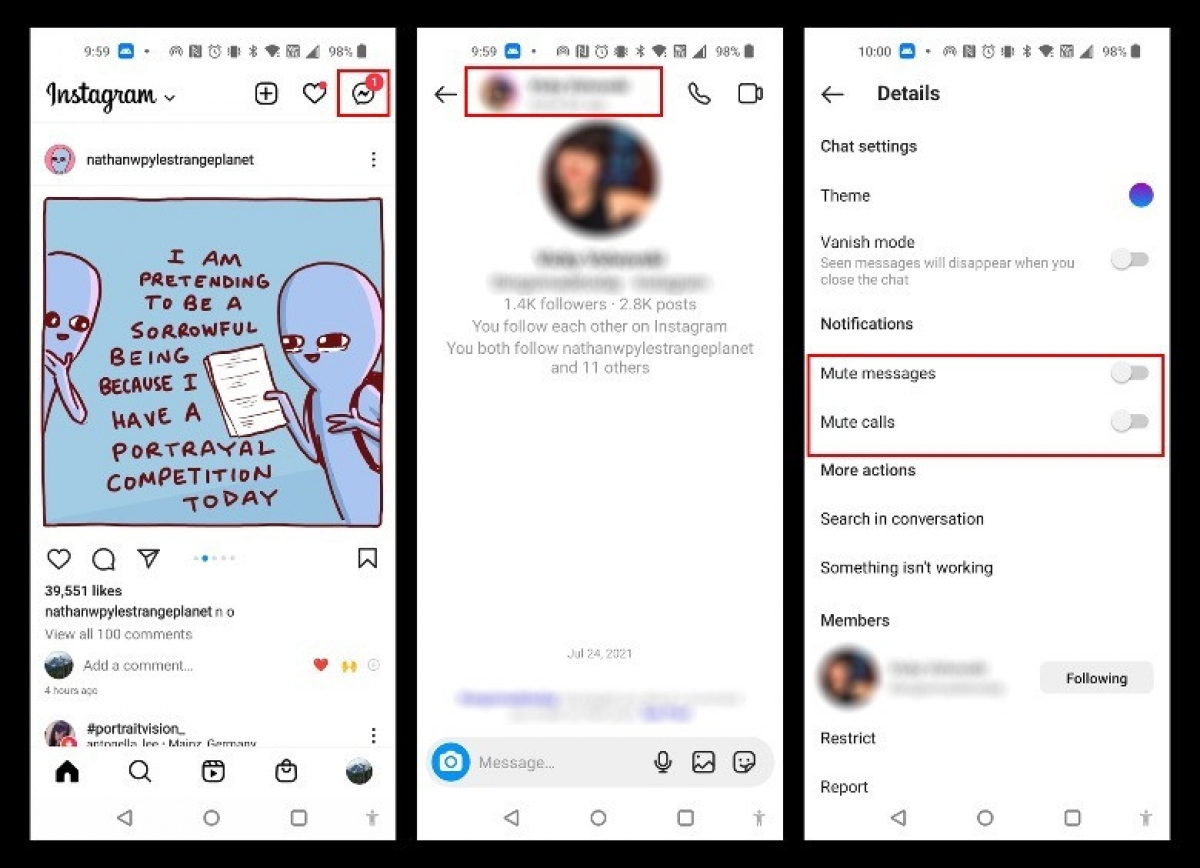
Nếu bạn truy cập Instagram thông qua trình duyệt web, quá trình này khá tương tự luôn:
Truy cập instagram.com trên trình duyệt web trên điện thoại di động hoặc máy tính của bạn và chạm vào biểu tượng máy bay hoặc bong bóng chat ở góc trên cùng bên phải hoặc dưới cùng bên phải của trang. Chọn chuỗi trò chuyện với người dùng Instagram có tin nhắn bạn muốn ẩn. Chạm vào biểu tượng "i" ở góc trên bên phải của trang chat. Đánh dấu hộp bên cạnh "Tắt tiếng tin nhắn" hoặc "Tắt tiếng thông báo cuộc gọi" bằng dấu kiểm để bật tính năng này.
Bạn nên ngừng nhận tin nhắn hoặc cuộc gọi từ người dùng Instagram cho đến khi bạn quyết định bật tiếng chúng trở lại trên nền tảng.
Cách hoàn tác tiếp nhận nội dung trên Instagram

Có nhiều lý do khiến bạn muốn ngừng tiếp nhận nội dung của ai đó trên Instagram. Có thể người dùng được đề cập có cập nhật quá nhiều trạng thái hay cảm xúc của họ khiến bạn mệt mỏi. Có thể bạn không thực sự quan tâm đến nội dung của họ nhưng không muốn làm họ khó chịu bằng hành động unfollow.
Dù lý do của bạn là gì đi nữa, bạn luôn có thể hoàn tác hành động và quay trở lại bình thường. Cách đơn giản nhất để làm điều đó là truy cập profile Instagram chính của họ thông qua app dành cho điện thoại và làm theo các bước tương tự bạn đã làm khi bạn tắt tiếng nội dung của họ ban đầu:
Sử dụng chức năng Tìm kiếm (biểu tượng kính lúp) để search tên người dùng hoặc username Instagram của người đó. Chọn tài khoản phù hợp từ kết quả tìm kiếm. Chạm vào menu thả xuống "Đang theo dõi" bên dưới ảnh profile của người dùng. Chọn "Tắt tiếng" từ danh sách. Tắt nút gạt bên cạnh "Bài đăng", "Tin" hoặc cả hai.
Nguồn: soha.vn