
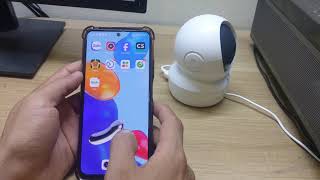
Chào hội yêu công nghệ! Hôm nay mình sẽ hướng dẫn các bạn cách cài đặt lại camera Ezviz khi có sự thay đổi về mạng nha. Kiểu như đổi mật khẩu WiFi, thay modem mới, hoặc chuyển hẳn sang nhà mạng khác luôn ấy
Tại sao phải reset camera Ezviz?
Câu chuyện là thế này: khi bạn đổi mật khẩu WiFi, thay thiết bị phát sóng mới, hoặc chuyển nhà mạng, thì camera Ezviz sẽ không tự động kết nối được với mạng mới đâu nha. Lúc này bạn cần phải cài đặt lại để camera "nhận ra" mạng WiFi mới của bạn thôi
Các trường hợp cần reset camera Ezviz:
• Đổi mật khẩu WiFi: Pass cũ không dùng được nữa, camera đương nhiên mất kết nối rồi
• Thay thiết bị WiFi mới: Modem mới, router mới là phải setup lại từ đầu luôn
• Chuyển nhà mạng: Từ Viettel sang FPT chẳng hạn, network khác hẳn rồi
• Di chuyển camera sang vị trí khác: Nhà mới, WiFi mới thì phải kết nối lại thôi
Hướng dẫn reset camera Ezviz chi tiết nè:
Bước 1: Tìm nút Reset trên camera
Camera Ezviz thường có nút Reset nhỏ xíu ở mặt sau hoặc đáy máy. Nút này thường khá bé nên bạn cần dùng que nhỏ, ghim hoặc tăm để nhấn nha!
Bước 2: Thực hiện Reset
• Giữ nút Reset trong khoảng 10-15 giây (đừng thả tay ra nha!)
• Đợi đến khi đèn LED trên camera nhấp nháy hoặc có tiếng "bíp" báo hiệu
• Camera sẽ tự khởi động lại và về trạng thái cài đặt ban đầu
Bước 3: Cài đặt lại trên app Ezviz
1. Mở app Ezviz trên điện thoại
2. Chọn "Thêm thiết bị" hoặc dấu + trên màn hình
3. Quét mã QR ở dưới camera hoặc nhập mã thiết bị thủ công
4. Chọn mạng WiFi mới và nhập mật khẩu WiFi
5. Đợi camera kết nối (khoảng 1-2 phút) và xong!
Bước 4: Kiểm tra kết nối

Sau khi cài đặt xong, hãy kiểm tra xem camera đã kết nối ổn định chưa bằng cách:
• Xem live view trên app
• Test thử tính năng quay video, chụp ảnh
• Kiểm tra chất lượng hình ảnh có mượt không
Lưu ý quan trọng khi reset camera Ezviz:

 Tất cả dữ liệu và cài đặt cũ sẽ bị xóa sau khi reset, nên nhớ backup nếu cần nha! Mật khẩu WiFi phải chính xác 100%, sai một ký tự là camera không kết nối được đâu Đảm bảo sóng WiFi mạnh ở vị trí đặt camera để kết nối ổn định hơn Camera chỉ hỗ trợ WiFi 2.4GHz, không hỗ trợ 5GHz nha các bạn (lưu ý kỹ điểm này!) Nếu reset nhiều lần mà vẫn không được, hãy liên hệ bộ phận hỗ trợ của Ezviz để được trợ giúp kỹ thuật
Xử lý khi gặp lỗi không kết nối được:
• Restart lại modem/router: Tắt nguồn 30 giây rồi bật lại
• Kiểm tra tên WiFi và mật khẩu: Đừng gõ nhầm chữ hoa chữ thường nha
• Đưa camera gần router hơn: Sóng yếu là một lý do phổ biến lắm đó
• Cập nhật app Ezviz: Phiên bản mới thường khắc phục được nhiều lỗi hơn
• Kiểm tra tường lửa (firewall): Một số modem chặn kết nối camera, nhớ check setting
---
Hy vọng bài hướng dẫn này giúp các bạn reset camera Ezviz thành công và kết nối lại mạng WiFi mới một cách dễ dàng nhất nha! Có gì thắc mắc cứ comment bên dưới, mình sẽ support nhiệt tình liền!
Nguồn: tinhte.vn