
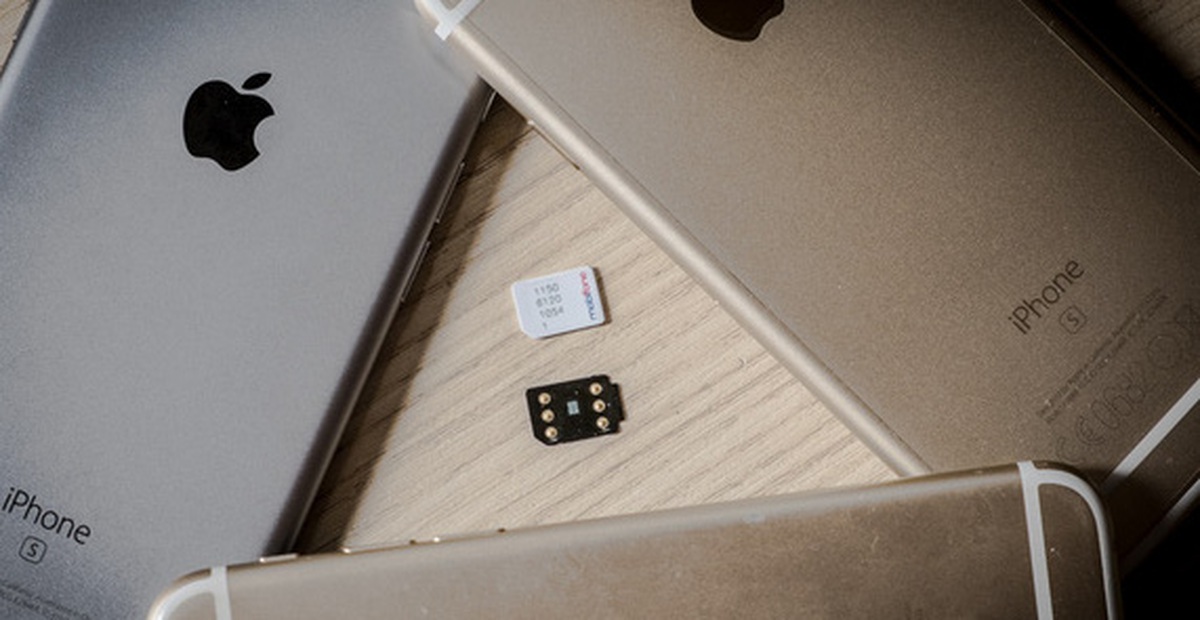
Dạo này thị trường iPhone đang hơi loạn vì lũ iPhone Lock "đội lốt" máy quốc tế với SIM ghép siêu tinh vi. Coi chừng mất tiền oan đó các bạn ơi!
Gần đây, trên thị trường bắt đầu xuất hiện những chiếc iPhone Lock "trá hình" thành máy quốc tế nhờ những chiếc SIM ghép xịn sò. Vì SIM ghép này được cấy bên trong máy, nên nhìn bằng mắt thường thì... chịu thôi! Chính vì vậy, mình sẽ hướng dẫn các bạn mấy cách cơ bản để phân biệt iPhone quốc tế chuẩn chỉnh và iPhone Lock "cosplay" khi đi mua máy nha.
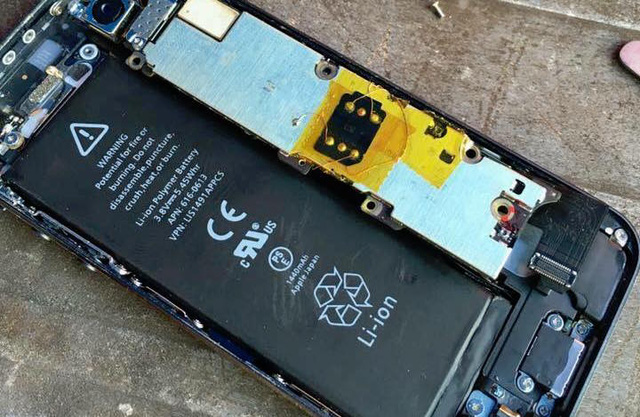
Lưu ý nhé, để chắc chắn một chiếc iPhone là quốc tế thật sự, nó phải pass cả ba bài test dưới đây mới được. Và tất cả đều test bằng phần mềm thôi, không cần mở máy hay dí dúi phần cứng gì đâu!
Bước 1: Lắp SIM và xem máy phản ứng thế nào
Chuẩn bị sẵn một chiếc SIM của nhà mạng Việt Nam bất kỳ đang xài bình thường nha (3G hay 4G đều ok hết).
Tại màn hình chính của iPhone, tiến hành lắp SIM vào máy. Nếu máy chưa active vào màn hình chính (máy mới toanh, máy vừa restore xong...) thì active trước rồi đổi sang SIM khác để test.
• Nếu màn hình Active hiện ra và đòi kích hoạt, sóng chỉ lên sau khi kích hoạt xong → khả năng cao là máy Lock đó!
• Trong trường hợp sóng lên luôn mà không hiện màn hình kích hoạt gì → có thể là máy quốc tế, nhưng cứ test tiếp bước 2 cho chắc nha!
Giải thích: Việc bị văng ra ngoài màn hình Active là đặc điểm của SIM ghép thần thánh, xảy ra mỗi khi bạn lắp SIM mới vào máy đó.
Bước 2: Kiểm tra ứng dụng SIM
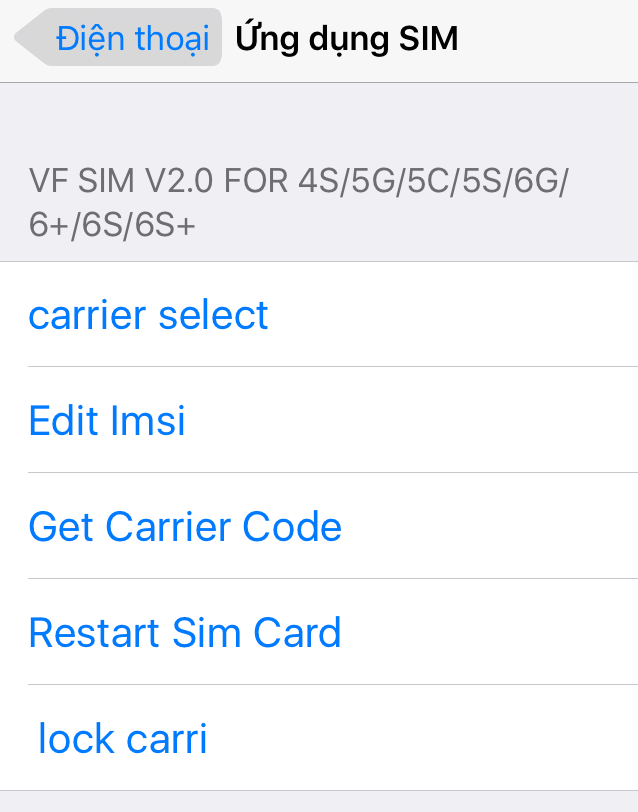
Khác với SIM ghép thần thánh, loại SIM ghép 3G đời cũ không đòi kích hoạt mỗi lần lắp SIM. Vậy nên để bắt được loại SIM này, chúng ta sẽ check một tùy chọn đặc trưng của SIM ghép 3G nằm trong phần ứng dụng SIM.
Vào Cài đặt > Điện thoại > Ứng dụng SIM (hoặc SIM Applications).
• Nếu thấy những tùy chọn như Carrier Select/Chọn nhà mạng, Lock Carrier/Khóa nhà mạng, Edit IMSI/Nhập mã IMSI... → 100% máy Lock luôn!

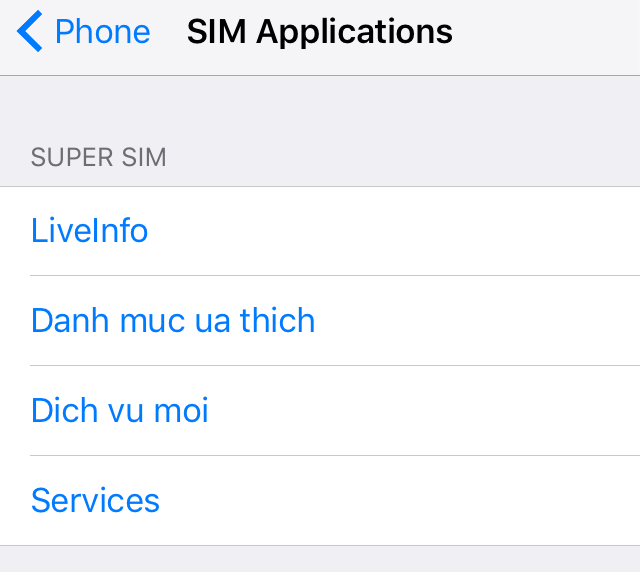
• Nếu thấy những dịch vụ viết bằng tiếng Việt của nhà mạng, hoặc trong phần cài đặt Điện thoại không có phần "Ứng dụng SIM" → chuyển sang Bước 3 để test tiếp nha!
Giải thích: Trong trường hợp thứ hai này hơi rối tí, vì một số loại SIM 4G mới của Viettel đã bỏ hẳn phần ứng dụng SIM rồi. Thêm vào đó, một số loại SIM ghép thần thánh còn biết hiển thị được ứng dụng SIM của SIM gốc hoặc ẩn đi phần này luôn, nên chúng ta cần kiểm tra kỹ hơn ở Bước 3 chứ chưa thể kết luận ngay được.
Bước 3: Kích hoạt bảng chọn nhà mạng của SIM ghép "thần thánh"
Mỗi chiếc SIM ghép thần thánh đều được lập trình để hiện bảng chọn nhà mạng khi người dùng điền một mã bí mật, và mình sẽ dùng mã đó để check xem iPhone có đang xài SIM ghép không. Lưu ý: Nếu bạn đang xài máy Lock "êm xuôi" thì đừng làm theo cách này để tránh lỗi không gửi được tin nhắn nha!

Vào Điện thoại > Gõ số \*5005\*7672\*0# > Bấm nút "Gọi".
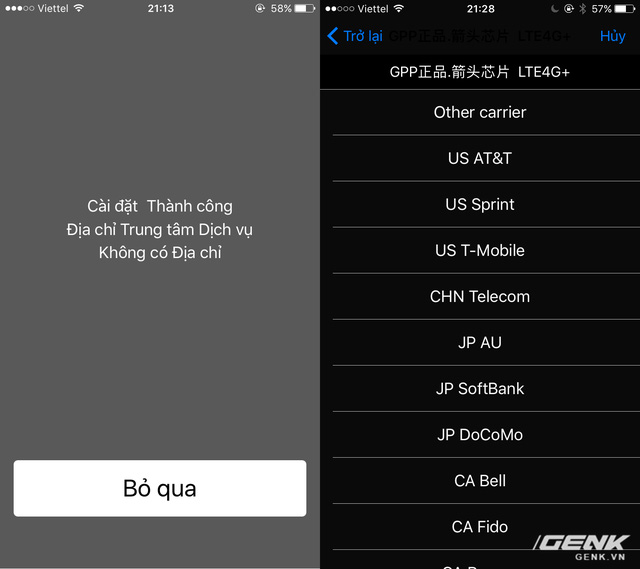
• Nếu ba dòng chữ "Cài đặt Thành Công - Địa chỉ Trung tâm Dịch vụ - Không có Địa chỉ" hiện ra → đây là máy quốc tế đó!
 (ảnh bên trái)
• Nếu bảng chọn nhà mạng hiện ra → 100% máy Lock rồi! (ảnh bên phải)
Với 3 bước này thì bạn có thể tự tin mua iPhone không lo bị "dính hàng" rồi đó! Chúc các bạn mua được máy ưng ý nhé!


Nguồn: kenh14.vn