
Bạn đang đau đầu vì file PDF quá "béo", gửi mail mãi không được hay upload lên đâu cũng lỗi? Đừng lo, hôm nay mình sẽ hướng dẫn các bạn cách giảm dung lượng file PDF ngay trên Mac siêu nhanh mà vẫn giữ nguyên chất lượng nha!
Tại sao file PDF lại nặng thế?
Thường thì file PDF nặng là do bên trong có nhiều hình ảnh độ phân giải cao, hoặc được scan từ tài liệu giấy với quality khủng. Mà nhiều khi mình cũng không cần độ phân giải cao lắm, chỉ cần đọc được là okela rồi đúng không nào?
Cách 1: Dùng Preview - ứng dụng có sẵn trên Mac
Đây là cách đơn giản nhất luôn, không cần cài thêm app gì cả:
1. Mở file PDF bằng Preview (click đúp vào file là được)
2. Vào menu File → chọn Export
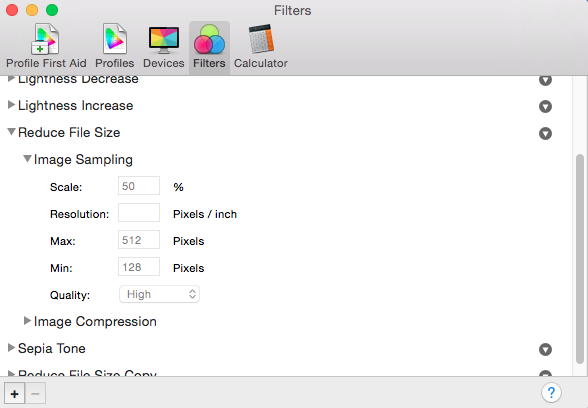
3. Ở phần Quartz Filter, chọn Reduce File Size
4. Đặt tên và Save thôi!
Boom! File của bạn đã nhẹ đi đáng kể rồi đấy! Tuy nhiên, cách này có thể làm giảm chất lượng hình ảnh trong file một chút, nên chỉ dùng khi bạn cần gửi email hoặc upload nhanh nhé.
Cách 2: Dùng ColorSync Utility - pro hơn xíu
Nếu bạn muốn kiểm soát chất lượng tốt hơn:
1. Mở ứng dụng ColorSync Utility (search trong Spotlight là ra)
2. Kéo thả file PDF vào cửa sổ
3. Click vào Apply Filter và chọn filter phù hợp
4. Export file mới ra là xong!
Cách 3: Dùng công cụ online
Nếu bạn lười mở app thì có thể dùng các website như:
• SmallPDF
• iLovePDF
• PDF Compressor
Chỉ cần upload lên, đợi vài giây là có file mới nhẹ hơn rồi. Nhưng lưu ý là đừng upload những file quan trọng, bảo mật lên mạng nhé!
Tips thêm cho bạn nào hay xử lý PDF:
• Nếu file quá nặng do scan, hãy thử giảm DPI xuống 150-300 là đủ dùng
• Nén hình ảnh trước khi chèn vào PDF sẽ giúp file nhẹ hơn từ đầu
• Xóa các trang không cần thiết trước khi export cũng giúp giảm dung lượng đấy!
Vậy là xong rồi! Với những cách này, bạn có thể dễ dàng giảm dung lượng file PDF từ vài chục MB xuống còn vài MB thôi. Siêu tiện lợi phải không nào?
Nguồn: tinhte.vn
Tại sao file PDF lại nặng thế?
Thường thì file PDF nặng là do bên trong có nhiều hình ảnh độ phân giải cao, hoặc được scan từ tài liệu giấy với quality khủng. Mà nhiều khi mình cũng không cần độ phân giải cao lắm, chỉ cần đọc được là okela rồi đúng không nào?
Cách 1: Dùng Preview - ứng dụng có sẵn trên Mac
Đây là cách đơn giản nhất luôn, không cần cài thêm app gì cả:
1. Mở file PDF bằng Preview (click đúp vào file là được)
2. Vào menu File → chọn Export
3. Ở phần Quartz Filter, chọn Reduce File Size
4. Đặt tên và Save thôi!
Boom! File của bạn đã nhẹ đi đáng kể rồi đấy! Tuy nhiên, cách này có thể làm giảm chất lượng hình ảnh trong file một chút, nên chỉ dùng khi bạn cần gửi email hoặc upload nhanh nhé.
Cách 2: Dùng ColorSync Utility - pro hơn xíu
Nếu bạn muốn kiểm soát chất lượng tốt hơn:
1. Mở ứng dụng ColorSync Utility (search trong Spotlight là ra)
2. Kéo thả file PDF vào cửa sổ
3. Click vào Apply Filter và chọn filter phù hợp
4. Export file mới ra là xong!
Cách 3: Dùng công cụ online
Nếu bạn lười mở app thì có thể dùng các website như:
• SmallPDF
• iLovePDF
• PDF Compressor
Chỉ cần upload lên, đợi vài giây là có file mới nhẹ hơn rồi. Nhưng lưu ý là đừng upload những file quan trọng, bảo mật lên mạng nhé!
Tips thêm cho bạn nào hay xử lý PDF:
• Nếu file quá nặng do scan, hãy thử giảm DPI xuống 150-300 là đủ dùng
• Nén hình ảnh trước khi chèn vào PDF sẽ giúp file nhẹ hơn từ đầu
• Xóa các trang không cần thiết trước khi export cũng giúp giảm dung lượng đấy!
Vậy là xong rồi! Với những cách này, bạn có thể dễ dàng giảm dung lượng file PDF từ vài chục MB xuống còn vài MB thôi. Siêu tiện lợi phải không nào?
Nguồn: tinhte.vn