
Bạn đang loay hoay vì Samsung nhà mình bất ngờ "đứt tình" với WiFi? Đừng lo, chuyện này không hiếm đâu nha! Có nhiều nguyên nhân dẫn đến tình trạng này và mình sẽ hướng dẫn bạn 5 cách xử lý siêu dễ ngay dưới đây
Tắt bật lại WiFi - đơn giản nhưng hiệu quả
Cách đầu tiên bạn nên thử chính là tắt và bật lại WiFi trên máy. Vuốt xuống bảng thông báo, chạm vào biểu tượng WiFi cho đến khi nó chuyển sang màu xám (tức là đã tắt), rồi bật lại và thử kết nối xem sao. Đôi khi cách này đơn giản mà lại "thần kỳ" lắm đấy!
Check lại router WiFi nhà bạn
Có khi lỗi không phải ở điện thoại mà là do router đang "ngáo" thì sao? Thử dùng thiết bị khác (máy tính, điện thoại người nhà) kết nối vào WiFi nhà xem có được không. Nếu không được thì chắc chắn là do WiFi rồi, lúc này bạn hãy thử tắt bật lại router hoặc gọi cho nhà mạng nhờ support. Còn nếu thiết bị khác vẫn kết nối ngon lành thì chuyển sang cách tiếp theo nhé!
Reset lại cài đặt mạng
Có thể trong quá trình xài, dữ liệu tích tụ làm rối loạn cài đặt mạng của máy bạn. Thử reset về như ban đầu xem sao nào! Vào Cài đặt → tìm Quản lý chung → chọn Đặt lại.
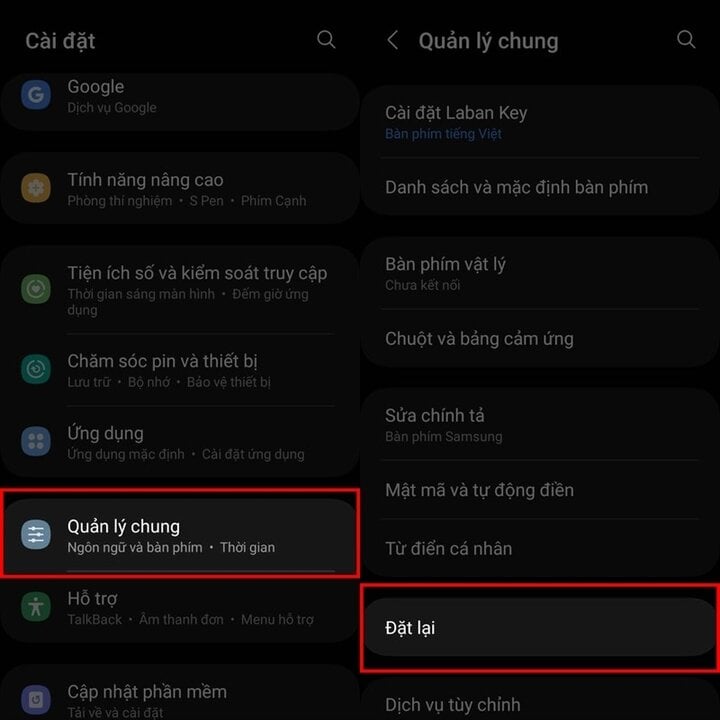
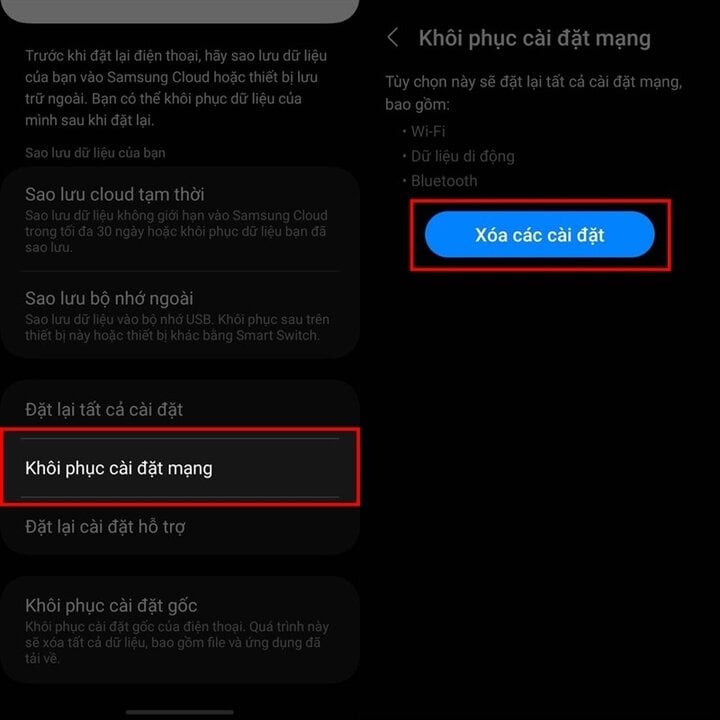
Tại đây sẽ có vài tùy chọn đặt lại, bạn hãy tìm và chọn Đặt lại cài đặt mạng rồi xác nhận là xong. Xong xuôi thì thử kết nối WiFi lại xem có ổn không nhé!
Khởi động lại máy - cách cứu cánh vạn năng
Khởi động lại máy là cách "thần thánh" có thể fix được hầu hết các lỗi trên điện thoại, kể cả lỗi WiFi này luôn! Vuốt xuống bảng thông báo, chạm vào biểu tượng nút nguồn ở góc trên màn hình và chọn Khởi động lại là xong. Đơn giản mà hiệu quả bất ngờ đấy!
Khôi phục cài đặt gốc - cách cuối cùng
Nếu đã thử hết 4 cách trên mà vẫn không được thì đành phải "đi nước cờ" cuối cùng rồi - khôi phục cài đặt gốc để đưa máy về trạng thái như lúc mới mua. Vào Cài đặt → Quản lý chung → Đặt lại → Khôi phục cài đặt gốc → Đặt lại, cuối cùng xác nhận bằng cách chọn Xóa tất cả.
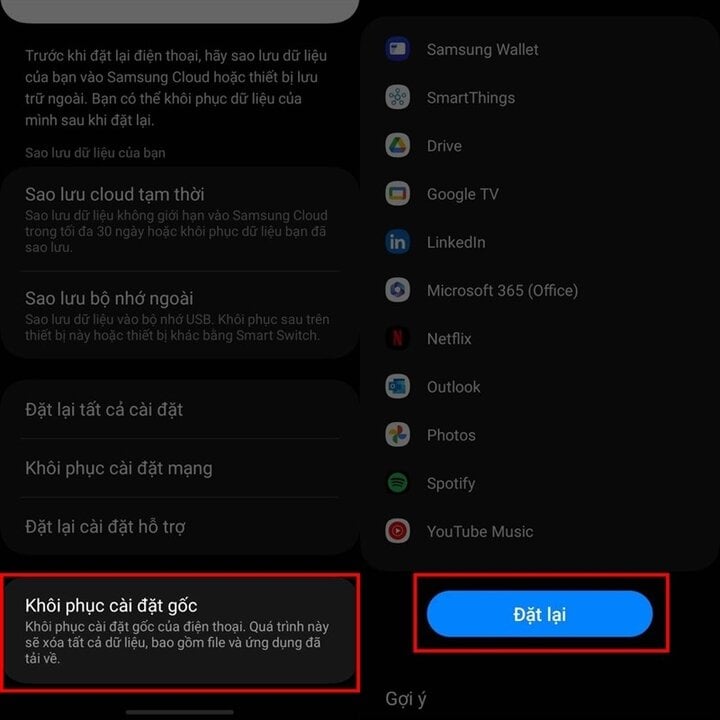
Lưu ý: Cách này sẽ xóa hết dữ liệu trên máy nên nhớ sao lưu trước nhé!
Nguồn: soha.vn