

Chắc ai cũng từng gặp case này: đang ngồi lướt Facebook dở dang, bỗng có việc phải đi gấp, quên mất chưa lock máy bằng tổ hợp phím Windows + L. Rồi hôm sau vào công ty thấy status "lạ lùng" trên tường nhà mình
Để tránh drama kiểu này và cũng vì nhu cầu bảo mật nữa, mình muốn Windows tự động đòi mật khẩu ngay khi màn hình tắt luôn cho chắc ăn.
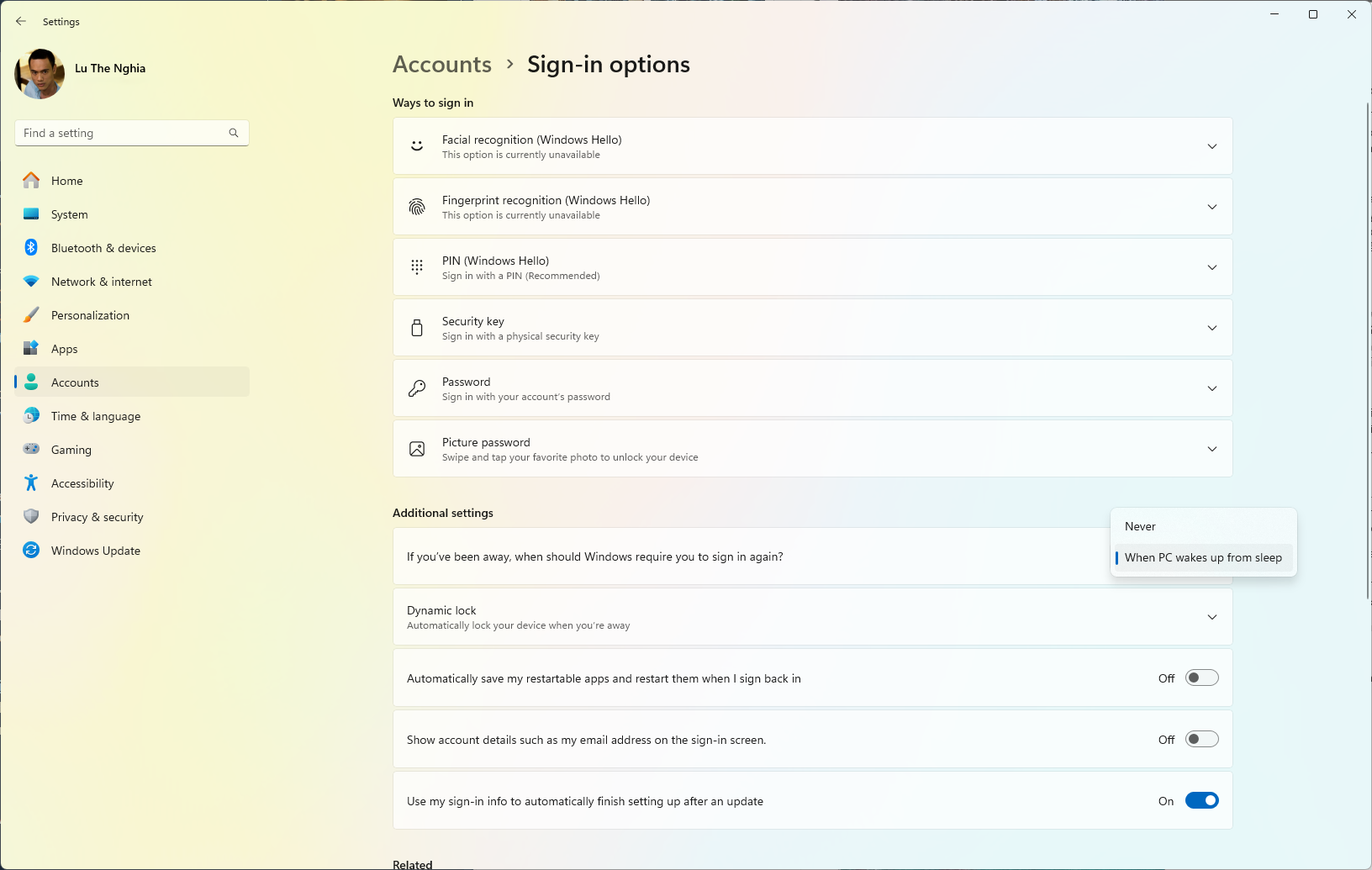
Hồi trước thì trong Settings của Windows 11 có option "Every Time" ở mục "If you're been away, when should Windows require you to sign in again?" - khá là tiện. Nhưng từ bản 23H2 trở đi (theo mình nhớ thì thế), các lựa chọn này bị "bay màu" hết rồi, giờ chỉ còn lại có "Never" với "When PC wakes up from sleep" thôi
Điều này nghĩa là gì? Tức là dù bạn bỏ máy đi lâu, màn hình tắt (turn off the display) nhưng chưa vào chế độ ngủ (sleep) thì người khác vẫn xài máy của bạn thoải mái không cần mật khẩu luôn đó. Nguy hiểm phết!
Case của mình là đang xài PC để bàn, tắt chế độ tự động sleep, chỉ để màn hình tự tắt sau 3 phút. Nhiều lúc quên lock Windows mà đi là xong, sơ hở vãi. Vậy nên mình cần Windows phải bắt nhập mật khẩu ngay sau khi màn hình tắt. Muốn làm được điều này trên Windows 11 23H2, phải "mò" vào Registry chỉnh một tí.
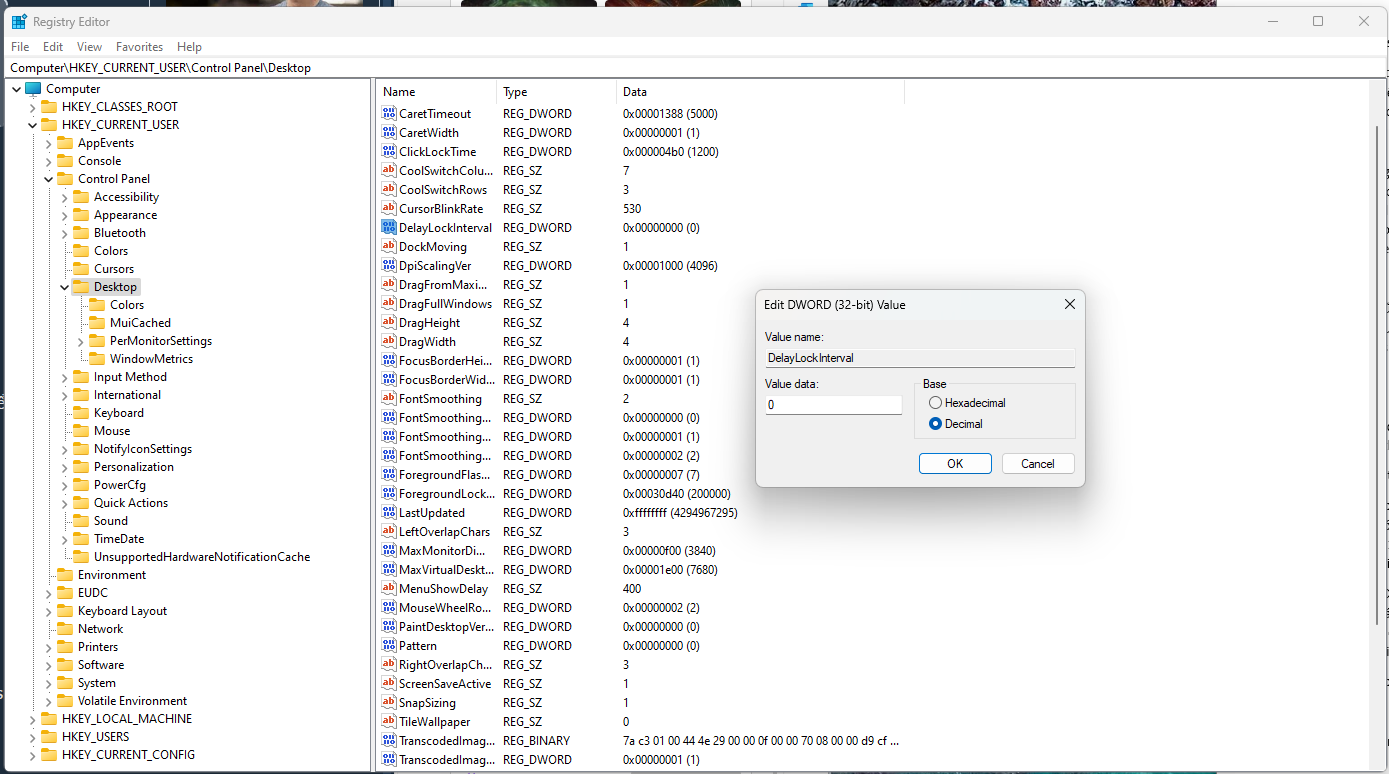
Bước 1: Mở Registry Editor bằng cách bấm tổ hợp phím Windows + R, gõ "regedit" (không có ngoặc kép) rồi Enter. Hoặc gõ thẳng "regedit" vào khung Search (hay menu Start) cũng được nha.
Bước 2: Khi cửa sổ Registry Editor hiện lên, ở khung bên trái tìm đến đường dẫn "HKEY_CURRENT_USER\Control Panel\Desktop"
Bước 3: Nhấn chọn Desktop, ở khung bên phải tìm khóa tên "DelayLockInterval". Nếu chưa có thì chuột phải vào vùng trống, chọn New → DWORD (32-bit) Value, đặt tên là DelayLockInterval rồi Enter. Máy mình cài mới Windows 11 23H2 thì không có sẵn khóa này đâu, option trong Sign-in options cũng mất luôn, chắc Microsoft "giấu" nó đi vì lý do gì đó
Bước 4: Double click vào khóa DelayLockInterval vừa tạo (hoặc có sẵn) để đổi giá trị. Nhớ chọn Base là Decimal (hệ thập phân) nhé.
Giá trị này tính theo giây:
• Để 0 = màn hình tắt là khóa máy luôn
• Muốn màn hình tắt rồi chờ thêm một lúc mới khóa thì điền số giây theo ý bạn
Bước 5: Đóng Registry Editor và restart máy để áp dụng thay đổi.
Nguồn: tinhte.vn