
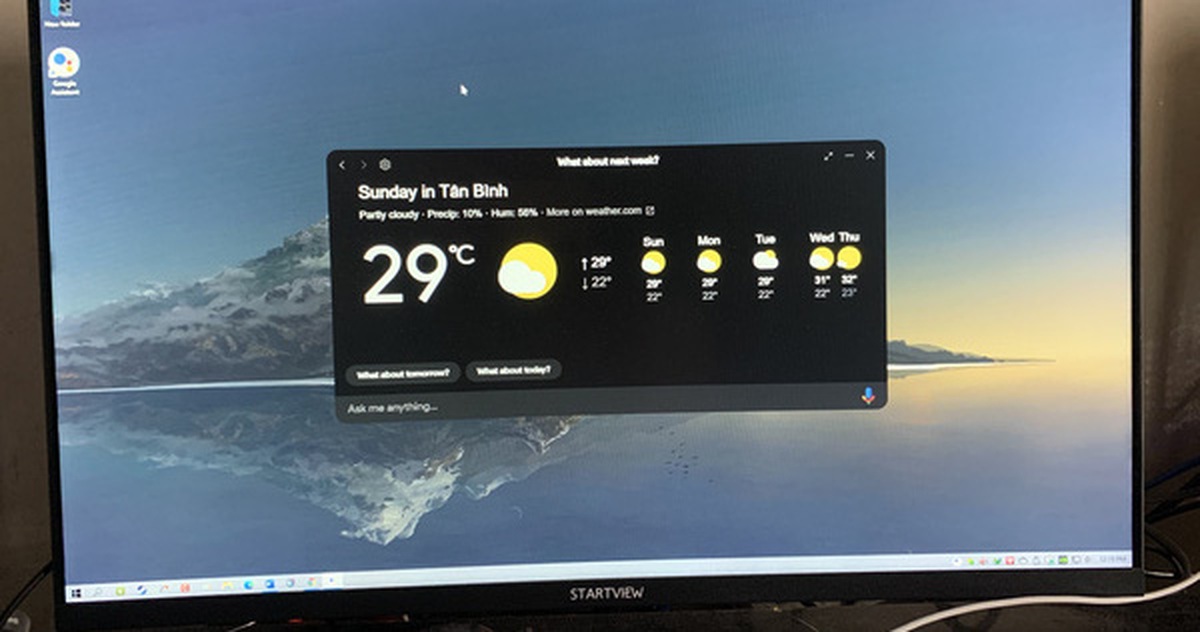
Hôm nay mình sẽ hướng dẫn chi tiết cách mang trợ lý ảo Google Assistant lên máy tính Windows, macOS và Linux nha các bạn!
Google Assistant chính là phiên bản "xịn xò" hơn của Google Now đó! Trợ lý ảo này cho phép bạn điều khiển và tìm kiếm mọi thứ bằng giọng nói cực kỳ tiện lợi. Bạn có thể làm đủ thứ từ gửi tin nhắn đến check lịch hẹn trên Android một cách smooth phết
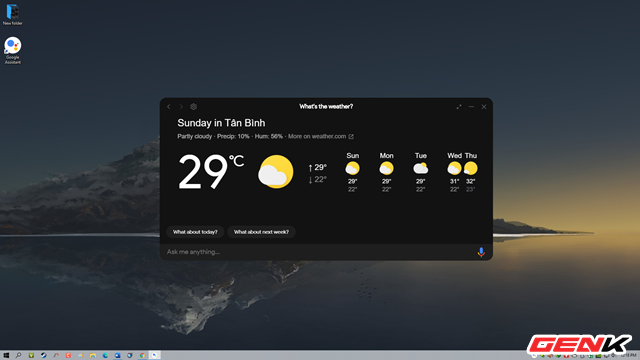
Google Assistant tích hợp tất cả những tính năng trên cùng với trải nghiệm AI siêu đỉnh, giúp bạn trò chuyện tự nhiên hơn nhiều! Và điểm vui là Google đã chính thức cập nhật tiếng Việt vào danh sách ngôn ngữ được hỗ trợ rồi nè
Hiện tại thì Google vẫn chưa ra mắt app Google Assistant chính thức cho máy tính, nhưng nhờ có anh lập trình viên Melvin L. Abraham, giờ bạn có thể cài một phiên bản Google Assistant không chính thức trên máy tính chạy Windows, macOS và Linux đó! Cùng xem cách làm nha
Cách cài đặt và đưa Google Assistant lên máy tính
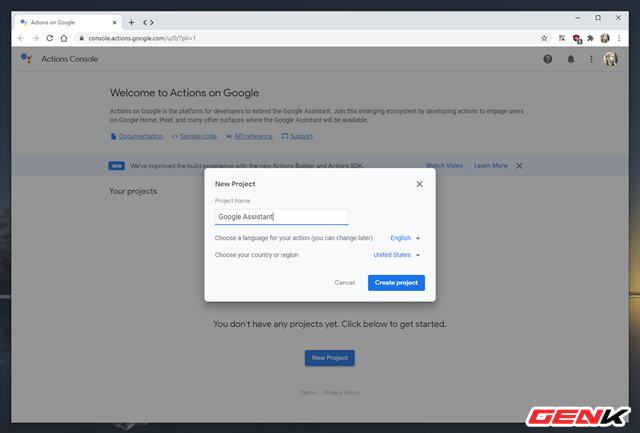
Đầu tiên, bạn vào trang Actions Console của Google và bấm vào "New Project". Đặt tên cho project mới và điền một số thông tin cho phù hợp nha.
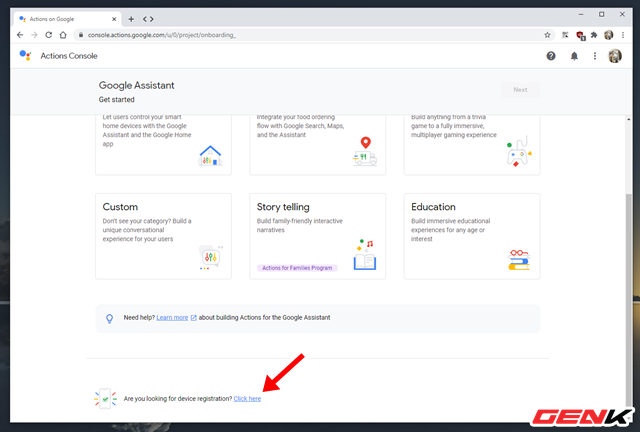
Sau khi đặt tên xong, bạn sẽ được đưa đến trang quản lý chính của dự án. Lúc này hãy kéo xuống cuối trang và bấm vào dòng "Are you looking for device registration? Click here".
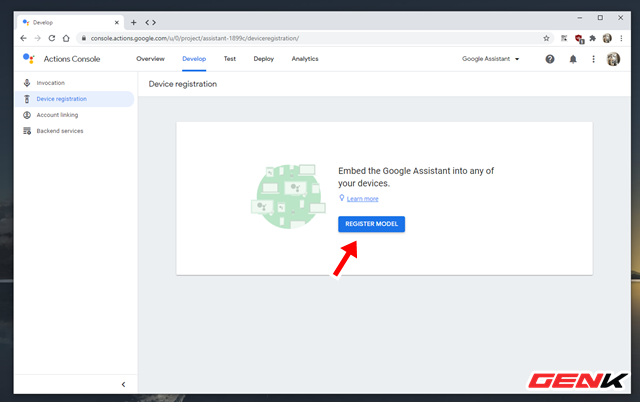
Bạn sẽ được chuyển sang trang Device registration, giờ thì bấm vào "Register Model" thôi.
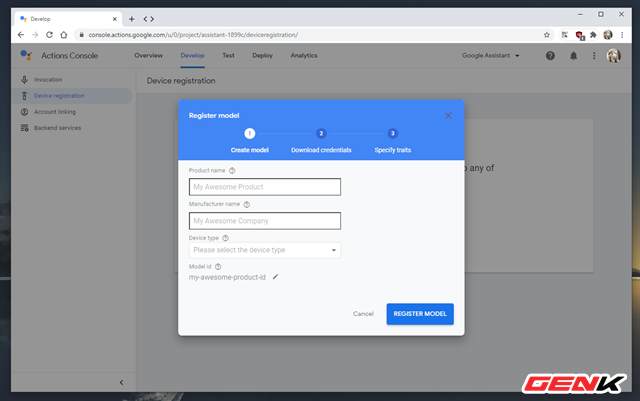
Điền một số thông tin theo yêu cầu nha. Bạn có thể tự do ghi chú ở đây nhưng nên ghi sao cho dễ hiểu là được á.
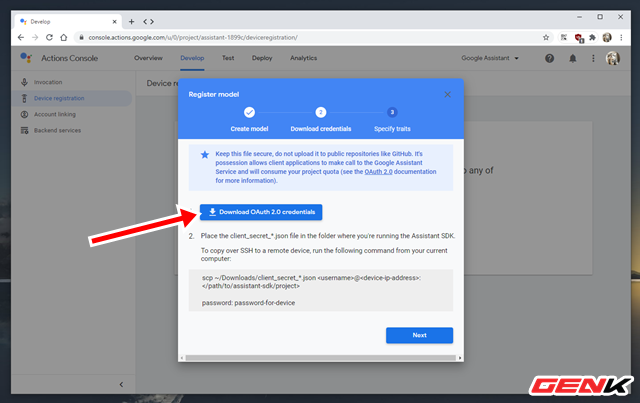
Khi tạo xong, bạn hãy bấm vào "Download OAuth 2.0 credentials" ở cửa sổ hiện ra để tải file về máy. Sau đó có thể bỏ qua các bước kế tiếp và đóng cửa sổ này lại.
Nguồn: soha.vn