
Nghe có vẻ "high tech" khó hiểu nhưng thật ra việc điều khiển máy tính từ xa dễ không tưởng luôn nha! Chỉ cần có tài khoản Google, ứng dụng Google Chrome và Chrome Remote Desktop là xong ngay thôi
Có vô vàn lý do để bạn cần "remote" máy tính từ điện thoại đó! Chẳng hạn như bạn quên gửi file quan trọng cho sếp sau giờ làm, hoặc đi ra ngoài rồi mới nhớ ra là chưa tắt máy tính
 Hay đôi khi bạn muốn hỗ trợ bạn bè fix lỗi máy tính từ xa cũng rất tiện nữa!
Giờ thì mình sẽ hướng dẫn các bạn setup ngay nhé:
Bước 1: Setup máy tính trước đã nào
Trước khi remote máy tính Windows, Mac hay Linux từ điện thoại Android, bạn phải setup PC theo các bước sau:
1. Mở Google Chrome lên
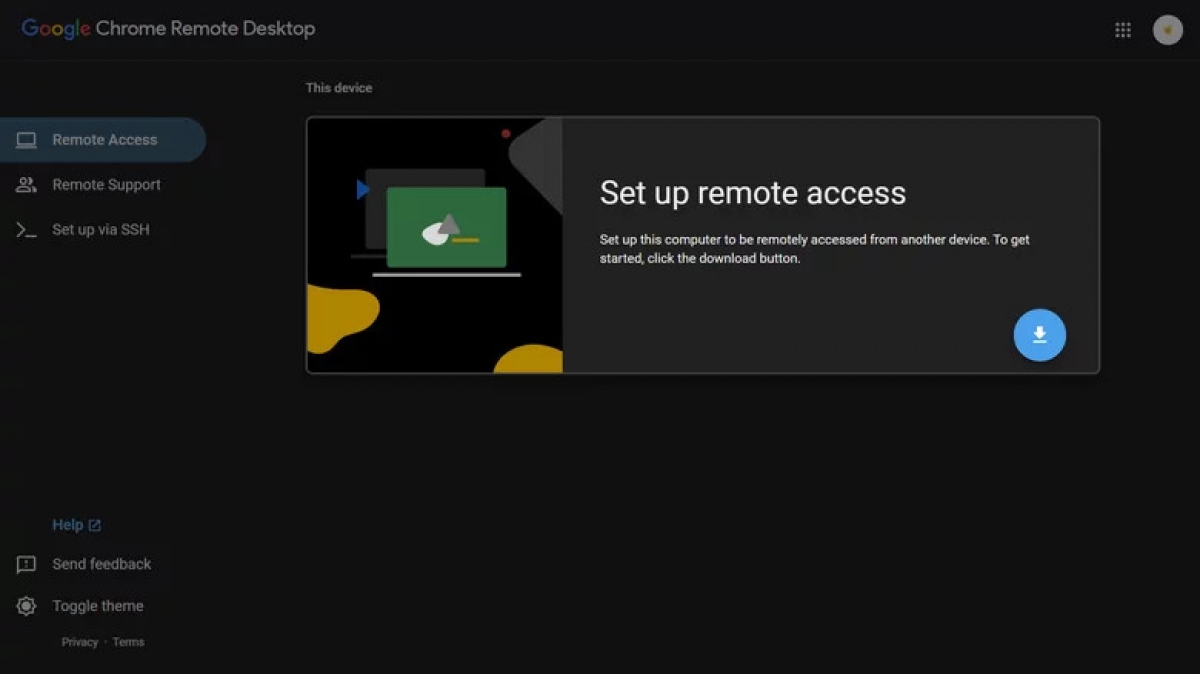
2. Vào remotedesktop.google.com/access trên thanh tìm kiếm
3. Đăng nhập tài khoản Google nếu chưa đăng nhập (nhớ check kỹ nha)
4. Click vào icon tải xuống ở phần "Thiết lập quyền truy cập từ xa"
5. Trong Cửa hàng Chrome ở cửa sổ mới, chọn "Thêm vào Chrome"
6. Click "Thêm tiện ích mở rộng" trong pop-up hiện ra. Vậy là tiện ích Chrome Remote Desktop đã được tải xuống rồi đó!
7. Quay lại remotedesktop.google.com/access. Ứng dụng Chrome Remote Desktop Host sẽ tự động tải về
8. Chọn "Chấp nhận & Cài đặt". Nó sẽ đưa bạn đến nơi lưu ứng dụng Chrome Remote Desktop Host trên PC
9. Cài đặt ứng dụng thôi
10. Quay lại remotedesktop.google.com/access
11. Đặt tên cho PC của bạn trong phần "Chọn tên"
12. Chọn Tiếp theo
13. Nhập mã PIN mới có ít nhất 6 số. Nhớ kỹ mã này nha vì sẽ dùng lại khi kết nối PC với điện thoại Android đó!

14. Nhập lại mã PIN lần nữa cho chắc
15. Click Bắt đầu
16. Nhập mật khẩu PC khi được yêu cầu
Bước 2: Setup Chrome Remote Desktop trên Android
Xong phần máy tính rồi, giờ đến lượt điện thoại Android thôi:
1. Mở Google Play
2. Tìm và cài đặt ứng dụng Chrome Remote Desktop
3. Mở app Chrome Remote Desktop vừa tải và đăng nhập tài khoản Google. Nhớ đăng nhập cùng tài khoản đã dùng trên PC nhé! Muốn check lại thì click vào icon hamburger (ba gạch ngang) ở góc trên bên trái màn hình
4. Quay về trang chủ app, chạm vào tên máy tính trong danh sách
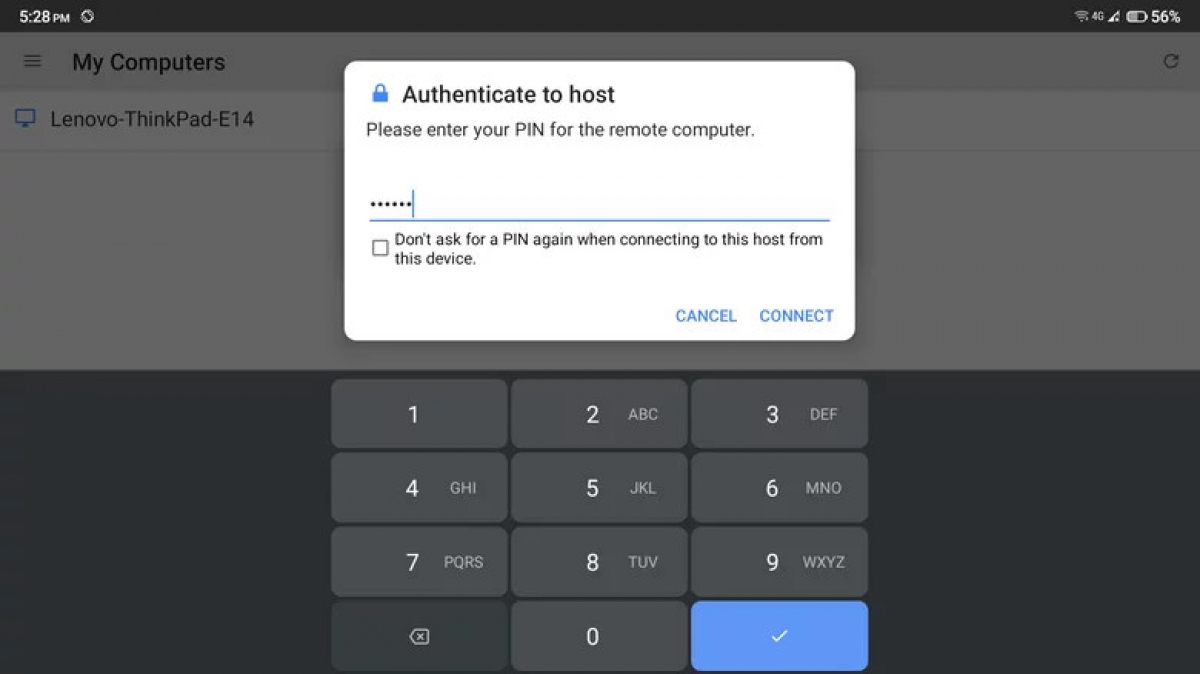
5. Nhập mã PIN đã tạo lúc nãy
6. Chạm nút Kết nối
Xong rồi đó! Giờ bạn sẽ thấy màn hình máy tính hiện ngay trên điện thoại rồi Bạn có thể điều khiển PC bằng 2 chế độ: Bàn di chuột hoặc Cảm ứng. Chế độ Bàn di chuột hoạt động như con trỏ chuột ảo, cho phép bạn tương tác với các app khác trên PC.
Còn chế độ Cảm ứng chỉ cho phép bạn tương tác với app đang mở thôi. Muốn chuyển đổi giữa các chế độ? Chỉ cần vuốt xuống bằng 3 ngón tay và chạm vào icon cảm ứng hoặc bàn di chuột trên thanh công cụ là được!
Các thao tác hay ho khác bạn cần biết:
• Vuốt lên/xuống bằng 2 ngón tay để scroll
• Chụm và xòe 2 ngón tay để zoom in/out
• Chạm màn hình bằng 2 ngón tay để click chuột phải (chỉ ở chế độ Bàn di chuột)
• Chạm màn hình bằng 3 ngón tay để click chuột giữa (chỉ ở chế độ Bàn di chuột)
Cách fix khi gặp lỗi kết nối
Để Chrome Remote Desktop chạy ngon lành, PC và điện thoại Android phải được bật và kết nối Internet nha! Nếu đã làm đủ mà vẫn không kết nối được thì thử các cách sau:
Kiểm tra xem app Chrome Remote Desktop trên điện thoại đã update phiên bản mới nhất chưa bằng cách vào Google Play Store xem có cần cập nhật không.
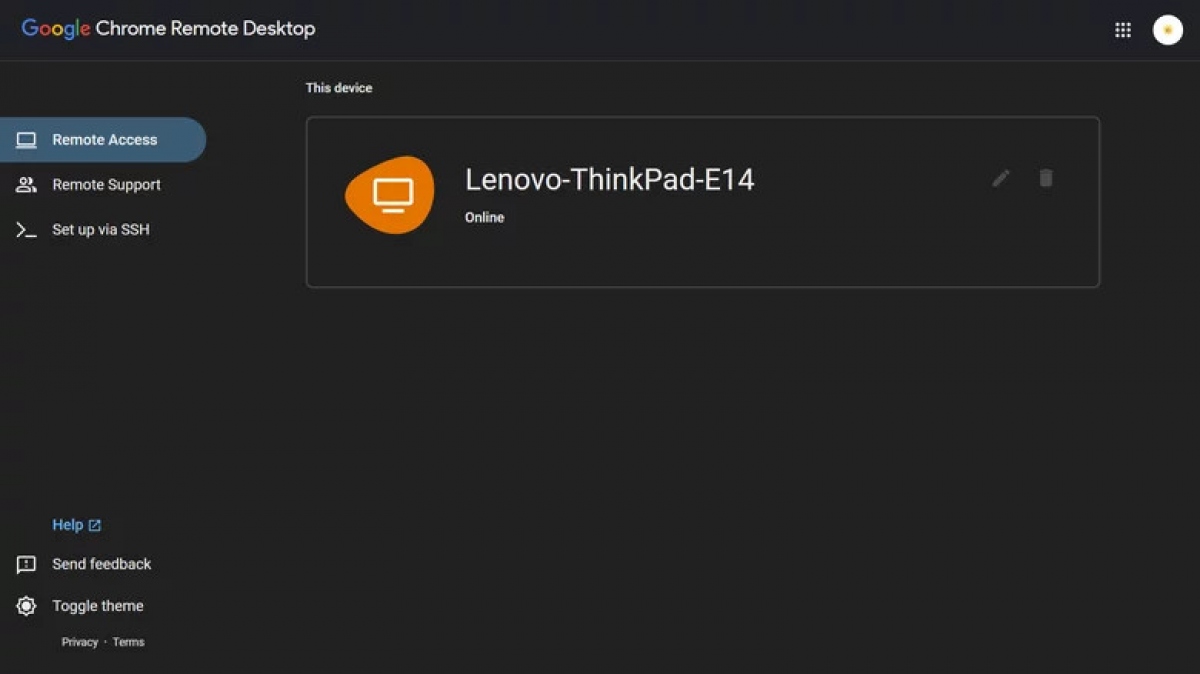
Trên điện thoại Android, mở Chrome và vào remotedesktop.google.com/access. Check xem máy tính bạn muốn truy cập có đánh dấu "Trực tuyến" không. Nếu không thì thử khởi động lại PC và kết nối lại internet xem sao.
Nếu đã truy cập thành công nhưng không điều khiển được PC, thử kết nối lại xem! Ngắt kết nối Android bằng cách vuốt xuống bằng 3 ngón tay, click icon 3 chấm dọc và chọn "Ngắt kết nối". Hoặc đơn giản là click nút "Dừng chia sẻ" trên màn hình PC luôn. Sau đó kết nối lại bình thường.
Nguồn: soha.vn