
Bubu2k7503
New member
Facebook sắp tự động xóa sạch các video livestream sau 30 ngày kể từ khi bạn chia sẻ rồi nè! Nhanh tay lưu lại những khoảnh khắc yêu thích không là mất trắng đó nha
Theo thông báo từ Meta, kể từ ngày 19/2, tất cả các video phát trực tiếp (livestream) trên Facebook sẽ tự động bị xóa sau 30 ngày kể từ thời điểm được chia sẻ.
Giải thích cho động thái này, Meta cho biết phần lớn lượt xem video livestream tập trung vào vài tuần đầu tiên sau khi phát sóng thôi. Việc thay đổi này là để điều chỉnh chính sách lưu trữ của công ty theo các tiêu chuẩn chung của ngành, đồng thời đảm bảo mang đến trải nghiệm video trực tiếp mới nhất cho mọi người trên Facebook.
Trước khi video livestream của bạn bị xóa, bạn sẽ nhận được thông báo qua email và trong app. Từ thời điểm đó, bạn có 90 ngày để tải xuống hoặc chuyển nội dung của mình đi nơi khác.
Tại Việt Nam, một số người dùng cho biết họ đã nhận được thông báo về việc Facebook sẽ xóa các video livestream từ cuối tháng 6 hoặc đầu tháng 7 rồi đó.
Để giúp người dùng dễ dàng lưu lại các video trực tiếp đã chia sẻ trước đó, Meta đã cho ra mắt một số công cụ giúp bạn lưu giữ video của mình vô thời hạn luôn nè!
Tải từng video về máy
Cách đơn giản nhất là bạn có thể tải xuống từng video mình muốn giữ lại từ trang Facebook cá nhân (Profile), fanpage (Facebook Page) hay giao diện quản lý Meta Business Suite về thiết bị để cất kỹ.
Hướng dẫn tải từng video livestream từ Facebook:
1. Truy cập vào trang cá nhân hoặc fanpage trên thiết bị của bạn, tìm tab Video. Đối với fanpage, nếu bạn đang ở trên phiên bản web, hãy tìm tab Trực tiếp (Live). Bạn có thể cần nhấp vào Thêm (More) để xem tab này nha.
2. Chọn video mà bạn muốn tải xuống.
3. Mở chế độ xem toàn màn hình, sau đó nhấp vào […] và chọn Tải xuống video (Download video).
Bạn cũng có thể tải xuống một hoặc nhiều video trực tiếp từ Nhật ký hoạt động (Activity Log) của trang cá nhân hoặc fanpage. Để tải xuống video trực tiếp, hãy chọn Video trực tiếp của bạn (Your live videos), sau đó chọn phạm vi ngày để xem các video có thể tải xuống nha.
Tải hàng loạt cho nhanh
Thay vì lựa chọn từng video livestream muốn lưu trữ (mất công lắm á), bạn cũng có thể tải tất cả những video trực tiếp xuống thiết bị luôn.
Hướng dẫn tải xuống hàng loạt video livestream từ Facebook:
1. Trên máy tính hoặc thiết bị của bạn, hãy chạm vào thông báo để vào luồng tải xuống.
2. Chọn Tải xuống video trực tiếp (Download live videos).
3. Lựa chọn vị trí lưu trữ các video trực tiếp trên máy tính hoặc thiết bị để tải xuống và chọn phạm vi ngày cho video trực tiếp.
4. Nhấn vào Tạo tệp (Create File) để tải về.
Chuyển sang lưu trữ trên dịch vụ khác
Nếu không muốn tải video xuống thiết bị (sợ đầy bộ nhớ chẳng hạn ), bạn có thể lựa chọn chuyển video livestream sang các dịch vụ lưu trữ trực tuyến khác, thuận tiện cho việc chia sẻ và xem lại bất cứ lúc nào.
Hướng dẫn chuyển video livestream từ Facebook qua lưu trữ trên dịch vụ khác:
1. Trên máy tính hoặc thiết bị của bạn, hãy chạm vào thông báo để vào luồng tải xuống.
2. Chọn Chuyển video trực tiếp (Transfer live videos).
3. Nhấn vào Nơi (Where) để chọn nơi chuyển đến.
4. Lựa chọn nhà cung cấp dịch vụ lưu trữ đám mây của bạn được liên kết với Facebook (ví dụ: Dropbox hay Google Drive).
5. Chọn Lưu (Save) để hoàn tất.
Chuyển đổi video livestream thành Reel
Nếu vẫn muốn lưu giữ những khoảnh khắc yêu thích từ video trực tiếp trên trang Facebook của mình trong hơn 30 ngày, bạn có thể cắt những khoảnh khắc ngắn hơn từ video trực tiếp và chia sẻ chúng dưới dạng Reel trên Facebook.
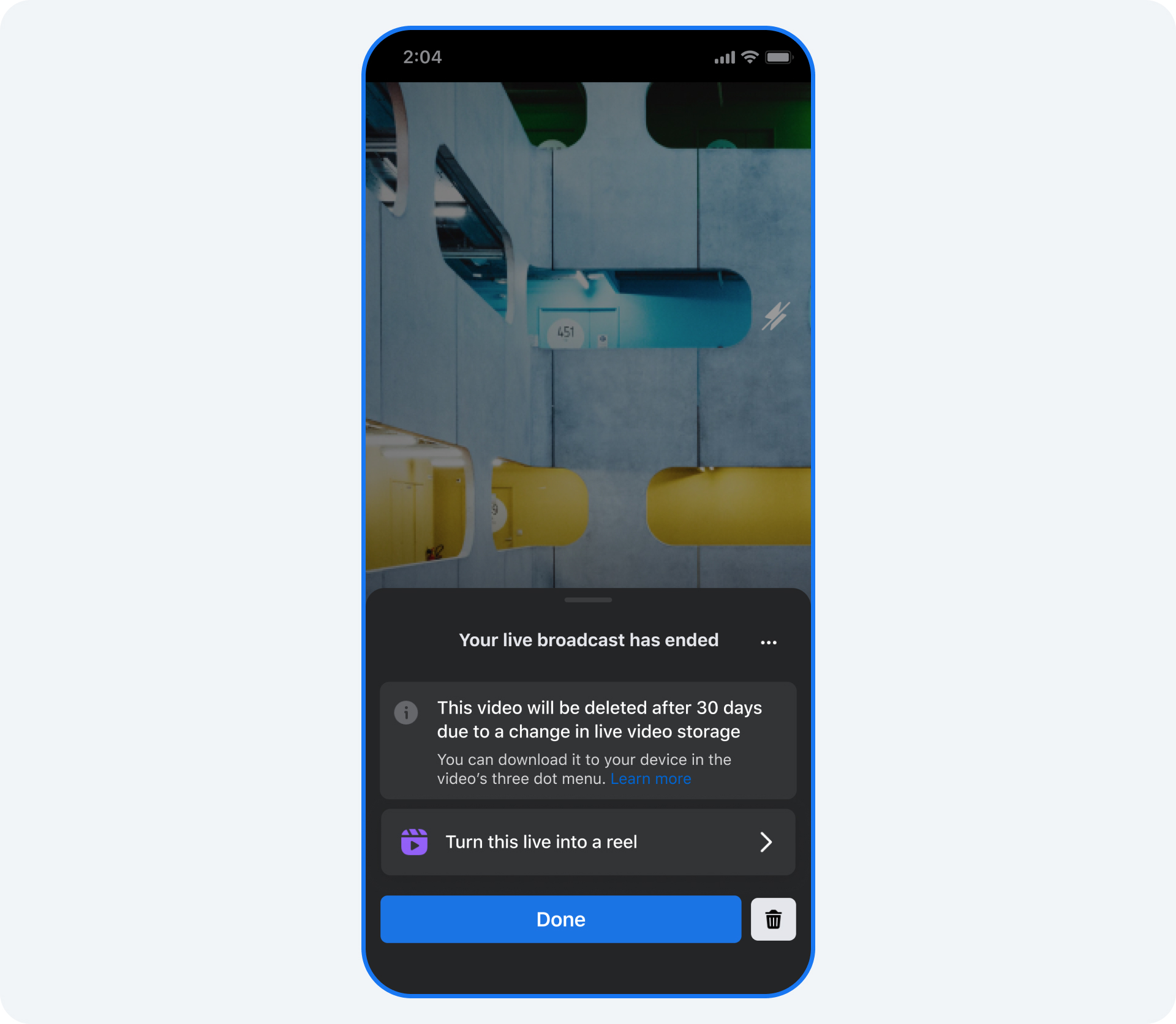
Bằng cách này, bạn có thể lưu lại những khoảnh khắc đáng nhớ từ video livestream trên trang cá nhân hoặc fanpage để chia sẻ với bạn bè, gia đình và cộng đồng cùng thưởng thức nè!
Hoãn việc xóa video thêm tí nữa
Nếu bạn cần thêm thời gian để tải xuống video livestream cũ, Meta cung cấp tùy chọn hoãn việc xóa trong 6 tháng. Sau thời hạn đó, nếu bạn không đưa ra lựa chọn gì thì video trực tiếp cũ sẽ bị xóa và không còn nữa đâu nha.
Hướng dẫn hoãn việc xóa video trực tiếp trên Facebook:
1. Trên máy tính hoặc thiết bị của bạn, hãy chạm vào thông báo để vào luồng tải xuống.
2. Chọn Tìm hiểu thêm (Learn more).
3. Chạm vào Hoãn việc xóa (Postpone the deletion).
4. Chọn Hoãn (Postpone) để xác nhận.

Nguồn: kenh14.vn
Theo thông báo từ Meta, kể từ ngày 19/2, tất cả các video phát trực tiếp (livestream) trên Facebook sẽ tự động bị xóa sau 30 ngày kể từ thời điểm được chia sẻ.
Giải thích cho động thái này, Meta cho biết phần lớn lượt xem video livestream tập trung vào vài tuần đầu tiên sau khi phát sóng thôi. Việc thay đổi này là để điều chỉnh chính sách lưu trữ của công ty theo các tiêu chuẩn chung của ngành, đồng thời đảm bảo mang đến trải nghiệm video trực tiếp mới nhất cho mọi người trên Facebook.
Trước khi video livestream của bạn bị xóa, bạn sẽ nhận được thông báo qua email và trong app. Từ thời điểm đó, bạn có 90 ngày để tải xuống hoặc chuyển nội dung của mình đi nơi khác.
Tại Việt Nam, một số người dùng cho biết họ đã nhận được thông báo về việc Facebook sẽ xóa các video livestream từ cuối tháng 6 hoặc đầu tháng 7 rồi đó.
Để giúp người dùng dễ dàng lưu lại các video trực tiếp đã chia sẻ trước đó, Meta đã cho ra mắt một số công cụ giúp bạn lưu giữ video của mình vô thời hạn luôn nè!
Tải từng video về máy
Cách đơn giản nhất là bạn có thể tải xuống từng video mình muốn giữ lại từ trang Facebook cá nhân (Profile), fanpage (Facebook Page) hay giao diện quản lý Meta Business Suite về thiết bị để cất kỹ.
Hướng dẫn tải từng video livestream từ Facebook:
1. Truy cập vào trang cá nhân hoặc fanpage trên thiết bị của bạn, tìm tab Video. Đối với fanpage, nếu bạn đang ở trên phiên bản web, hãy tìm tab Trực tiếp (Live). Bạn có thể cần nhấp vào Thêm (More) để xem tab này nha.
2. Chọn video mà bạn muốn tải xuống.
3. Mở chế độ xem toàn màn hình, sau đó nhấp vào […] và chọn Tải xuống video (Download video).
Bạn cũng có thể tải xuống một hoặc nhiều video trực tiếp từ Nhật ký hoạt động (Activity Log) của trang cá nhân hoặc fanpage. Để tải xuống video trực tiếp, hãy chọn Video trực tiếp của bạn (Your live videos), sau đó chọn phạm vi ngày để xem các video có thể tải xuống nha.
Tải hàng loạt cho nhanh
Thay vì lựa chọn từng video livestream muốn lưu trữ (mất công lắm á), bạn cũng có thể tải tất cả những video trực tiếp xuống thiết bị luôn.
Hướng dẫn tải xuống hàng loạt video livestream từ Facebook:
1. Trên máy tính hoặc thiết bị của bạn, hãy chạm vào thông báo để vào luồng tải xuống.
2. Chọn Tải xuống video trực tiếp (Download live videos).
3. Lựa chọn vị trí lưu trữ các video trực tiếp trên máy tính hoặc thiết bị để tải xuống và chọn phạm vi ngày cho video trực tiếp.
4. Nhấn vào Tạo tệp (Create File) để tải về.
Chuyển sang lưu trữ trên dịch vụ khác
Nếu không muốn tải video xuống thiết bị (sợ đầy bộ nhớ chẳng hạn ), bạn có thể lựa chọn chuyển video livestream sang các dịch vụ lưu trữ trực tuyến khác, thuận tiện cho việc chia sẻ và xem lại bất cứ lúc nào.
Hướng dẫn chuyển video livestream từ Facebook qua lưu trữ trên dịch vụ khác:
1. Trên máy tính hoặc thiết bị của bạn, hãy chạm vào thông báo để vào luồng tải xuống.
2. Chọn Chuyển video trực tiếp (Transfer live videos).
3. Nhấn vào Nơi (Where) để chọn nơi chuyển đến.
4. Lựa chọn nhà cung cấp dịch vụ lưu trữ đám mây của bạn được liên kết với Facebook (ví dụ: Dropbox hay Google Drive).
5. Chọn Lưu (Save) để hoàn tất.
Chuyển đổi video livestream thành Reel
Nếu vẫn muốn lưu giữ những khoảnh khắc yêu thích từ video trực tiếp trên trang Facebook của mình trong hơn 30 ngày, bạn có thể cắt những khoảnh khắc ngắn hơn từ video trực tiếp và chia sẻ chúng dưới dạng Reel trên Facebook.
Bằng cách này, bạn có thể lưu lại những khoảnh khắc đáng nhớ từ video livestream trên trang cá nhân hoặc fanpage để chia sẻ với bạn bè, gia đình và cộng đồng cùng thưởng thức nè!
Hoãn việc xóa video thêm tí nữa
Nếu bạn cần thêm thời gian để tải xuống video livestream cũ, Meta cung cấp tùy chọn hoãn việc xóa trong 6 tháng. Sau thời hạn đó, nếu bạn không đưa ra lựa chọn gì thì video trực tiếp cũ sẽ bị xóa và không còn nữa đâu nha.
Hướng dẫn hoãn việc xóa video trực tiếp trên Facebook:
1. Trên máy tính hoặc thiết bị của bạn, hãy chạm vào thông báo để vào luồng tải xuống.
2. Chọn Tìm hiểu thêm (Learn more).
3. Chạm vào Hoãn việc xóa (Postpone the deletion).
4. Chọn Hoãn (Postpone) để xác nhận.
Nguồn: kenh14.vn