
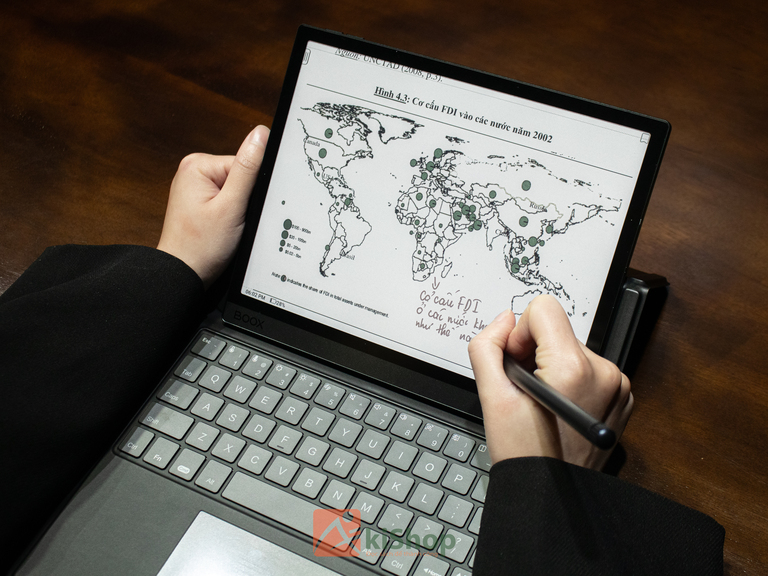
Bạn có kho sách EPUB đầy ắp mà mở lên máy đọc sách thì... lag nhưng không phải do mạng? Nhiều bạn trẻ đam mê đọc sách điện tử đang gặp vấn đề này đó! Akishop - với kinh nghiệm hỗ trợ khách hàng dùng máy đọc sách tại VN - nhận thấy việc chuyển EPUB sang PDF đang trở thành "life hack" giúp trải nghiệm đọc lên level, nhất là trên các dòng máy đọc sách xịn sò hiện nay.
**Tại sao phải chuyển EPUB sang PDF? **
EPUB tuy linh hoạt nhưng không phải lúc nào cũng "ngon" trên mọi thiết bị. Còn PDF với layout cố định lại cho trải nghiệm ổn định hơn hẳn, đặc biệt là với máy đọc sách màn hình to và sách có nhiều hình ảnh, biểu đồ.
**Khác biệt trong trải nghiệm đọc nè **
Chắc bạn từng khóc thét khi mở sách EPUB trên máy đọc sách mà font chữ bị lỗi, layout nhìn... khó hiểu vô cùng? Đó không phải lỗi của bạn hay máy đâu, mà là do EPUB đôi khi "quá linh hoạt" với một số dòng máy đọc sách.
Với các dòng máy màn hình lớn như Boox Go 10.3, Kindle Scribe hay những em 10.3 inch, PDF thường được optimize ngon lành hơn. Bạn sẽ thấy khác biệt rõ ràng: chữ sắc nét, layout ổn định, và quan trọng nhất là cảm giác "đọc sách thật" được tái hiện chân thực cực kỳ.
**Sách học thuật thì càng phải dùng PDF **
Nếu bạn hay đọc sách học thuật, giáo trình, hoặc tài liệu nhiều hình ảnh, biểu đồ thì PDF chính là "best friend" của bạn đó! Không có gì tệ hơn việc một công thức toán quan trọng bị "vỡ" layout trên EPUB, khiến bạn phải đoán già đoán non
**Cảm giác nắm quyền hoàn toàn
 **
**PDF cho bạn cảm giác "cầm trịch" hoàn toàn trong việc đọc sách. Bạn biết chính xác trang nào hiển thị như thế nào, và điều này tạo sự thoải mái tâm lý không thể tả được. Với những bạn yêu thích sự ổn định và có thói quen đọc sách giấy, PDF chính là cầu nối hoàn hảo.

**Hướng dẫn chi tiết cách chuyển EPUB sang PDF **
Có hai cách chính: dùng phần mềm trên máy tính hoặc công cụ online. Mỗi cách đều có ưu nhược điểm riêng, bạn chọn theo nhu cầu và thiết bị mình đang có nhé!
**Phương pháp dùng phần mềm trên máy tính**
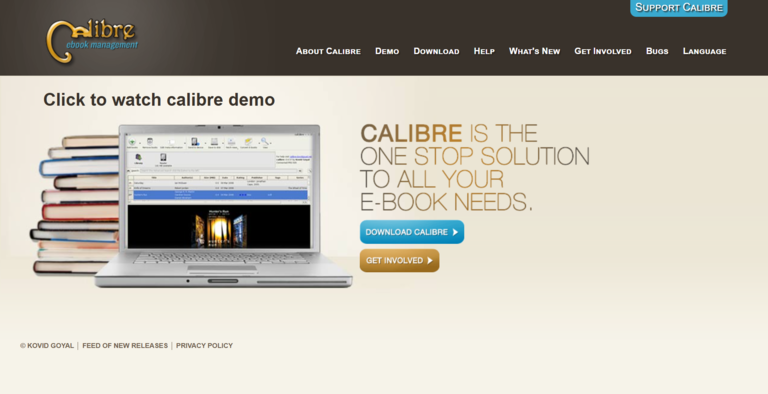
Calibre không chỉ là phần mềm free, mà còn là "thư viện ảo" xịn xò mà mọi tín đồ sách điện tử nên có. Lần đầu mở Calibre có thể hơi "overwhelm" vì tính năng nhiều vãi, nhưng đừng lo - mọi thứ đều rất dễ xài.
Các bước thực hiện:
- Cài đặt Calibre từ trang chủ calibre - chỉ mất vài phút thôi
- Thêm sách vào thư viện bằng cách kéo thả file EPUB hoặc nhấn nút "Add books"
- Chọn cuốn sách cần convert, sau đó nhấn "Convert books"
- Chọn định dạng đích là PDF trong menu thả xuống
- Tùy chỉnh thông số theo ý muốn (kích thước trang, font, lề...)
- Nhấn OK và chờ quá trình chuyển đổi hoàn tất
Điều xịn sò ở Calibre là bạn có thể:
- Convert hàng loạt nhiều file cùng lúc - tiết kiệm thời gian cực đỉnh
- Tùy chỉnh chi tiết layout, font chữ, lề trang theo sở thích cá nhân
- Tạo ra những file PDF "may đo" hoàn hảo cho thiết bị của bạn
Ngoài Calibre, bạn cũng có thể thử Adobe Digital Editions hoặc Icecream Ebook Reader - những phần mềm này tuy không mạnh bằng Calibre nhưng giao diện thân thiện hơn với newbie.
**Công cụ online - Giải pháp nhanh gọn
 **
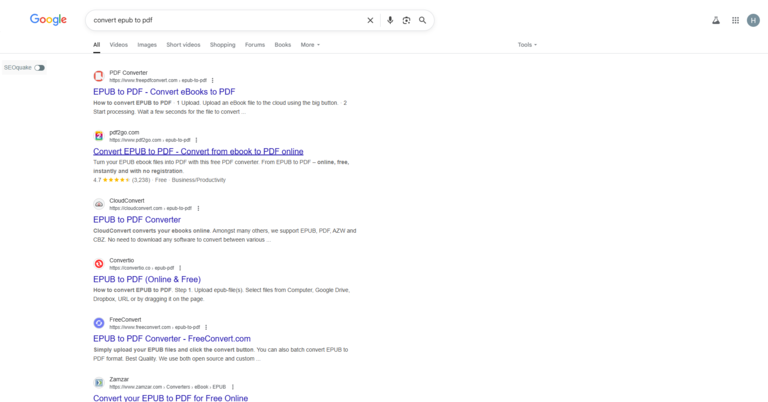
**Đôi khi bạn chỉ cần convert vài file đơn giản, hoặc đang dùng máy tính không phải của mình. Lúc này, các tool online sẽ là "cứu tinh" - không cần cài gì, chỉ cần browser web.
Những trang web uy tín bạn có thể trust:
- CloudConvert.com - Giao diện đẹp, hỗ trợ nhiều định dạng
- Convertio.co - Nhanh chóng, đơn giản
- Online-convert.com - Có nhiều tùy chọn nâng cao
Quy trình đơn giản 3 bước:
1. Tải file EPUB lên trang web
2. Chọn PDF làm định dạng đích
3. Tải file đã convert về máy
Lưu ý nhỏ: Các tool online thường có giới hạn dung lượng file và tốc độ phụ thuộc vào mạng. Nếu bạn có nhiều file cần convert thường xuyên, Calibre vẫn là choice tốt nhất.
**Lưu ý để file PDF đọc smooth trên máy đọc sách **
Để file PDF hiển thị tối ưu trên máy đọc sách, bạn cần chú ý một số yếu tố quan trọng như kích thước trang, lề, và cách xử lý hình ảnh. Những điều chỉnh nhỏ này sẽ tạo ra sự khác biệt lớn trong trải nghiệm đọc.
**Tùy chỉnh kích thước trang - Chìa khóa của sự hoàn hảo **
Mỗi màn hình máy đọc sách có kích thước riêng, và việc tùy chỉnh kích thước trang PDF cho phù hợp sẽ tạo ra sự khác biệt "trời đất" trong trải nghiệm đọc.
Gợi ý kích thước theo từng dòng máy:
- Máy 6 inch (New Kindle): 4.8" x 6.4"
- Máy 7 inch (Boox Go 7): 5.5" x 7.3"
- Máy 10.3 inch (Boox Note Air4 C): 8.1" x 10.8"
**Điều chỉnh margin (lề) - Nghệ thuật optimize **
Lề trang không chỉ là khoảng trống, mà còn là "vùng đệm" giúp mắt bạn không bị mệt. Với máy đọc sách, lề quá nhỏ có thể khiến chữ bị cắt khi zoom, còn lề quá lớn lại waste không gian màn hình.
Tips từ kinh nghiệm:
- Để lề trái và phải khoảng 0.5-0.7 inch
- Lề trên và dưới khoảng 0.3-0.5 inch
- Test thử trên máy đọc sách trước khi áp dụng cho toàn bộ thư viện
**Xử lý hình ảnh - Đảm bảo chất lượng hiển thị ️**
Sách có nhiều hình ảnh, biểu đồ cần được check kỹ sau khi convert. Đôi khi một hình ảnh đẹp trong EPUB có thể bị "vỡ" khi chuyển sang PDF nếu không tùy chỉnh đúng cách.
Pro tip: Sau khi convert, hãy mở file PDF và scroll qua một lần để đảm bảo tất cả hình ảnh hiển thị chính xác. Thời gian đầu tư này sẽ đáng giá với trải nghiệm đọc hoàn hảo sau này.
Chuyển đổi EPUB sang PDF giúp tận dụng tối đa khả năng của máy đọc sách, đặc biệt với những dòng máy hỗ trợ PDF tốt như Boox, Kindle màn hình lớn. Akishop không chỉ cung cấp máy đọc sách chất lượng mà còn sẵn sàng hỗ trợ khách hàng từ cài đặt, chuyển đổi định dạng đến tư vấn sử dụng hiệu quả.
Nguồn: tinhte.vn