
Ngoài cách chụp màn hình bình thường mà ai cũng biết, iPhone chạy iOS 13 trở lên còn có thể chụp cả trang web dài ngoằng chỉ trong một nốt nhạc luôn nha!
Bước 1: Chụp ảnh màn hình thôi nào
Mở trang web bạn muốn chụp trên Safari, rồi bấm tổ hợp nút tùy theo dòng iPhone của bạn nhé:
• iPhone có Face ID: Nút Tăng âm lượng (Volume up) + nút Nguồn (nút Side bên cạnh màn hình)
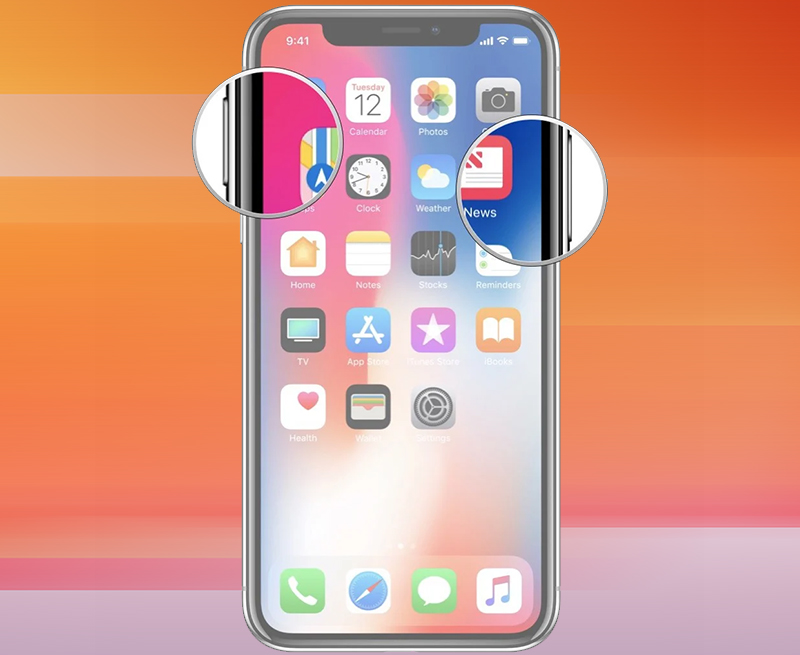
• iPhone có Touch ID: Nhấn nút Nguồn + nút Home cùng lúc

Bước 2: Xem và chỉnh sửa ảnh luôn

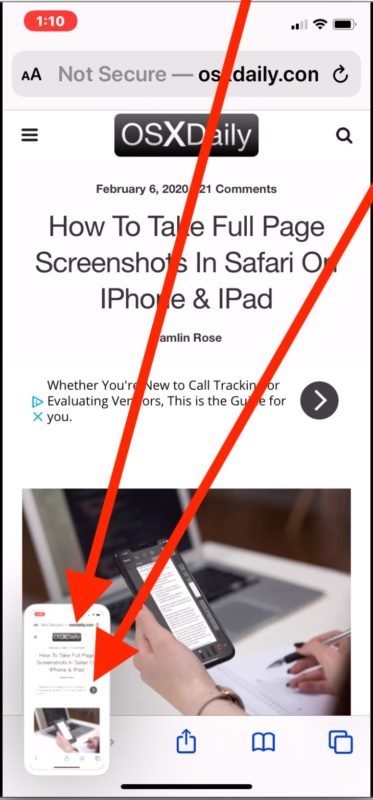
Sau khi chụp xong, góc trái phía dưới màn hình sẽ hiện ra một hình ảnh thu nhỏ. Nhấn vào nó ngay trước khi nó... bay màu nhé! Là bạn sẽ chuyển sang giao diện sửa ảnh liền.
Trong giao diện chỉnh sửa, bạn sẽ thấy tab "Full Page" (Toàn trang) cùng thanh cuộn bên phải màn hình. Thanh cuộn này chính là toàn bộ nội dung trang web bạn vừa chụp đó! Nhấn vào "Full Page" là oke ngay
Bước 3: Chỉnh sửa và lưu ảnh thôi
Phía dưới màn hình có mấy công cụ như viết chữ lên ảnh, cắt ảnh... bạn muốn chỉnh gì thì chỉnh theo ý mình nhé. Xong xuôi thì nhấn "Done" là xong!
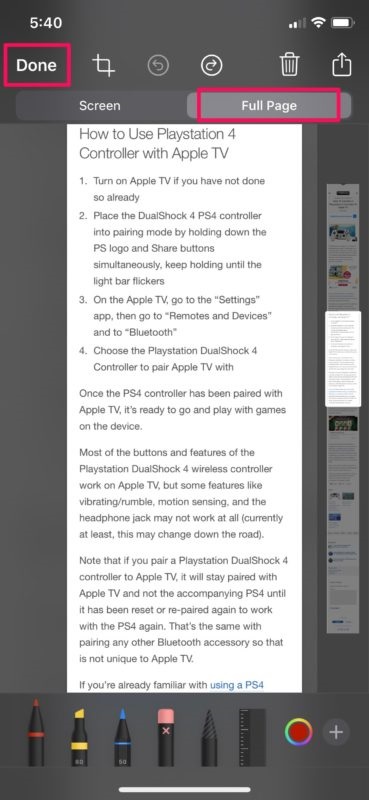
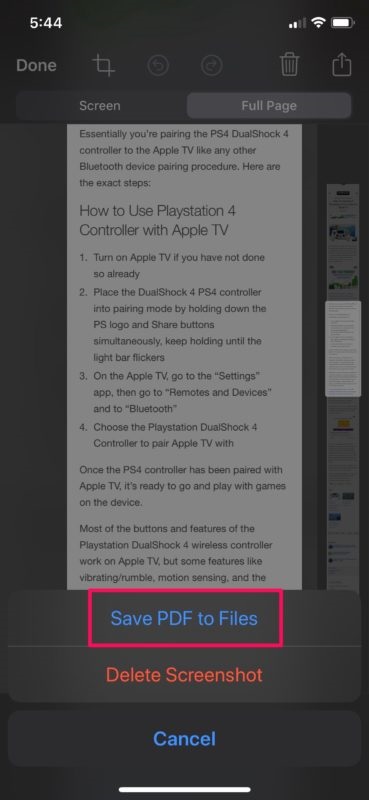
Sau khi nhấn Done, chọn Save PDF to Files (Lưu PDF trong Tệp) > Chọn thư mục muốn lưu > Nhấn Save (Lưu) là được
Muốn xem lại ảnh đã lưu thì mở app Files > Tìm đến thư mục chứa ảnh > Nhấn vào là xem được toàn bộ ảnh dài ngoằng rồi đó!
Nguồn: soha.vn