
Gau2k88993
New member
Pin chai là nỗi ám ảnh của hội dùng iPhone lâu năm đây Nếu bạn đang lo lắng không biết pin mình còn khỏe không, thì bài này dành cho bạn luôn!
Việc check tuổi thọ pin cực kỳ quan trọng nhé! Đặc biệt là khi bạn định mua iPhone cũ (để khỏi bị chém đẹp), hoặc muốn biết pin còn ngon không để kịp thời thay thế.
Check pin đúng cách còn giúp máy an toàn hơn, tránh những trường hợp pin phồng hay cháy nổ đáng sợ nữa đó
Okay, giờ mình sẽ hướng dẫn các bạn những cách check pin siêu dễ nhé!
Cách 1: Check dung lượng pin tối đa ngay trên máy
Đơn giản vô cùng luôn! Bạn chỉ cần vào Cài đặt → chọn Pin → chọn Tình trạng pin & sạc.
Ở đây sẽ hiện Dung lượng tối đa - đây chính là chỉ số cho biết pin bạn còn khoẻ đến đâu. Càng dùng lâu thì con số này càng giảm dần. Nếu thấy dưới 70% rồi thì nên chuẩn bị tinh thần... thay pin thôi bạn ơi
Phần Dung lượng hiệu năng đỉnh sẽ báo cho bạn biết nếu pin có vấn đề gì ảnh hưởng đến hiệu suất máy nha!
Cách 2: Dùng app Battery Life
Lên App Store tải app Battery Life về máy là xong! App này sẽ tự động phân tích và cho bạn biết pin chai bao nhiêu % rồi. Tiện lắm luôn!
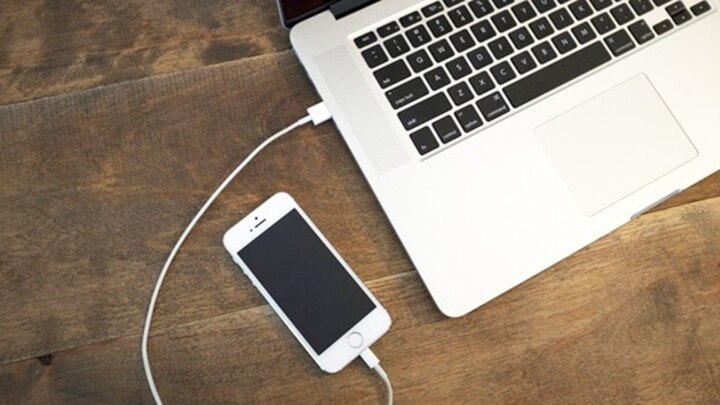
Cách 3: Dùng iTools trên máy tính
iTools là công cụ quen thuộc của hội dùng iPhone để quản lý và đồng bộ dữ liệu rồi. Nhưng mà ít người biết nó còn check pin siêu chi tiết nữa đó!
Các bước làm như sau:
• Tải iTools về máy tính và cài đặt
• Mở iTools lên, cắm iPhone vào máy tính
• Chọn vào phần Battery Capacity ở dưới cùng
Xong xuôi! Màn hình sẽ hiển thị đầy đủ thông tin pin cho bạn:
• Fully Charged Cycles: Số lần đã sạc (càng nhiều càng... già )
• Battery Health: Độ chai pin (quan trọng nhất đây!)
• Actual Capacity: Dung lượng pin tối đa hiện tại
• Design Capacity: Dung lượng pin lúc mới mua (thời hoàng kim á )


Nguồn: kenh14.vn