
Hầu hết các mạng Wi-Fi đều được khóa bằng mật khẩu rồi đúng không nào? Nhưng mà bạn có biết là đằng sau mỗi password Wi-Fi còn có nhiều kiểu bảo mật khác nhau không? Và guess what, bạn hoàn toàn có thể check được loại bảo mật của mạng Wi-Fi đang kết nối trên Windows 10 đó! Các bước dưới đây sẽ giúp bạn xem được ngay loại bảo mật của Wi-Fi mình đang xài nhé.
Hướng Dẫn Check Loại Bảo Mật WiFi Trên Windows 10
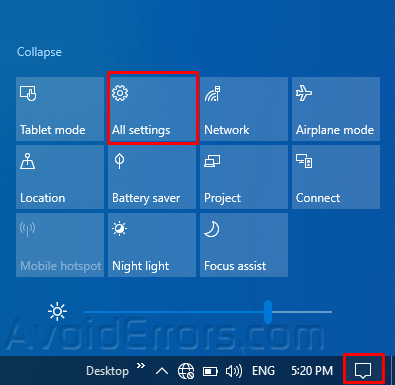
Đầu tiên, bạn click vào biểu tượng Trung tâm hành động thông báo ở góc dưới bên phải của Thanh tác vụ (Taskbar) trong Windows 10 nha. Sau đó click vào nút "All settings" để mở trang cài đặt Windows 10 ra.
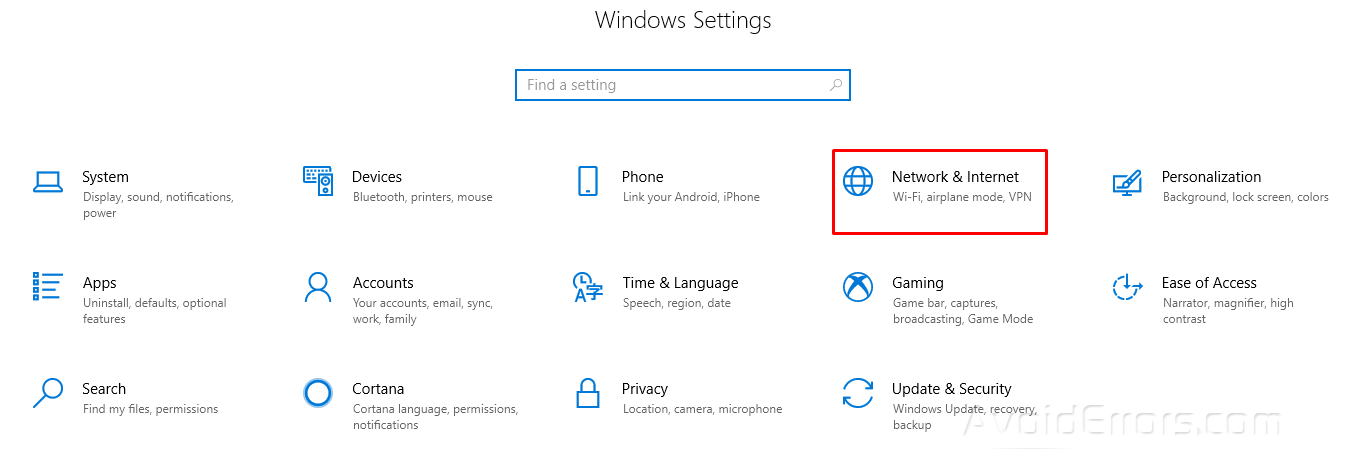
Khi cửa sổ Settings Windows hiện lên màn hình, bạn click vào phần "Network & Internet" để tiếp tục nhé.
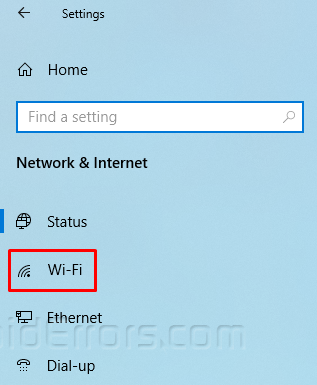
Ở cột bên trái của cài đặt Network & Internet, bạn click vào mục "Wi-Fi" để xem các mạng không dây available.
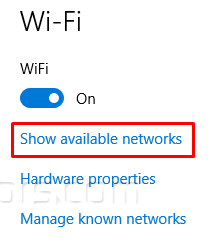
Ở cửa sổ bên phải, click vào "Show available networks" (Hiển thị các mạng có sẵn). Nhớ check chắc rằng nút Wi-Fi của bạn đang ở trạng thái "On" nhé!

Tiếp theo là kết nối với mạng không dây có sẵn trong phạm vi hệ thống của bạn thôi.
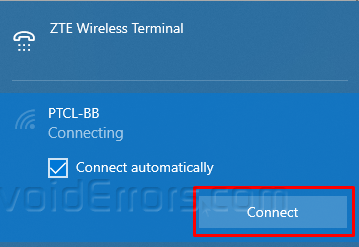
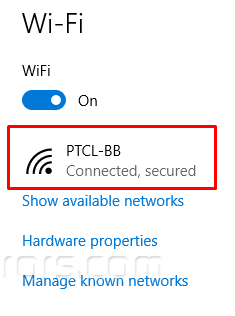
Wi-Fi đã kết nối sẽ hiện lên trong phần tùy chọn Wi-Fi ngay bây giờ. Muốn xem loại bảo mật của mạng không dây này thì bạn chỉ cần click vào tên của Wi-Fi đang kết nối là xong!
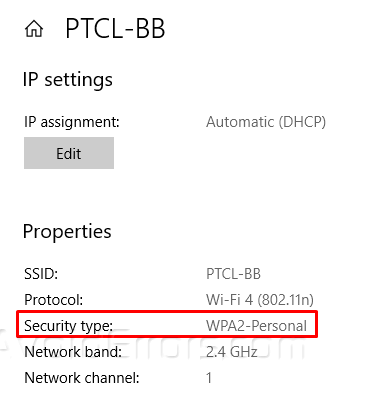
Một trang mới chứa toàn bộ thông tin về mạng Wi-Fi đang kết nối sẽ xuất hiện đây. Bạn scroll xuống phần "Properties" (Thuộc tính) của Wi-Fi đang kết nối. Tại đây bạn sẽ thấy được loại bảo mật của Wi-Fi rồi đó! Ví dụ như trong case này, loại bảo mật của Wi-Fi là WPA2-Personal chẳng hạn.
Nguồn: tinhte.vn