
BinYeu6695
New member
Hóa ra còn có cách "bóc lột" Siri hay ho thế này đây các bạn ơi!
Nếu đã từng xài iPhone hay bất kỳ thiết bị nào của nhà Táo, chắc hẳn bạn không còn xa lạ gì với Siri rồi nhỉ? Siri chính là trợ lý ảo được cài sẵn trên các thiết bị Apple, điều khiển bằng giọng nói cực tiện để tìm kiếm hoặc làm đủ thứ trên máy theo ý bạn. Bạn có thể hỏi han, nhờ vả Siri chỉ đường hoặc làm hộ những việc mà tay đang bận không rảnh
Hôm nay mình sẽ chia sẻ cho các bạn một thủ thuật khá hay ho để tận dụng tối đa Siri trên iPhone, đó là "ép" Siri đọc % pin mỗi khi cắm sạc hoặc rút sạc iPhone hay iPad. Nghe pro phết đúng khum?
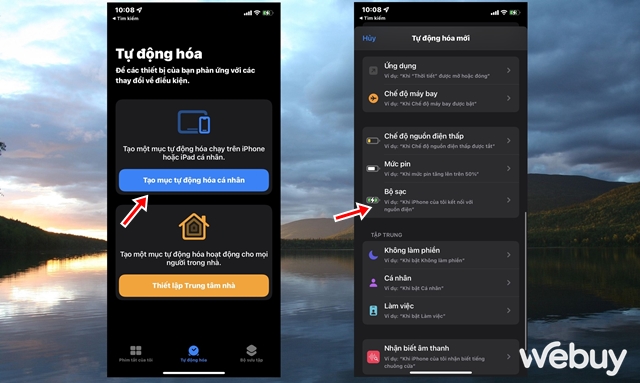
Đầu tiên, mở app Phím tắt lên và chạm vào tab "Tự động hóa", rồi chạm tiếp vào "Tạo mục tự động hóa cá nhân". Sau đó tìm và chọn vào mục "Bộ sạc" nhé!

Tick chọn cả 2 tùy chọn "Được kết nối" và "Bị ngắt kết nối" để Siri "ra công" mỗi khi bạn cắm sạc hoặc rút sạc pin nha
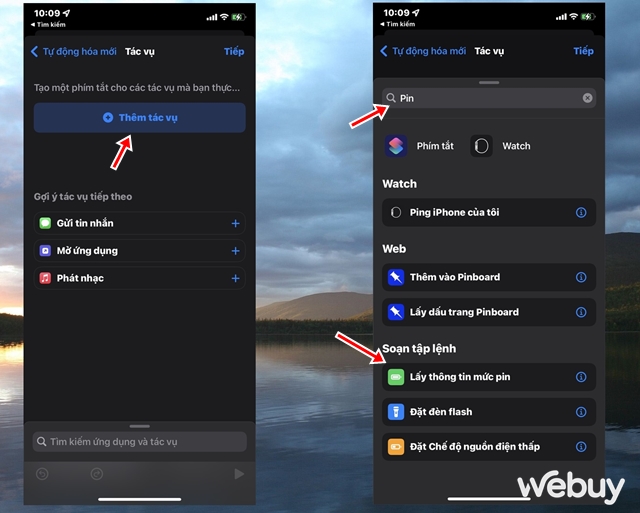
Tiếp theo, bấm vào "Thêm tác vụ". Sau đó bạn nhập từ khóa "Pin" vào ô tìm kiếm, rồi chọn dòng kết quả "Lấy thông tin mức pin" là ổn!
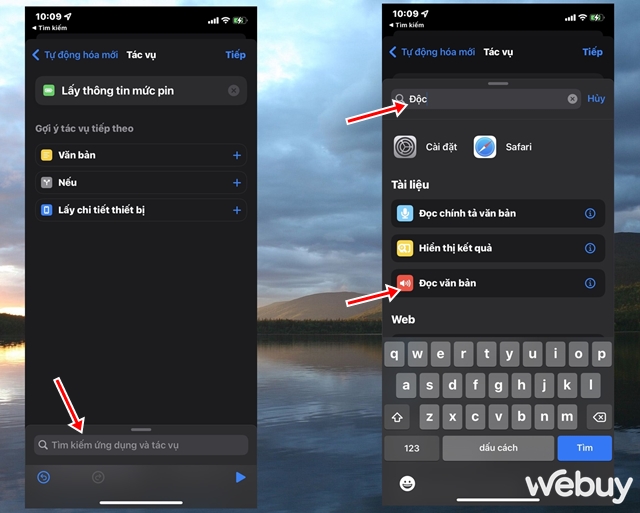
Tiếp tục bấm vào ô Tìm kiếm và gõ từ khóa "Đọc" vào, rồi chọn vào dòng kết quả "Đọc văn bản" nha các bạn
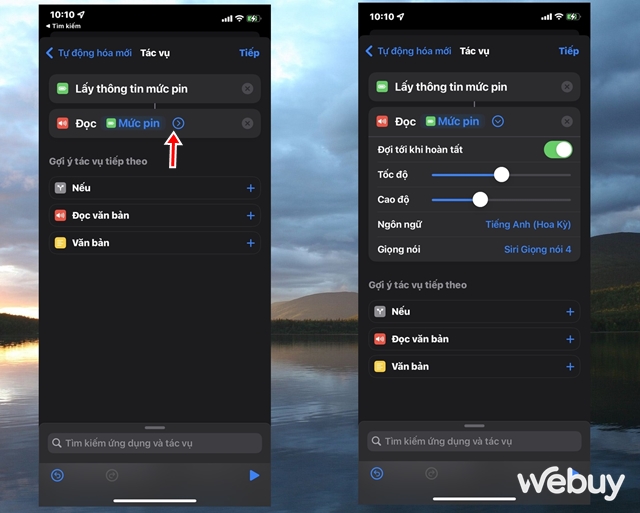
Giờ đến phần custom giọng nói của Siri đây! Bấm vào biểu tượng mũi tên để mở rộng phần tùy chỉnh của lựa chọn đọc mức pin. Ở đây bạn có thể chỉnh ngôn ngữ, tốc độ đọc,... của Siri tùy thích luôn ️
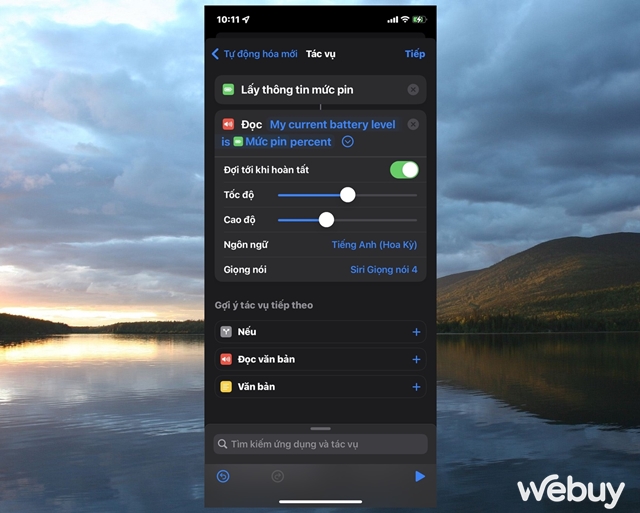
Mặc định thì Siri sẽ đọc % pin thôi, nhưng bạn có thể thêm vào trước và sau "mức pin" những từ khác để câu nói của Siri thêm phần sống động và có hồn hơn nè
Nguồn: kenh14.vn