
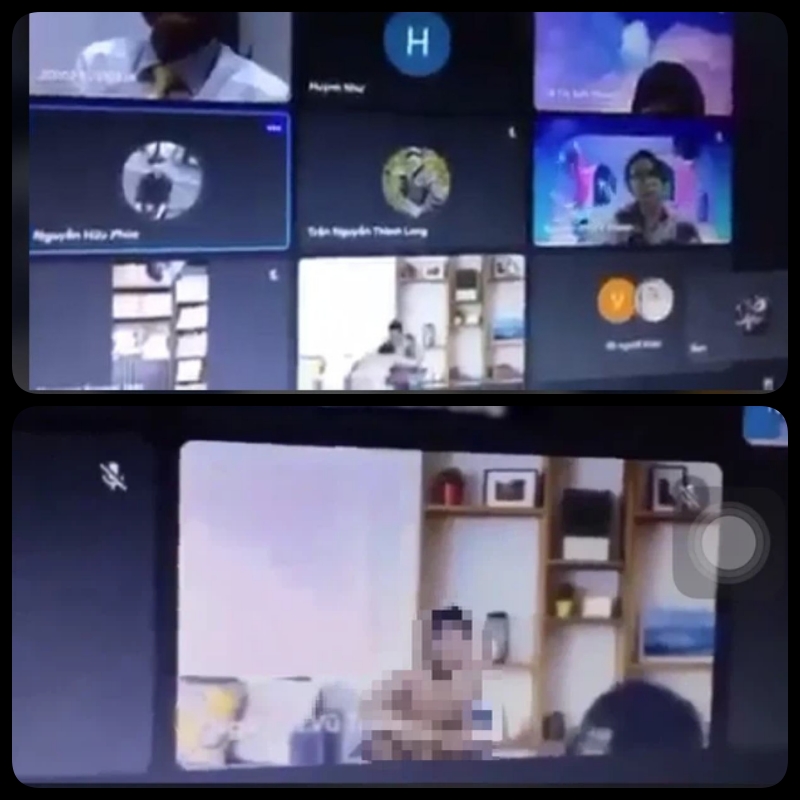
Dạo này giãn cách kéo dài, mọi người đổ xô lên Zoom, Teams, Google Meet để học online và họp hành liên tục. Công việc và lớp học giờ đã "xâm nhập" vào tận nhà bạn qua cái camera nhỏ xíu trên laptop/điện thoại rồi đó Nhưng cẩn tắc vô áy náy nha các bạn ơi, đừng để xảy ra những "tai nạn" ngượng chín người liên quan đến sự riêng tư như mấy case viral trên mạng nhé!
Tại sao phải để ý đến cái webcam?
Giờ ai cũng video call suốt ngày rồi – từ Messenger, Zalo, Skype, FaceTime đến Zoom hay Teams... Chắc bạn cũng nghe tin về vụ sinh viên Hutech không may để lộ hình ảnh nhạy cảm khi đang học online rồi đúng không?
Không riêng VN đâu nha! Bên Canada có nghị sĩ William Amos cũng từng "lộ hàng" khi camera bật giữa cuộc họp trực tuyến. Hay có cô Jenifer mang điện thoại vào toilet, quên chỉnh góc máy nên cả team đều... "chứng kiến" Viral luôn trên Twitter đó! Còn giáo sư Robert Kelly đang live với BBC thì 2 đứa con ập vào phòng làm loạn, clip này hot toàn cầu luôn – ông còn phải thuê vệ sĩ bảo vệ con ở trường nữa đấy!

Vậy là ai cũng có thể thành "nạn nhân" của webcam cả – không phân biệt tuổi tác, giới tính hay địa vị xã hội. Mình cần phải tự bảo vệ thông tin cá nhân của mình trước cái thứ mà mình nhìn nó mỗi ngày (và nó cũng đang nhìn mình đó) – chính là camera trên các thiết bị đó. Vì quen thuộc quá nên đôi khi mình lơ là mất rồi
Dưới đây là những tips siêu đơn giản để bảo vệ sự riêng tư của bạn tốt hơn nha!
Luôn để mắt tới webcam thôi nào!
Nhìn vào đèn báo của camera

Cách dễ nhất để biết webcam có đang bật không? Nhìn vào đèn báo bên cạnh ống kính ấy! Đèn sáng = camera đang hoạt động. Mỗi dòng máy khác nhau sẽ có cách báo khác – Macbook có đèn xanh lá, laptop Windows có thông báo ở góc màn hình...
Sau khi học online xong hoặc không cần bật video nữa, check lại đèn này nhé. Nếu đèn vẫn sáng mà không cần thiết thì TẮT NGAY ĐI! Không là quên đấy, chứ bạn không muốn cuộc sống riêng tư của mình bị phát sóng đâu đúng không?
Hãy kiểm soát quyền truy cập camera/mic
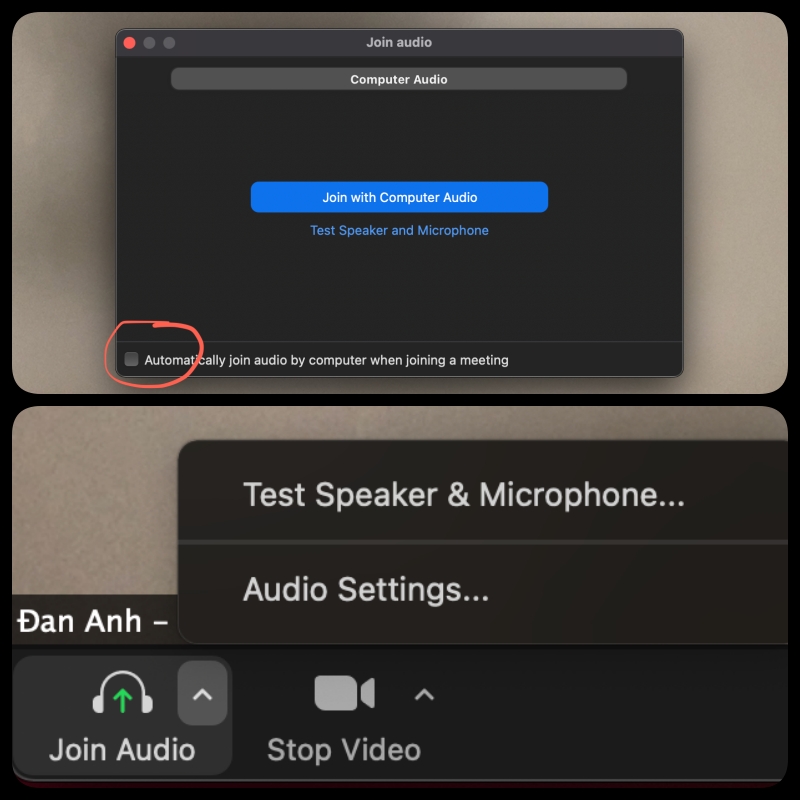
Trước khi bắt đầu video call, app nào cũng sẽ hỏi xin phép mở camera và mic. Bạn có QUYỀN từ chối đó! Không cho phép thì hình ảnh và giọng nói của bạn cũng không được truyền đi đâu cả – bạn chỉ đơn giản là xem và nghe người khác thôi.
Vậy nên đừng vội vàng bật mic/camera khi chưa chuẩn bị kỹ bản thân hoặc background phía sau nha!
Luôn check kỹ cài đặt của từng app
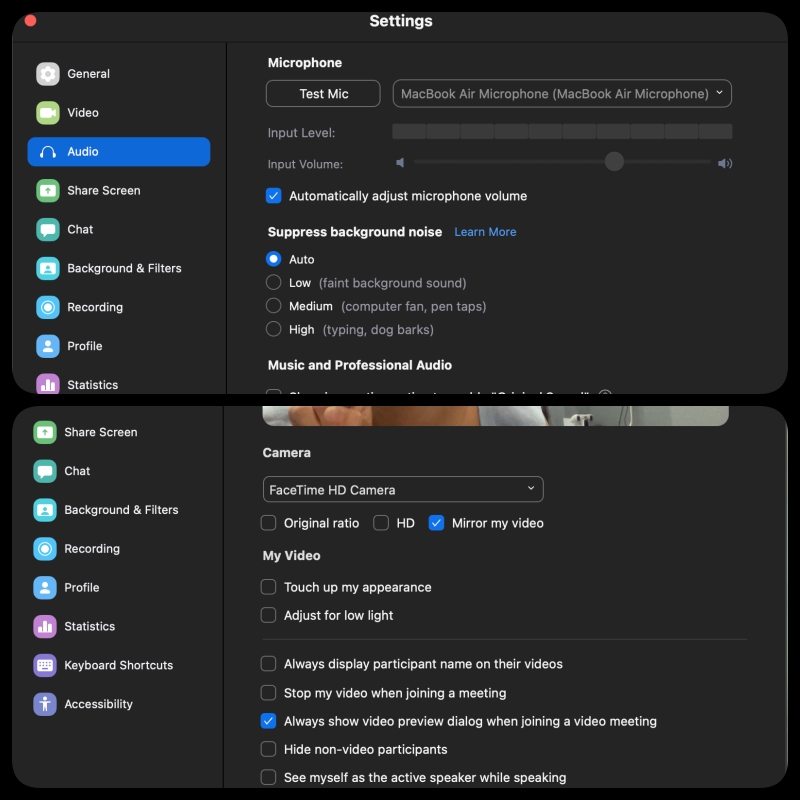
Mỗi app có giao diện riêng nhưng đều có những setting quan trọng mà bạn PHẢI XEM XÉT kỹ!
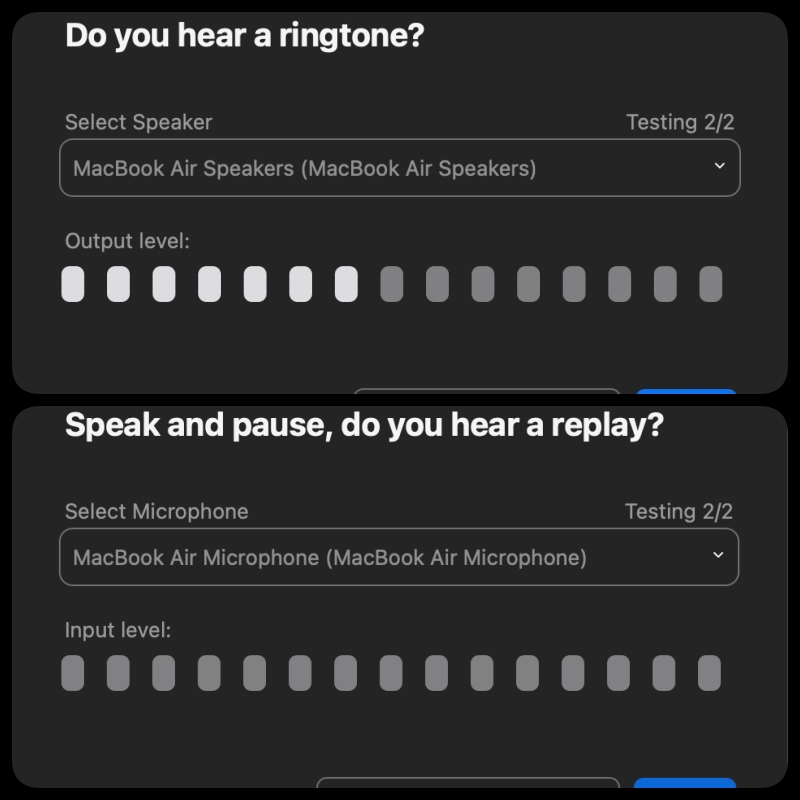
Hãy tự hỏi mình những câu này:
• Bạn có muốn TỰ ĐỘNG bật mic và camera mỗi khi vào cuộc gọi không? (Nguy hiểm lắm đấy!)
• Bạn muốn ô hiển thị của mình to nhất trên màn hình không? (Để dễ quan sát bản thân hơn)
• Camera trước hay sau? (Quan trọng với smartphone/tablet nha!)
• Dùng mic nào? Của máy hay của tai nghe?
• Có muốn bật mic/camera giữa cuộc gọi không?
Tại sao phải hỏi những câu này? Đọc tiếp nhé:
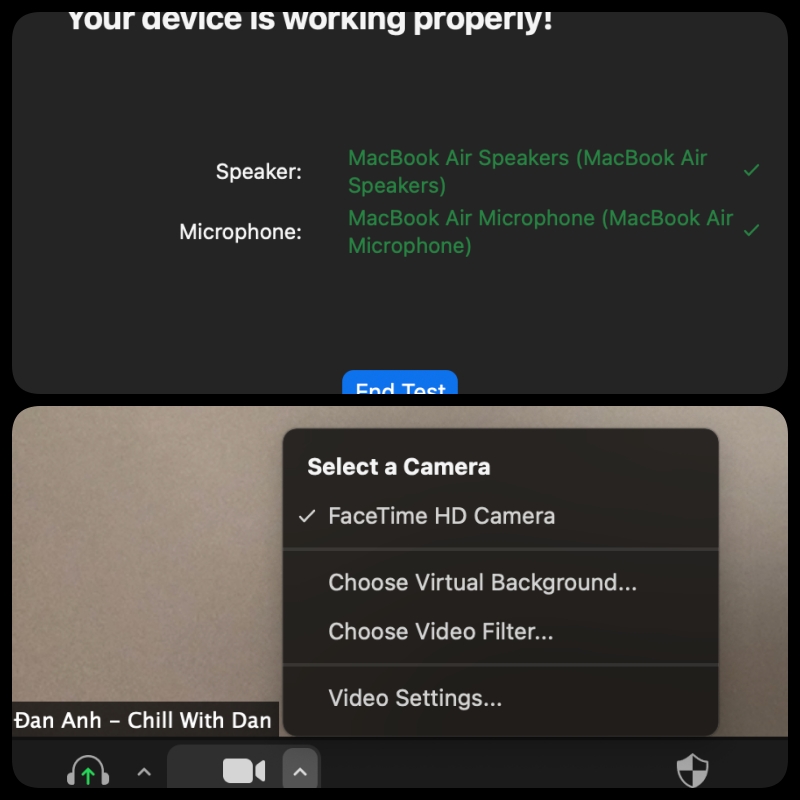
Chỉ bạn mới có quyền cho phép app truy cập hình ảnh và âm thanh của mình. Đừng bấm "Đồng ý" một cách vô thức!
Khi hiển thị ô của mình TO NHẤT, bạn sẽ dễ quan sát bản thân hơn. Ví dụ: chưa cài nút áo, chưa kéo khóa quần , chưa makeup, hoặc phía sau có đồ lộn xộn...
Đôi khi bạn đã ăn mặc chỉnh chu NHƯNG lại mở nhầm camera sau? Hoặc đang cầm điện thoại đi vệ sinh? Ối dồi ôi!
Bạn nghĩ đã cắm tai nghe chống ồn rồi nhưng thực ra đang dùng mic máy tính? Con bạn lỡ xì hơi giữa cuộc họp thì sao?
Bạn chắc là đã tắt mic sau khi phát biểu xong chưa? Hãy vô hiệu hóa khi không cần thiết nha!
Có nhiều cách tắt cam/mic: tắt toàn bộ trong hệ điều hành, hoặc setting riêng cho từng app.
Giải pháp đơn giản: Che đậy lại, nhưng...
Nguồn: tinhte.vn