
PandaBabe220
New member
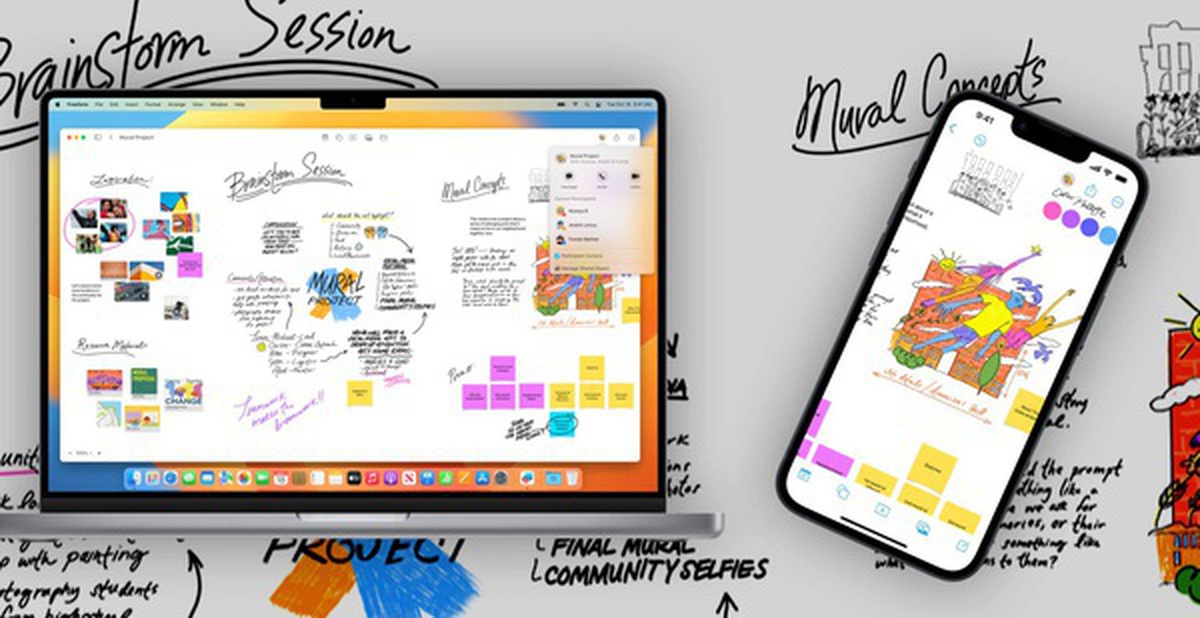
Không phải lúc nào Apple cũng thả app mới đâu nha, nhưng mà lần này update lên iOS 16.2 là bạn sẽ thấy xuất hiện một biểu tượng lạ hoắc trong máy đó!

"Bảng viết vô hạn" của Apple
Ngày 13/12, Apple chính thức giới thiệu ứng dụng Freeform - theo lời Apple thì đây là "một bảng vẽ vô hạn" dành cho việc "hợp tác và động não sáng tạo" luôn á. Nói dễ hiểu thì đây là một cái bảng ảo mà bạn có thể "flex" cùng hội bạn thân hay đồng nghiệp gì đó.
Thực ra Apple đã spoil Freeform từ hồi WWDC đầu năm rồi, khoe khả năng thêm ảnh, file, vẽ vời, link, note... vào cái bảng ảo này thoải mái.
Đương nhiên là Freeform cũng "kết nối trời Âu" với các app khác của Apple rồi - bạn có thể chat với người đang cùng edit qua iMessage hoặc FaceTime luôn. Tiện lắm á!
Trải nghiệm ban đầu cho thấy Freeform khá ổn nè. Các thay đổi được đồng bộ giữa các thiết bị gần như real-time luôn, kể cả khi đang dùng điện thoại - đây là điều cực kỳ quan trọng với một app làm việc nhóm mà.
Có rất nhiều tính năng hữu dụng mà Apple mang đến cho người dùng nha!
Lần đầu mở Freeform, bạn sẽ thấy một cái bảng trắng tinh. Bạn có thể zoom in/out thoải mái, với mức zoom hiển thị ở góc dưới bên trái màn hình. Và nghe này, không có giới hạn khoảng cách thu nhỏ đâu nha - nghĩa là bạn muốn thêm gì vào bảng cũng được hết!
Phía trên cùng của màn hình là nơi tập hợp tất cả công cụ có sẵn. Bạn có thể dùng Apple Pencil để vẽ vời, thêm note dán, chọn từ hơn 700 hình dạng khác nhau (nhiều vãi!), thêm hộp text hoặc thêm link, ảnh và tài liệu. Bạn có thể thêm mấy thứ này từ app Ảnh hoặc Tệp, hoặc thậm chí quét tài liệu trực tiếp vào app luôn. Xịn sò!
Nếu đang dùng Freeform trên iPhone, bạn có thể dùng ngón tay để vẽ luôn vì iPhone không support Apple Pencil mà. Còn trên máy Mac thì dùng chuột thôi.
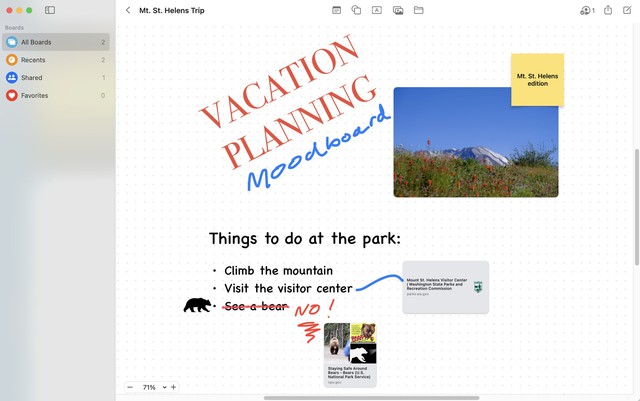
Freeform sẽ nổi tiếng không ta?
Freeform được kỳ vọng sẽ "ngon" nhất trên iPad kết hợp với Apple Pencil nha các bạn.
Bạn không cần phải "one man show" mà có thể mời bạn bè hoặc đồng nghiệp làm việc trên bảng cùng luôn.
Để làm điều này, bạn cần bật đồng bộ hóa iCloud cho Freeform. Vào Cài đặt > nhấn vào tên người dùng > iCloud, sau đó nhấn Hiển thị tất cả trong phần Ứng dụng sử dụng iCloud.
Lướt qua danh sách cho đến khi thấy Freeform rồi chuyển sang Bật. Bạn sẽ cần lặp lại thao tác này trên các thiết bị mà bạn muốn sử dụng Freeform nha.
Quay lại app Freeform và nhấn vào nút chia sẻ ở góc trên bên phải. Tại đây, bạn có thể chọn một người bạn muốn share hoặc một app bạn muốn dùng để share link tới bảng hiện tại của mình.
Gần đầu trang chia sẻ, có một dòng chữ "Chỉ những người được mời mới có thể chỉnh sửa". Nếu tap vào dòng chữ đó, bạn có thể tùy chỉnh cài đặt quyền riêng tư cho bảng. Bạn có thể giới hạn quyền truy cập cho những người được mời hoặc public cho mọi người có thể truy cập và chỉnh sửa.

Nguồn: kenh14.vn