
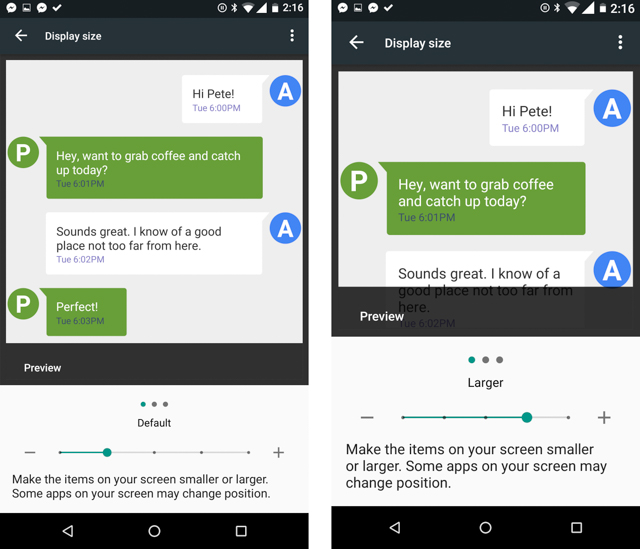
Đây là feature mình mê nhất trên Android N luôn á! Việc cho phép tùy chỉnh độ phân giải hiển thị sẽ giúp mình tận dụng màn hình hiệu quả hơn hẳn, đặc biệt là với những máy màn hình từ 5" trở lên. Hết cảnh xài máy 5" mà nhìn nội dung giống hệt máy 4" rồi nha! Bạn sẽ đọc được nhiều thứ hơn trên cùng diện tích, lướt tin tức phê hơn, thao tác dễ dàng hơn, cảm giác thoáng đãng hơn hẳn. Bài này mình sẽ chia sẻ sâu hơn về khả năng đổi độ phân giải hiển thị của Android, ảnh hưởng của nó đến trải nghiệm thực tế và vài trick tùy chỉnh để mọi thứ ngon lành cành đào hơn nữa nhé!
**Nói sơ về độ phân giải hiển thị và ảnh hưởng đến trải nghiệm**
Độ phân giải hiển thị có thể hiểu đơn giản là kích thước của nội dung hiển thị lên màn hình, từ chữ nghĩa cho đến icon hay hình ảnh bạn thấy. Độ phân giải hiển thị còn được gọi là "viewport size", có thể đo bằng chỉ số DPI.
Độ phân giải màn hình là số điểm ảnh có mặt trong tấm OLED/LCD.
Độ phân giải hiển thị không phụ thuộc vào độ phân giải vật lý của màn hình, chỉ phụ thuộc tỉ lệ dài/rộng mà thôi.
Độ phân giải hiển thị do nhà sản xuất thiết lập cho thiết bị của họ.
Độ phân giải hiển thị thường thấp hơn độ phân giải vật lý, nhờ vậy hình ảnh sẽ trông sắc nét mà không bị nhỏ xíu khó nhìn.
Ảnh hưởng của độ phân giải hiển thị với trải nghiệm của mình là rất lớn đó. Màn hình là thứ ai xài smartphone cũng phải nhìn thường xuyên, và gần như không có thao tác nào liên quan đến điện thoại mà không xài tới màn hình. Chính vì thế việc tối ưu sao cho nội dung hiển thị được tốt nhất và đẹp nhất trên màn hình là chuyện cực kỳ quan trọng.
Khi người ta bỏ tiền mua máy màn hình to, điều họ muốn là xem được nhiều thứ hơn trên đó, không gian làm việc thoải mái hơn, chứ không phải là icon hay chữ nghĩa to lên. Nếu chỉ đơn giản là chỉnh kích thước chữ cho người mắt kém thì Android đã có chức năng này trong phần Accessibility rồi. Thế nên việc thiết lập độ phân giải hiển thị quá thấp từ các hãng sẽ khiến mình không tận dụng hết được kích thước màn hình lớn, ngoài ra nó còn làm cho giao diện của máy trở nên kì cục và khó thao tác.
**Android N cho chỉnh độ phân giải hiển thị mặc định**
Tính năng này hữu ích khi mà nhà sản xuất không tối ưu độ phân giải, hoặc đã làm nhưng chưa phù hợp với sở thích cá nhân của bạn. Trước đây bạn cũng tự chỉnh độ phân giải này được nhưng đòi hỏi máy phải root hoặc phải chạy một số dòng lệnh phức tạp mà không phải user phổ thông nào cũng có thể thực hiện. Còn với Android N, thứ duy nhất bạn cần làm là kéo một thanh trượt, rồi xong! Thay đổi sẽ tự động được áp dụng trên cả hệ thống, bạn thậm chí còn không phải reboot máy lại nữa.
Hiện tại chưa rõ các nhà sản xuất khác thế nào nhưng mình có thể thấy được xu hướng tối ưu ngày càng tốt hơn từ một số ít hãng làm máy Android mà dẫn đầu là Samsung. Ví dụ, chiếc Galaxy Note 5 có độ phân giải hiển thị được chỉnh cho phù hợp với tấm nền 5,7" nên xài rất thích (nhưng trên S7 Edge không còn tối ưu nữa, chẳng hiểu sao???). Con Huawei Mate 8 mới ra mắt hồi đầu năm nay cũng cho chỉnh độ phân giải hiển thị luôn, khá ổn. Trong khi đó, LG V10, G4 hay các máy Sony thì chưa làm tốt chuyện này.
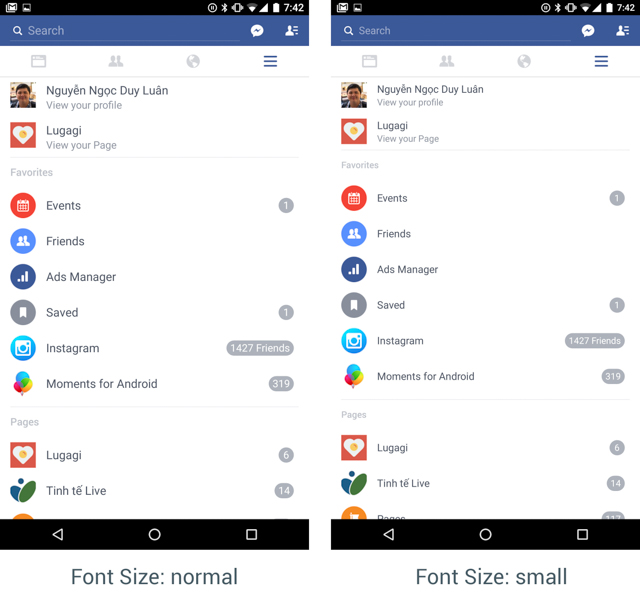
Cần lưu ý là trong Android N bạn có thể chỉnh được tới 2 thông số hiển thị, đó là Display Size và Font Size. Display Size chính là độ phân giải hiển thị mà mình đang nói trong bài này, Font Size chỉ đơn giản là kích thước của chữ nằm trên các menu, icon hay các nút nhấn mà thôi. Font Size có thể được chỉnh độc lập với Display Size. Việc chỉnh Font Size không làm cho nội dung được hiển thị trên màn hình thay đổi nhiều như Display Size, chủ yếu chỉ để bạn thấy chữ nhỏ quá đọc không rõ thì tăng lên hoặc to quá thì giảm lại thôi.
**Thực tế trên chiếc Nexus 6P, chỉnh luôn cả bàn phím để trải nghiệm ngon hơn**
Sau khi mò ra được chuyện Display Size thì mình háo hức lắm, phải thử ngay lập tức trên chiếc Nexus 6P. Đây là một chiếc điện thoại rất phù hợp để thử nghiệm các thay đổi về độ phân giải hiển thị do nó có màn hình lớn tới 5,7" Quad HD, nếu mà không tận dụng được mức này thì quá uổng. Mình không có nhiều thời gian để trải nghiệm 6P lúc nó còn chạy Android 6.0 nên không rõ độ phân giải hiển thị có tối ưu hay chưa, chỉ biết là ngay từ lúc up lên Android N thì độ phân giải hiển thị đã khá tốt: 485 x 861 (Note 5 là 411x731, iPhone 6s Plus là 414x736). Đây là điều đúng như mình kì vọng vì một chiếc máy có màn hình to đẹp như thế này mà chỉ hiển thị như máy 4" hay 5" thì quá phí.
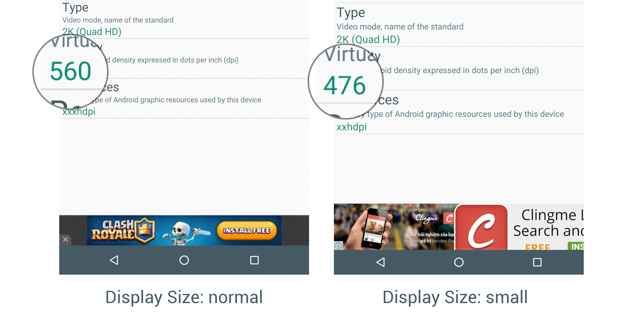
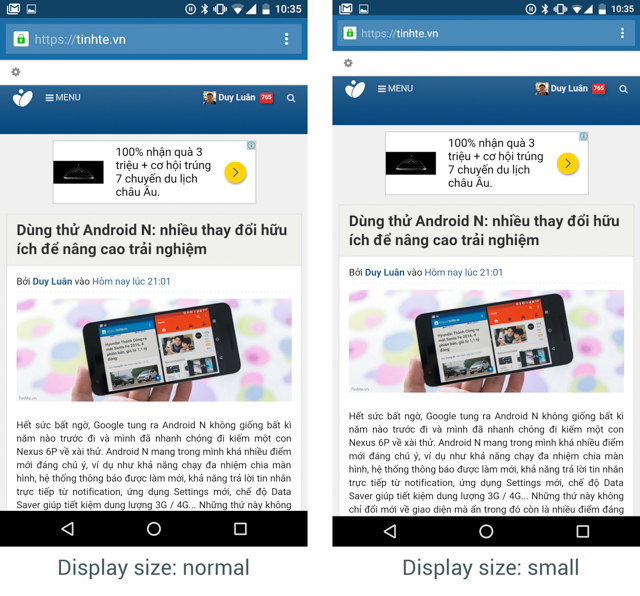
Nhưng như vậy không có nghĩa là mình dừng vọc Sau khi chỉnh Display Size xuống mức Small (là mức thấp nhất bạn có thể chỉnh), mình có thể đọc được nhiều chữ hơn trên News Feed của Facebook hoặc trong trình duyệt web, mình có thể thấy được nhiều tin chat Messenger hơn, mình có thể xem được nhiều thông báo hơn trước khi lấy tay cuộn xuống. Nhưng đó chưa phải tất cả, vì các đối tượng đồ họa cũng nhỏ lại nên toàn bộ UI của Android giờ nhìn rất cân đối. Cảm giác này thật tuyệt vời, nó rất thoáng và không bị bí bách tí xíu nào. Đặc biệt, thanh navigation (bao gồm ba phím back, home, recent apps) cũng thu nhỏ lại hơn nên nhìn đỡ khó chịu và không làm vướng tay nữa khi gõ bàn phím ảo.
Nếu bạn đã chỉnh Display Size về mức Small nhưng bị chữ nhỏ quá thì có thể tăng Font Size lên thành Large thay vì để Default. Phần nội dung trên màn hình lúc này không thay đổi nhiều, chữ bự ra thôi nên sẽ dễ nhìn hơn chút xíu.
Sau khi đã mày mò một lúc thì mình nhận thấy còn một thứ nữa chưa được tối ưu, đó chính là bàn phím ảo. Ngay cả khi Nexus 6P đã chỉnh Display Size về Small rồi nhưng bàn phím vẫn còn quá to, mỗi khi gõ mà cần đụng đến các kí tự nằm trên cao thì phải với tay lên không thuận tiện, thậm chí gây bực mình vì rất dễ khiến máy bị rơi hay gõ sai. Thế là mình cài thêm Laban Key, chỉnh lại kích cỡ phím về chế độ nhỏ, vậy là bàn phím ảo bây giờ đã hài hòa hơn rất nhiều.
Nguồn: tinhte.vn