

Windows 10 được đánh giá khá ổn đấy, nhưng mà phải công nhận là vẫn có cả núi người yêu lẫn ghét nó Theo các chuyên gia, hệ điều hành này chiếm gần 40% thị phần máy tính để bàn, vượt xa cả Windows 7 huyền thoại (Microsoft sẽ ngừng hỗ trợ "cụ" 10 tuổi này vào tháng 1/2020 rồi đấy).
Với slogan "upgrade your world" (nâng cấp thế giới của bạn), Microsoft tuyên bố Windows 10 là "phiên bản Windows cuối cùng". Nghĩa là sao? Tức là thay vì phải thay hệ điều hành vài năm một lần, bạn chỉ cần tải các bản cập nhật để "lên đời" máy tính thôi. Với sự trở lại của Start menu và Microsoft Edge mới toanh, phải nói thật là Windows 10 xịn nhất từ trước đến giờ luôn!
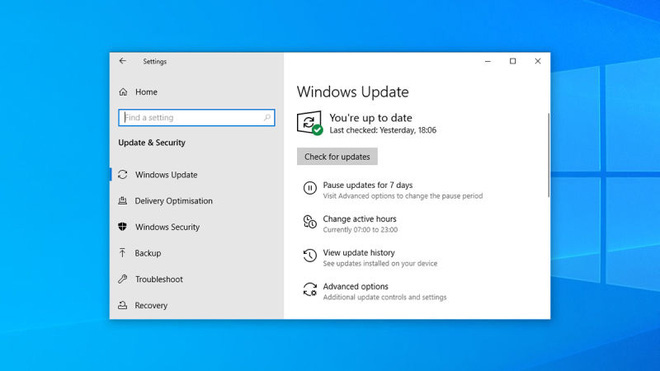
Nhưng mà... không phải lúc nào cũng "mượt mà" đâu nhé! Nhiều bản cập nhật gần đây có lỗi nghiêm trọng, làm hỏng một số tính năng cơ bản, khiến người dùng liên tục gặp màn hình xanh chết chóc (blue screen of death) - cái tên nghe đã thấy sợ rồi!
Hệ điều hành này còn có vài tính năng mới nghe qua thì hay ho, hợp với môi trường công ty, nhưng đa số người dùng sẽ thấy chúng... hơi kỳ cục và bất tiện. May mắn là bạn có thể tùy chỉnh nhiều thứ để phù hợp với nhu cầu của mình hơn đấy!
**1. Kiểm soát quá trình cập nhật và khởi động lại **
Windows xử lý việc cập nhật khá ổn, tự động luôn á. Nhưng tin xấu là nó thường đòi khởi động lại máy, và bạn chẳng biết khi nào bản cập nhật sẽ đột nhiên tự tải về - khó chịu lắm!
Để tránh bị Windows "phá" công việc đang làm dở chỉ để cập nhật, hãy vào Settings và đặt thời gian cập nhật. Như vậy máy tính sẽ không cập nhật trong những khung giờ bạn đang dùng (active hours) nữa.
Bạn còn có thể tạm dừng hoàn toàn việc cập nhật trong tối đa 35 ngày luôn đó!
Nhưng nhớ nhé, làm vậy có thể gặp nhiều vấn đề về bảo mật, nên đừng trì hoãn quá lâu. Còn nếu bạn "kệ xác" không quan tâm, thì vào **Settings > Windows Updates > Advanced Options > Pause Updates** và chuyển sang **On** là xong.
**2. Giới hạn khả năng "nghe lén" của Cortana **
Giống như các trợ lý ảo khác, Cortana luôn ở chế độ lắng nghe câu lệnh. Vấn đề là có lỗ hổng bảo mật cho phép hacker "đột nhập" vào máy Windows 10 bằng câu lệnh giọng nói của Cortana, kể cả khi máy đã khóa Bất kỳ ai cũng có thể ra lệnh cho Cortana tải về malware độc hại!
Bạn có thể chặn chuyện này bằng cách loại bỏ Cortana khỏi màn hình khóa và "dạy" nó chỉ nghe mỗi giọng bạn thôi:
- Vào **Settings** > tìm **Talk to Cortana**
- Dưới mục **Hey Cortana**, chuyển **Let Cortana Respond** sang **Hey Cortana Switch to On**
- Tiếp theo, bấm vào **Learn How I Say Hey Cortana** để bắt đầu "training" trợ lý ảo nhận dạng giọng của bạn
- Tại đây, bấm nút khởi động Cortana và lặp lại 6 cụm từ được cho. Xong xuôi thì Cortana sẽ nhớ giọng bạn rồi đó
- Sau khi "dạy" thành công, quay về Cortana trong **Settings** và bật **Try to Respond Only to Me**
**3. Đổi bộ máy tìm kiếm từ Bing sang Google **
Bing là bộ máy tìm kiếm mặc định trong Microsoft Edge, nhưng thật ra không phải ai cũng thích nó đâu. Cách chuyển sang Google như sau:
- Tìm "Google.com" từ thanh địa chỉ
- Bấm vào nút ba chấm ở góc trên bên phải để vào **Settings**
- Cuộn xuống dưới và chọn **View Advanced Settings**
- Tìm trong danh sách cho đến khi thấy **search in the address bar** > chọn **Add New**
- Bấm vào Google và chọn **Add as Default**
Xong! Giờ search gì cũng qua Google hết rồi
**4. Dùng mã PIN để đăng nhập nhanh hơn **
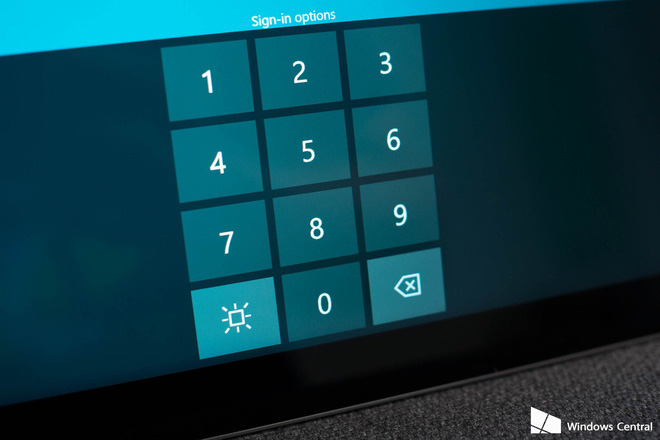
Bạn có thể khóa máy bằng mật khẩu dài loằng ngoằng, hoặc chuyển sang mã PIN đơn giản. Mã PIN chỉ 4 số, không cần kết hợp ký tự đặc biệt hay viết hoa gì cho phức tạp. Độ bảo mật không cao bằng, nhưng mở khóa máy dễ dàng và nhanh hơn nhiều!
Thiết lập mã PIN siêu đơn giản: Vào **Settings > Accounts > Sign In Options** > bấm nút **Add** trong phần **PIN**. Nhập 4 số bất kỳ là xong!
**5. Thay đổi kích cỡ Start menu **
Start menu như trung tâm cho mọi thứ bạn làm trên Windows 10. Giao diện mặc định của nó khá... nhạt nhẽo. Nhiều người phàn nàn về kích thước Start menu, nhưng họ không biết rằng nó có thể thay đổi được đấy!
Cách đổi kích thước Start menu giống như đổi kích thước cửa sổ thông thường. Bấm vào Start menu và đưa con trỏ đến cạnh trên cho đến khi nó biến thành mũi tên hai chiều. Bấm, giữ và kéo để thay đổi kích thước menu tùy thích.
**6. Chơi đĩa DVD dễ dàng và miễn phí **
Bạn có lẽ biết rồi đấy, Windows 10 không chơi được đĩa DVD, và Windows Media Player thì đã bị "khai tử". Microsoft có cung cấp tùy chọn chơi DVD nhưng... mất phí 15 USD, và có vẻ nó còn lag lag nữa
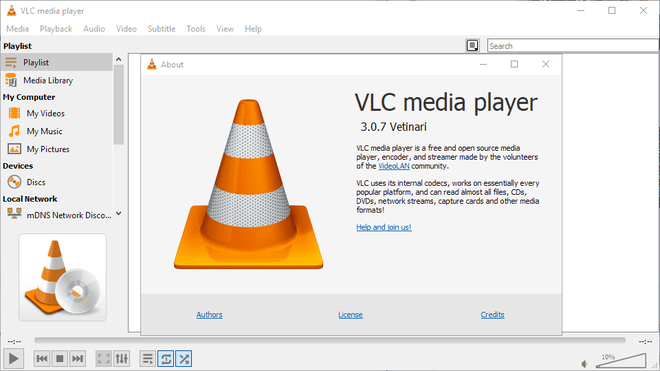
May mà có lựa chọn tốt hơn để xem DVD nhanh, gọn, lẹ và **miễn phí**: cài VLC!
Lưu ý nhé: tải bản desktop chứ đừng tải bản Windows Store, vì bản đó không hỗ trợ DVD và Blu-ray đâu.
**7. Tắt âm mọi thông báo **
Tùy vào cách thiết lập, Windows có thể "đọc to" mọi thứ bạn chạm vào. Nó còn ghi lại và "học thuộc lòng" mọi thứ bạn gõ vào hộp tìm kiếm Cortana nữa.
Nếu gặp tình trạng này, có lẽ bạn đã vô tình bật tính năng Narrator - vốn dành cho người khuyết tật thị giác.
Để tắt Narrator: nhấn tổ hợp phím **CTRL + Windows + Enter**, hoặc vào ứng dụng Narrator và chọn Exit. Để ngăn không cho nó vô tình bật lại, vào **Settings > General** > bỏ chọn **Enable** trong phần Narrator.
Nguồn: gamek.vn