
KhoaiKiki8311
New member
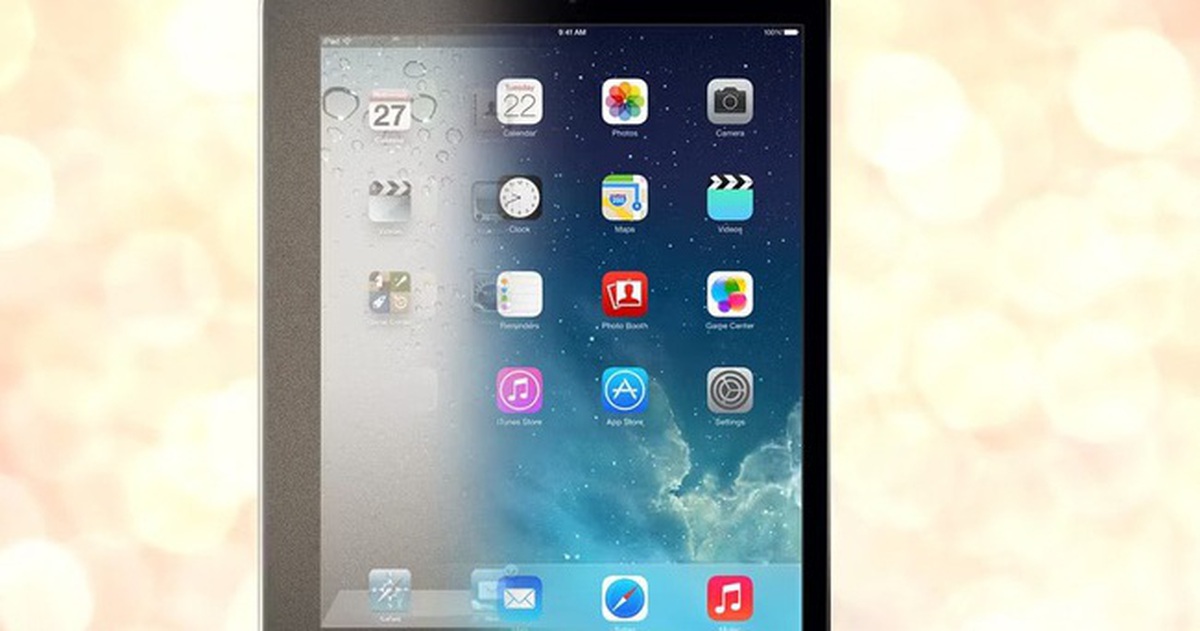
Bạn đang thắc mắc liệu iPad nhà mình đã "già" chưa? Để mình list cho bạn những dấu hiệu "kêu cứu" của chiếc máy tính bảng này nhé!

1. iPadOS không tương thích nữa rồi bạn ơi
Hệ điều hành nào cũng phải update theo thời gian để vá lỗi bảo mật, thêm tính năng mới và đôi khi xóa mấy thứ cũ đi. iPadOS của Apple cũng vậy thôi.
Nếu iPad bạn quá cũ không update được iPadOS mới nhất thì GG luôn đó - thiếu cả bản vá bảo mật quan trọng lẫn các tính năng xịn xò. Tuy Apple khá hào phóng trong việc support máy cũ update phần mềm mới, nhưng mà nếu máy bạn không nằm trong list tương thích với iPadOS mới nhất thì... đã đến lúc phải chia tay rồi đấy
2. App cứ đơ đơ văng văng hoài
Khi hệ điều hành được update, các app cũ sẽ ngừng hoạt động dần. Ví dụ: một app ban đầu được thiết kế cho iOS 7 có thể đã được dev update cho iPadOS 15. Nhưng nếu iPad bạn không chạy được HĐH mới nhất thì... bye bye luôn các bản update đó.
Giống như việc có phiên bản iOS mới nhất, update app sẽ mang đến tính năng mới, fix bug và cải thiện bảo mật. Vậy nên nếu app của bạn cứ crash liên tục mà không update được thì cân nhắc mua máy mới đi bạn ơi!
3. Bộ nhớ cứ đầy ộp liên tục
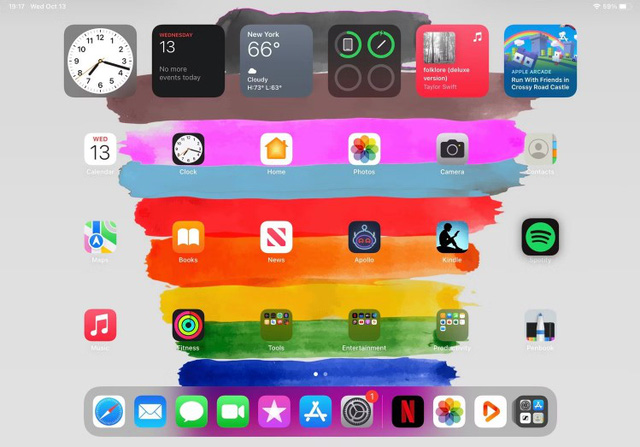
Một dấu hiệu khác báo động đỏ là máy cứ hết dung lượng mãi. Hết bộ nhớ một hai lần thì bình thường, nhưng nếu thường xuyên thế này thì có vấn đề rồi đó! Tuy iPad không thể mở rộng bộ nhớ như máy tính bảng Android, nhưng mà giờ có rất nhiều giải pháp lưu trữ đám mây. Bạn có thể lấy tới 2TB với iCloud của Apple luôn á!

Nhưng nếu iPad bạn cứ quá tải bộ nhớ mãi thì có thể do size các app đã cài quá to. Nếu đây là những app bạn dùng hằng ngày thì xóa đi cũng không phải giải pháp rồi. Thường thì các bản update app sẽ to hơn phiên bản cũ nữa chứ.
Nếu dung lượng là vấn đề đau đầu và các mẹo thông thường để clear bộ nhớ iPad không hiệu quả thì chắc chắn đã đến lúc phải mua máy mới rồi bạn ạ. Apple có xu hướng tăng các tùy chọn lưu trữ nội bộ ở các thế hệ mới nữa!
4. Phụ kiện mới không fit với máy cũ
Phụ kiện thông thường cho iPad thường là case và sạc. Nhưng mỗi khi Apple đổi design iPad, bạn sẽ gặp vấn đề tương thích nếu xài kiểu máy cũ.
Ngoài ra, có khi bạn tìm được một cái case siêu đẹp cho iPad Air nhưng phát hiện ra nó chỉ tương thích với máy mới hơn thôi Bạn cũng có thể thấy các miếng dán màn hình không fit với iPad cũ của mình nữa.
Nếu gặp tình trạng này thường xuyên thì iPad bạn đã quá cũ rồi đấy!
5. Pin yếu ớt không chịu nổi
Tất cả iPad đều dùng pin lithium-ion có thể sạc lại với tuổi thọ khá ổn, tuy nhiên pin lithium-ion không tồn tại mãi mãi sau nhiều năm sử dụng đâu nha!
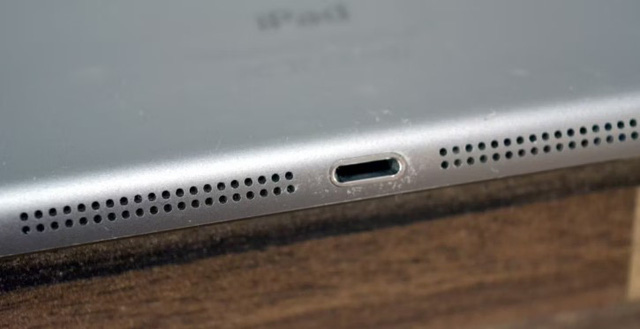
Pin lithium-ion sẽ xuống cấp theo thời gian; mỗi viên pin có số chu kỳ sạc hữu hạn. Vậy nên thiết bị càng cũ thì càng trải qua nhiều chu kỳ sạc. Nhiệt độ quá nóng hoặc quá lạnh cũng ảnh hưởng xấu đến pin vì có thể làm pin xả hết luôn.
Apple quảng cáo thời lượng pin 10 giờ cho hầu hết các iPad hiện đại khi lướt web qua Wi-Fi. Tuy nhiên, nếu bạn không đạt gần con số này thì có lẽ đã đến lúc nâng cấp iPad rồi đó. Hoặc nếu ngân sách không cho phép thì bạn có thể cân nhắc thay pin iPad thôi!
6. Điểm ảnh chết và màn hình mờ mịt
Bạn cần màn hình cảm ứng hoạt động trơn tru để dùng iPad chứ. Nếu màn hình ngừng phát hiện các thao tác chạm và cử chỉ hoặc nếu màn hình không hiển thị đúng các thành phần thì bạn đã gặp rắc rối rồi đấy!
Giống như TV, laptop và các màn hình kỹ thuật số khác, iPad cũ có thể có điểm ảnh chết hoặc bị kẹt; điều này khó tránh khỏi lắm. Nếu số lượng điểm ảnh chết trên màn hình nhiều đến mức cản trở trải nghiệm xem của bạn thì đã đến lúc thay iPad mới thôi!
7. Các nút cứng không phản hồi
Một trong những vấn đề đáng lo với bất kỳ thiết bị di động nào là các nút cứng có thể bị mòn. Những năm gần đây, các hãng đã chuyển sang giảm số lượng nút vật lý, một phần để giảm thiểu những lỗi như vậy. Ví dụ: Apple đã bỏ nút Home vật lý khỏi hầu hết các iPad rồi.
Mặc dù bạn có thể khắc phục các vấn đề với nút điều khiển âm lượng và xoay màn hình, nhưng việc không thể về Màn hình chính lại là chuyện nghiêm trọng hơn đó!
Một giải pháp nếu nút Home ngừng hoạt động là thay bằng nút ảo trên màn hình thông qua Cài đặt > Trợ năng > Cảm ứng > AssistiveTouch. Tuy nhiên, lưu ý rằng các nút cứng bị lỗi đôi khi có thể báo hiệu sự cố với phần cứng khác nữa đấy.
Nguồn: soha.vn