
CherryLovely3890
New member

"Sự thật phũ phàng là: bạn luôn bị hacker, scammer và mấy ông quảng cáo rình rập đấy! Nên nếu lướt app nào mà thấy như bị theo dõi thì... đúng rồi đó!" - Hiếu PC cảnh báo thẳng thừng luôn

Hiếu PC chắc anh em nào cũng biết rồi nhỉ? Từng là hacker đình đám một thời, sau khi mãn hạn tù tại Mỹ, anh về nước được cho cơ hội "wash point" khi trúng tuyển vào Trung tâm Giám sát an toàn không gian mạng quốc gia (NCSC) thuộc Cục An toàn thông tin, Bộ Thông tin và Truyền thông. Giờ đây anh toàn tâm cống hiến cho nước nhà và support cộng đồng mạng cách bảo mật chuẩn không cần chỉnh.
Mới đây trên trang cá nhân, Hiếu PC đã drop 7 bước bảo mật điện thoại mà chúng ta phải làm NGAY để giảm thiểu rủi ro bị "soi" trên mạng nè!

1. Kiểm soát tính năng quảng cáo (advertiser ID)
Trong điện thoại của bạn có một tính năng quảng cáo (advertiser ID) siêu bí mật đấy. Nó có thể leak thông tin như địa chỉ nhà và địa chỉ IP của bạn. Thường thì data này được đóng gói bán cho nhà quảng cáo trả giá cao nhất luôn
Để "trị" nó, bạn làm như này:
- Đối với team iOS:
Vào Cài đặt > Quyền riêng tư > Quảng cáo của Apple. Rồi bật hoặc tắt Quảng cáo được cá nhân hóa.
Bạn cũng có thể ghé Quảng cáo & Quyền riêng tư để tìm hiểu thêm về quyền riêng tư và nền tảng quảng cáo của Apple nha.
- Đối với team Android:
Nếu xài Android, vào Cài đặt > Google > Quảng cáo. Sau đó bật hoặc tắt không tham gia Quảng cáo được cá nhân hóa.
Khi làm việc này, mấy ông quảng cáo sẽ chỉ thấy toàn số 0 thay vì ID quảng cáo của bạn thôi.
Tắt quảng cáo được cá nhân hóa sẽ khiến Apple và Google khó "hiểu" bạn hơn để đưa quảng cáo phù hợp. Nhưng mà số lượng quảng cáo vẫn không giảm đâu nha Rủi ro về bảo mật vì thế vẫn còn đó.
Cho nên nếu thật sự muốn nghiêm túc về bảo mật, bạn cần pocket các phương pháp căn bản dưới đây luôn.
2. Bật Chế độ hạn chế USB (USB Accessories)
Bạn có hay sạc iPhone hoặc iPad ở nơi công cộng, trên máy bay hay chỗ làm không? Nếu hay làm thế thì phải bật "Chế độ hạn chế USB" ngay đi!
Thao tác này quan trọng vì nó chặn "juice jacking" - tức là khi malware được cài vào thiết bị hoặc thông tin bị đánh cắp qua cổng sạc USB đấy
Để bật "Chế độ hạn chế USB", vào Cài đặt > Face ID & Mật mã > nhập mật mã. Kéo xuống phần "Cho phép truy cập khi bị khóa" và đảm bảo tùy chọn "Phụ kiện USB" đã tắt nhé.
Cách khác là xài thiết bị "PortaPow USB Data Blocker". Đây là thiết bị giúp chặn bất kỳ data nhạy cảm nào có thể bị kẻ xấu đánh cắp.
Các trạm sạc công cộng ở sân bay, quán cà phê tuy tiện nhưng cũng khiến data của bạn gặp nguy hiểm. Vậy nên để sạc pin điện thoại ở nơi công cộng an toàn, hãy thử những phương pháp trên cho lần sau nha!

3. Bật Tự động xóa dữ liệu (Erase Data)
Khi bật tùy chọn này, iPhone sẽ xóa sạch tất cả data sau 10 lần nhập mật mã sai. Như vậy không ai có thể xâm nhập vào điện thoại của bạn được luôn
Để thực hiện, chọn Cài đặt > Face ID & Mật mã > nhập mật mã. Ở cuối menu, bạn sẽ thấy "Xóa dữ liệu". Chuyển nút sang bên phải để bật cài đặt này.
Nếu bạn có con nhỏ, nhớ backup thường xuyên nhé. Không là mất hết mọi thứ nếu con bạn lấy điện thoại thử mở khóa quá 10 lần là toang đó
Để quá trình sao lưu đơn giản hơn, bạn cần đảm bảo sao lưu iCloud được bật. Vào Cài đặt > [tên của bạn] > iCloud > Sao lưu iCloud. Sau đó vào iCloud Backup. Để backup thủ công, nhấn vào Sao lưu ngay.

4. Cẩn thận với những kẻ rình mò
Đặt mật mã hoặc mật khẩu bảo vệ cho điện thoại luôn là điều cần thiết. Và tin vui là chúng ta cũng có thể làm điều tương tự cho từng ứng dụng riêng lẻ đấy! Hãy thử áp dụng những cách sau nè.
- Đối với team iOS:
Bước 1
Trên iPhone có một tính năng ít người biết tên là "Truy cập có hướng dẫn" (Guided Access). Để kích hoạt, vào Cài đặt > Cài đặt chung > Trợ năng > Bật Truy cập được hướng dẫn. Tiếp đó nhấn vào Cài đặt mật mã, sau đó nhấn "Đặt mật mã Truy cập có hướng dẫn" ở đầu cửa sổ.
Ở đây hãy tạo một mật mã mới, khác với mã mở khóa điện thoại nhé. Bạn cũng có thể đặt Touch ID hoặc Face ID để dùng nó làm phương tiện khóa ứng dụng luôn.
Bước 2
Sau khi tạo "Truy cập có hướng dẫn", chuyển đến ứng dụng bạn muốn khóa. Khi ở trong ứng dụng, nếu iPhone đời trước iPhone X thì nhấp nút Trang chủ 3 lần. Nếu xài từ iPhone X trở lên, nhấn nút side button (nút nguồn) 3 lần.
Lúc này màn hình bắt đầu "Truy cập có hướng dẫn" sẽ hiện ra, cho phép bạn tắt hoặc khóa các phần cụ thể của màn hình, hoặc toàn bộ màn hình luôn. Khóa toàn bộ màn hình là cách đơn giản nhất để khóa ứng dụng.
Lần sau khi bạn cố truy cập ứng dụng, bạn sẽ phải nhập mật mã "Truy cập có hướng dẫn" để bật màn hình.
- Đối với team Android:
Ở thiết bị Android, các ứng dụng bên thứ ba như Smart AppLock (App Protect) cho phép bạn hạn chế quyền truy cập vào app. Bạn có thể chọn giữa vân tay, khóa hình mở khóa hoặc cài mã PIN.
Smart AppLock (App Protect) cũng gửi cảnh báo đột nhập khi ai đó cố mở một ứng dụng với mã không hợp lệ nữa đấy.
5. Khóa ứng dụng (App Limits)
Bạn cũng có thể khóa ứng dụng trong một khoảng thời gian cụ thể. Điều này đặc biệt hữu ích cho những lúc cần tập trung vào công việc, hoặc giúp quản lý thời gian con cái dùng điện thoại
Bạn có thể thực hiện như sau: Vào Cài đặt > Thời gian sử dụng > Giới hạn ứng dụng > Thêm giới hạn liên kết. Bạn sẽ được cung cấp danh sách các ứng dụng theo danh mục.
Tại đây bạn có thể khóa tất cả game hoặc tất cả các app mạng xã hội. Chọn những cái bạn muốn đặt giới hạn thời gian, sau đó nhấp "Tiếp theo" ở góc trên bên phải.
Bạn có thể chọn khoảng thời gian bạn muốn ứng dụng bị khóa. Nhấn vào "Thêm" ở phía trên bên phải. Danh mục ứng dụng từ giờ sẽ bị khóa cho đến khi hết thời hạn bạn đặt ra.
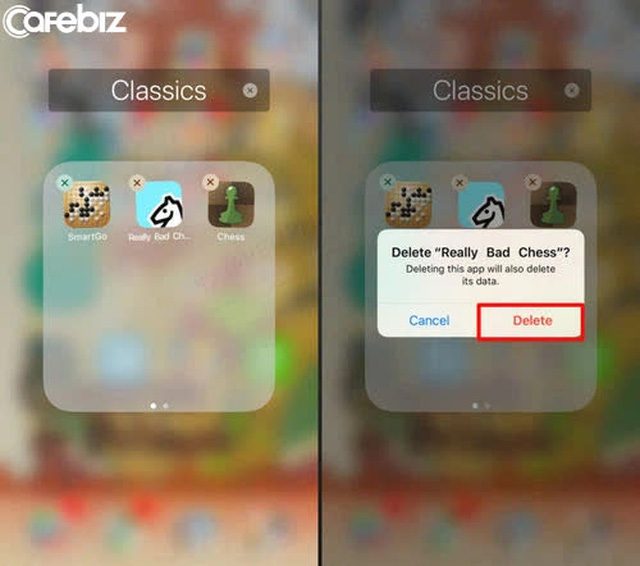
6. Xóa sạch các ứng dụng không xài
Ngày nay hầu như tất cả các ứng dụng đều theo dõi bạn ít nhiều. Vì thế tốt nhất là đừng share data của mình với các ứng dụng đó.
Các ứng dụng có thể thu thập thông tin trực tiếp từ thiết bị của bạn, nhưng bạn có thể "phá" bằng cách để trống càng nhiều lúc đăng ký càng tốt, hoặc thậm chí điền thông tin sai lệch nếu cảm thấy không cần thiết.
Ngoài ra bạn cũng nên kiểm soát quyền truy cập của các ứng dụng và thông tin của mình. Ví dụ khi dùng Messenger trên Facebook, bạn có thể không cho phép truy cập vào Danh bạ, vì nó không quá cần thiết.
Bạn có thể làm như này:
- Đối với team iOS:
Mở Cài đặt > Quyền riêng tư > Chọn một quyền (như Lịch, Dịch vụ Vị trí hoặc Máy ảnh) > Chọn ứng dụng nào sẽ có quyền truy cập vào quyền đó.
Tại đây hãy xóa quyền đối với các ứng dụng bạn không muốn trao quyền truy cập.
- Đối với team Android:
Mở Cài đặt > Ứng dụng và thông báo > Quyền ứng dụng nâng cao > Chọn một quyền > chọn ứng dụng nào sẽ có quyền truy cập vào quyền đó.
Tại đây hãy xóa quyền đối với bất kỳ ứng dụng nào bạn không muốn nhé.
7. Kiểm tra danh sách các mật khẩu bị rò rỉ và xâm phạm
Mỗi năm sẽ luôn có một danh sách những mật khẩu không tốt về bảo mật được công bố. Và năm nào Hiếu PC cũng lắc đầu với những mật khẩu như: 123456, password, Password123, anhyeuem,...

Để bảo mật tốt, ngoài việc đặt một mật khẩu "đàng hoàng", bạn cũng cần nắm rõ hơn về tình trạng mật khẩu của mình. Hãy thử những cách sau đây nha!
- Đối với team iOS:
Vào trình duyệt Safari > Tùy chọn > Mật khẩu và xem trong "Đề xuất bảo mật" có mật khẩu nào bị rò rỉ hay xâm phạm không. Nếu có, bạn sẽ nhận được lời nhắc cập nhật mật khẩu của mình bằng mật khẩu mạnh hơn.
Safari lưu trữ mật khẩu của bạn trong Chuỗi khóa (keychain). Bạn có thể truy cập từ các thiết bị Apple hoặc iCloud của mình.
Mật khẩu của bạn được kiểm tra dựa trên danh sách các mật khẩu bị rò rỉ hay bị xâm phạm. Tính năng này được bật theo mặc định với iOS 14.
- Đối với team Android:
Đối với hệ điều hành Android, tính năng kiểm tra mật khẩu của Chrome được tích hợp trong Trình quản lý mật khẩu.
Bạn cũng có thể vào Kiểm tra an toàn để xem liệu mật khẩu của mình có bị rò rỉ hay xâm phạm không. Tính năng này cũng sẽ báo cho bạn biết mật khẩu nào yếu và cần được thay đổi.
Ngoài ra bạn cũng có thể vào passwords.google.com > Password Checkup > Kiểm tra mật khẩu.
Cuối cùng Hiếu PC kết luận: Việc thông tin dữ liệu của mình bị xâm phạm, ngoài do các hacker thì cũng đến từ chính sự chủ quan của mỗi chúng ta nữa đấy.
Nguồn: soha.vn