
iOS 14 và iPadOS 14 vừa ra mắt đã mang theo cả rổ tính năng bảo mật và quyền riêng tư xịn sò cho hội iFan ơi! Một số thứ chắc bạn đã để ý, nhưng cũng có mấy thứ "ngầm lòi" nằm sâu trong hệ thống đấy. Cùng khám phá xem Apple đã update gì hay ho nhé!

Truy cập máy ảnh và Micro - Đèn "bóc phốt" cực gắt
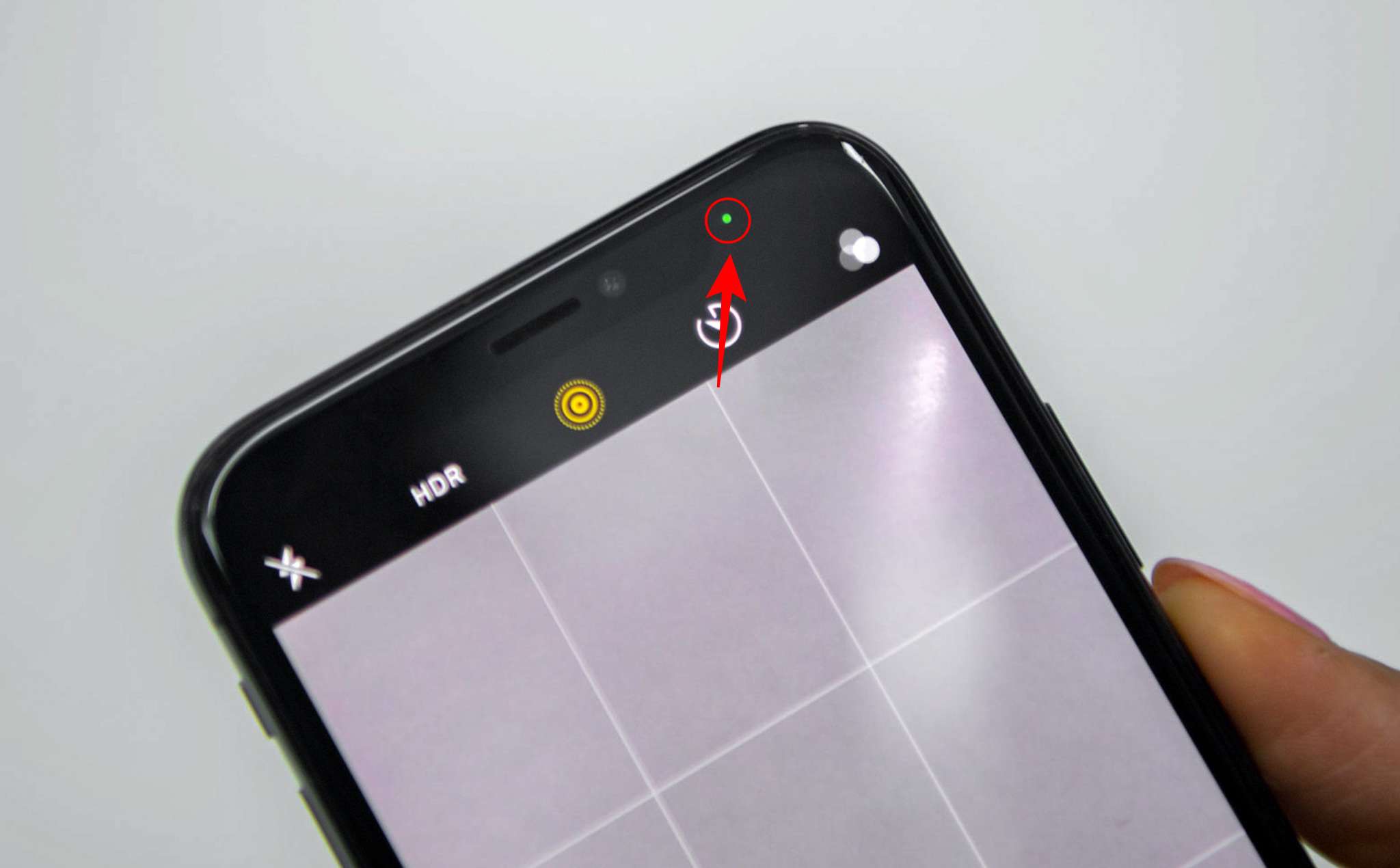
Lần sau mở khóa iPhone bằng FaceID, để ý ở "tai thỏ" nhé! Sẽ có một chấm đèn sáng lên báo hiệu thiết bị đang bị truy cập vào camera hoặc micro đấy. Đèn xanh lá = có app đang mở camera, đèn vàng = có app đang bật micro. Tính năng này giúp bạn kiểm soát máy có đang bị "chiếm quyền" hay có app nào lén lút quay phim/thu âm không. Thật sự là hữu ích ghê luôn!
Phát hiện ứng dụng nào đang đọc clipboard - Không cho ăn cắp info!
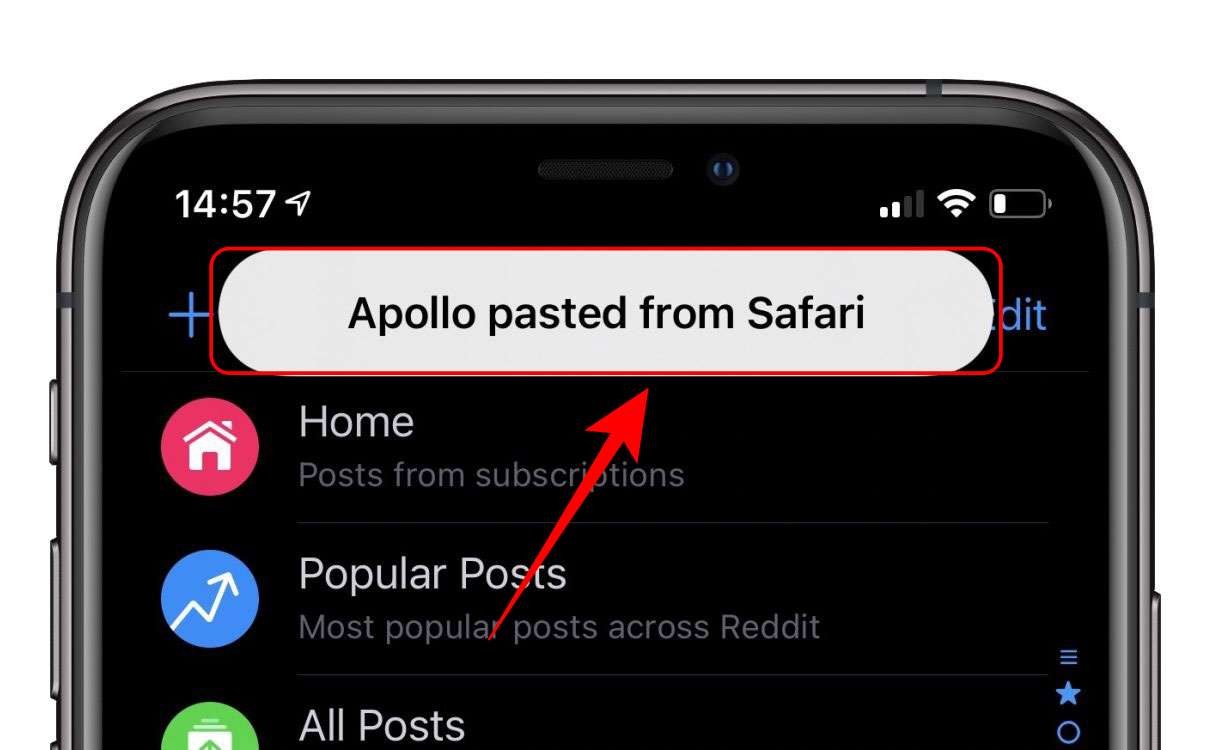
Giờ đây mỗi khi có app nào đó "rình mò" clipboard của bạn, iPhone/iPad sẽ ngay lập tức thông báo qua pop-up ở phía trên màn hình. Tính năng tuy đơn giản nhưng cực kỳ hiệu quả trong việc bảo vệ thông tin cá nhân. Không còn chuyện app lén lút đọc trộm clipboard nữa, và nếu có thì bạn cũng biết ngay đó là thằng nào!
Ngăn không cho ứng dụng truy cập vị trí chính xác - Giữ bí mật cho location
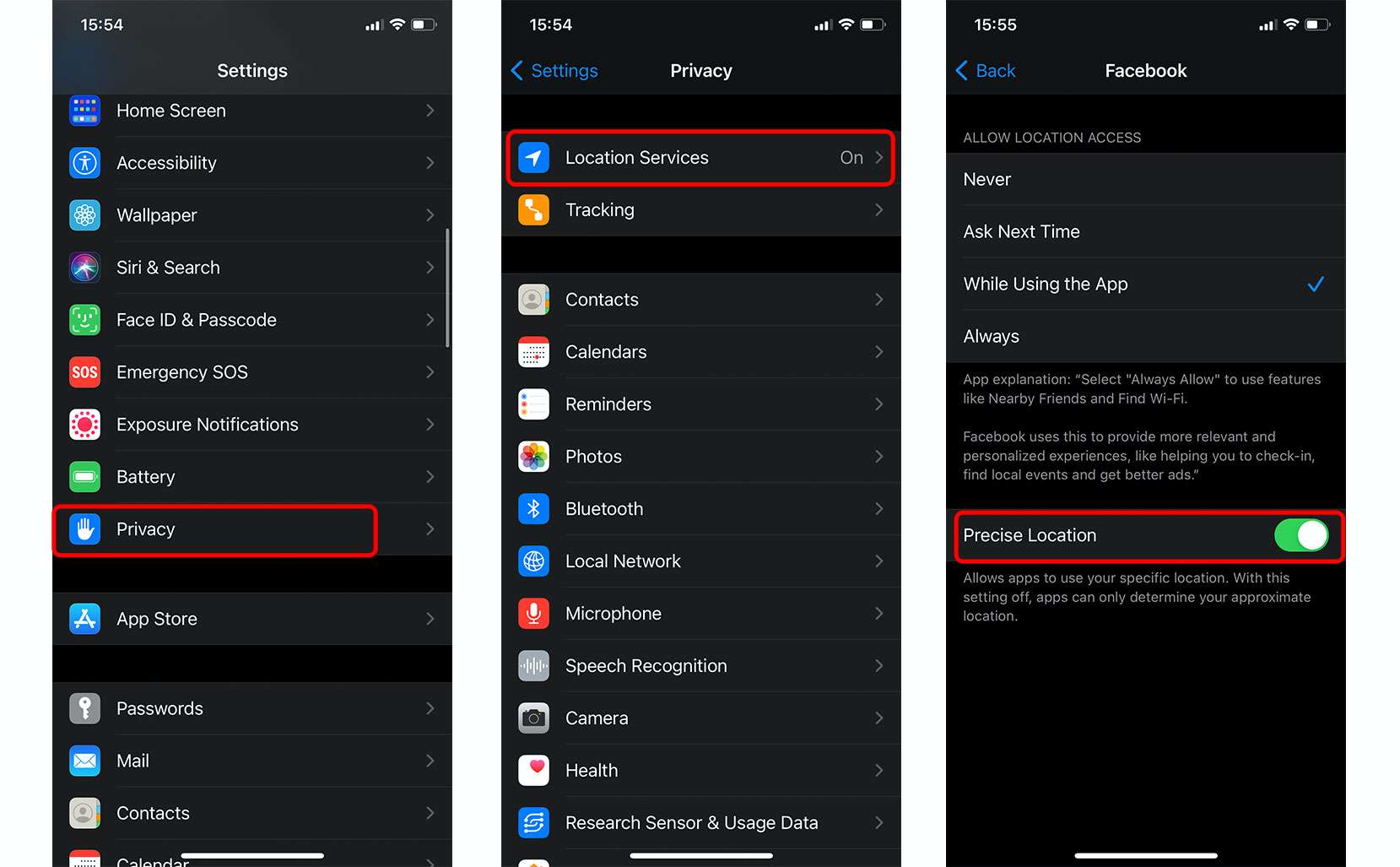
Nhiều app hay đòi quyền truy cập vị trí để hoạt động tốt hơn. Nhưng giờ với iOS 14 và iPadOS 14, bạn có thể chọn chỉ cho biết vị trí chung thay vì vị trí chính xác nha! Vào Cài đặt (Setting) > Quyền riêng tư (Privacy) > Dịch vụ vị trí (Location Services), chọn app bất kỳ rồi kiểm tra và điều chỉnh quyền truy cập vị trí theo ý bạn thôi! ️
Hạn chế truy cập Local Network - Bảo vệ mạng nhà bạn
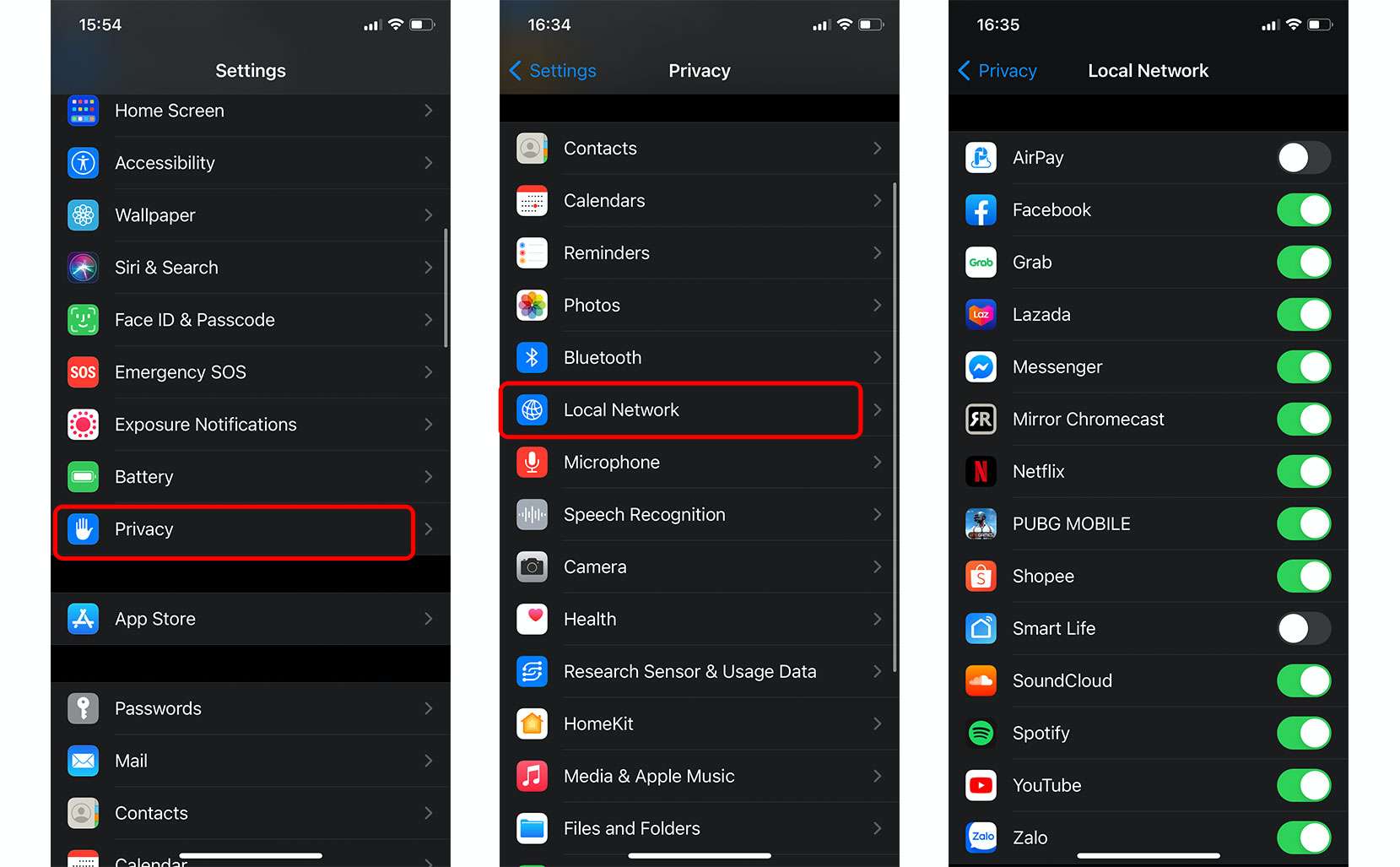
Từ iOS 14 trở đi, các app muốn tìm và kết nối với thiết bị qua Local Network phải xin phép bạn trước đã! Quyền riêng tư của Local Network được nâng cấp để tăng tính minh bạch và bảo mật hơn. Vào Cài đặt (Setting) > Quyền riêng tư (Privacy) > Mạng cục bộ (Local Network) để xem danh sách app đã xin quyền. Không thích app nào thì chỉ cần gạt công tắc về off là xong!
Sử dụng địa chỉ Wi-Fi riêng - Đừng để bị theo dõi!
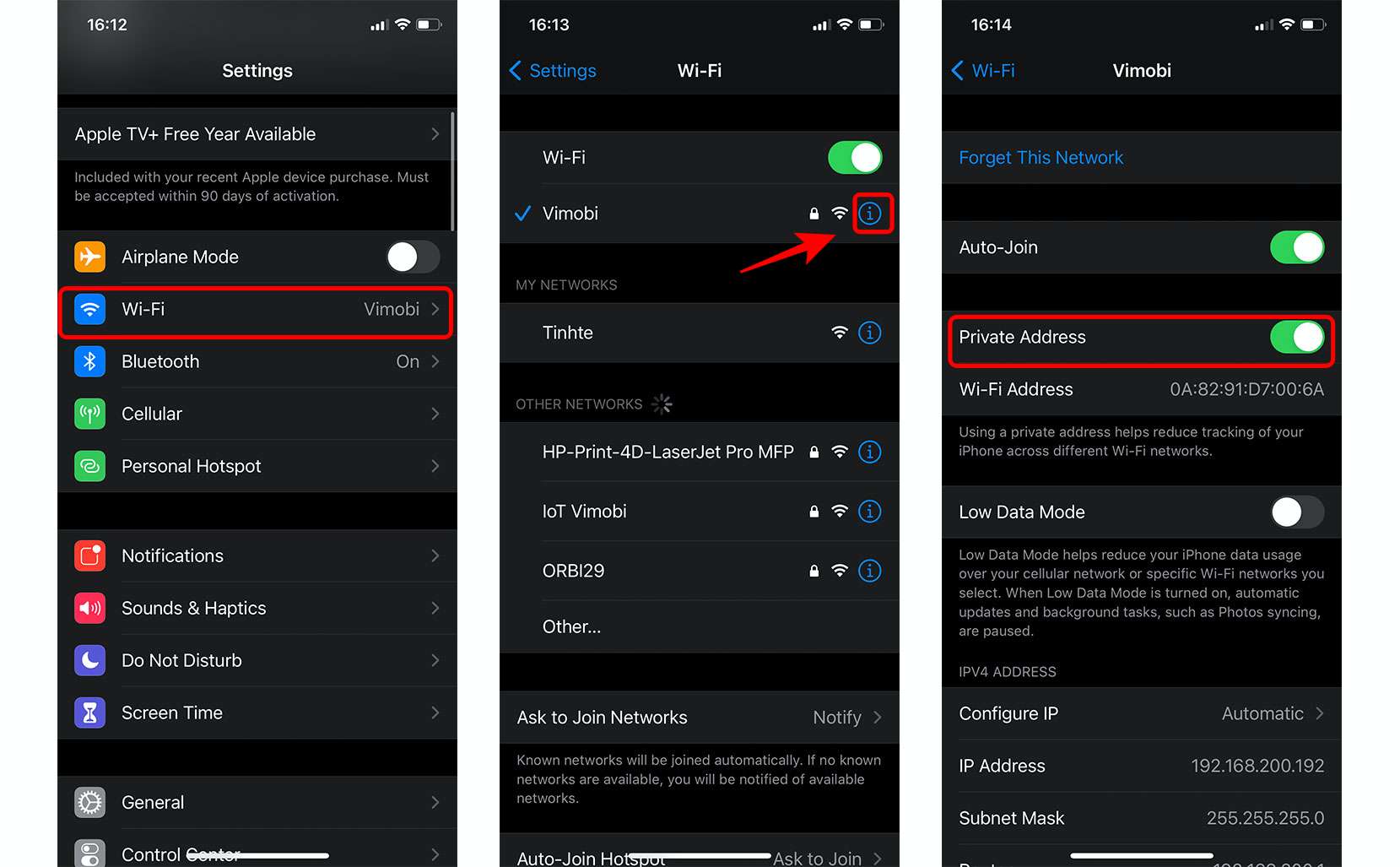
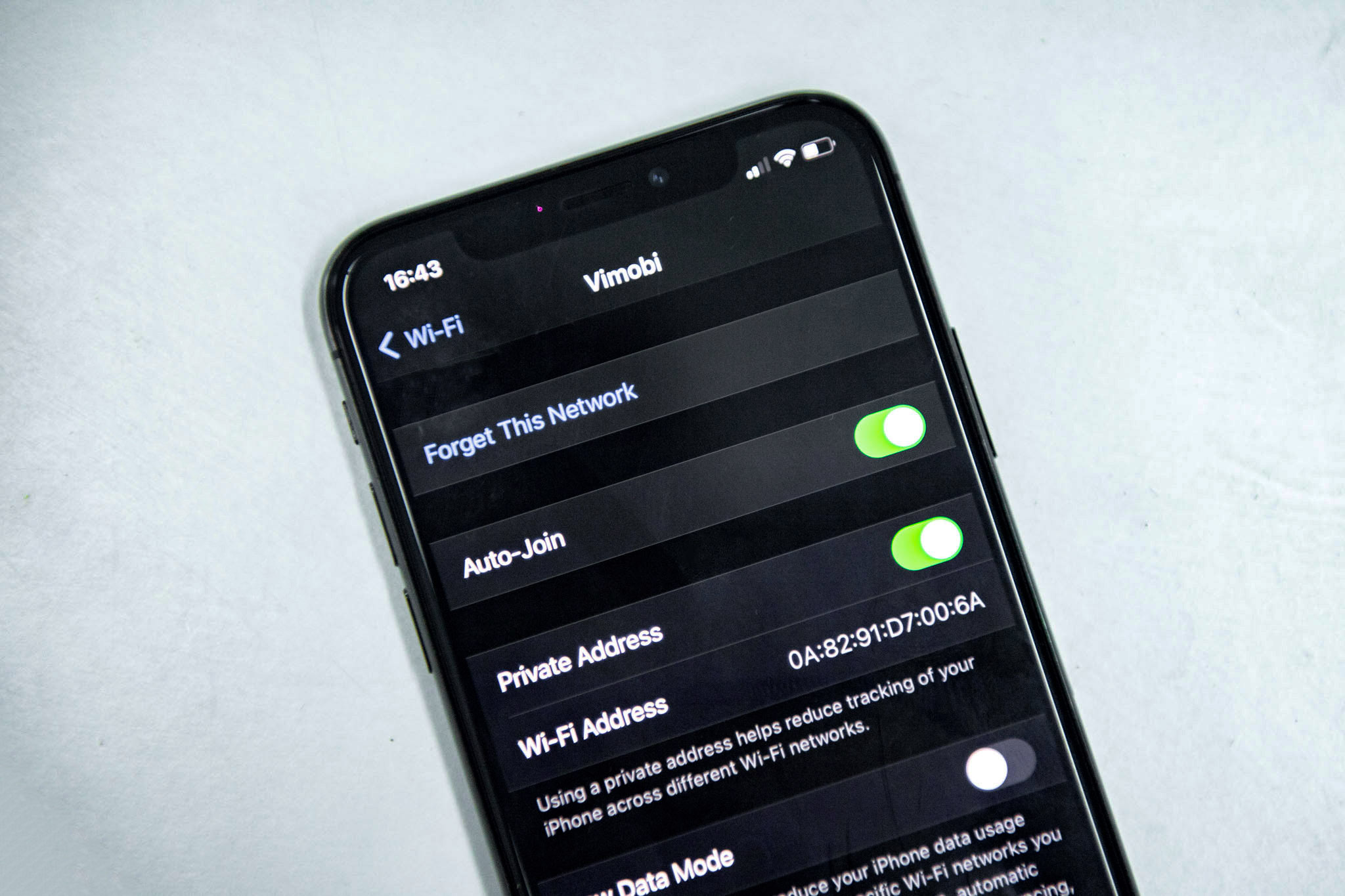
Thường thì thiết bị dùng cùng một địa chỉ MAC Wi-Fi cho tất cả mạng, dễ bị các "cao nhân" theo dõi hoạt động và vị trí của bạn lắm. Nhưng iOS 14/iPadOS 14 đã cho phép dùng địa chỉ MAC riêng tư, ngẫu nhiên khác nhau cho mỗi mạng Wi-Fi! Tính năng này bật mặc định rồi nhé, hoặc bạn có thể kiểm tra bằng cách vào Cài đặt (Setting) > Wifi, nhấn vào biểu tượng chữ "i" của mạng đang kết nối, rồi gạt công tắc bật Private Address. Xong xuôi!
---
Nguồn: tinhte.vn