

Bộ đôi iPhone 8 và iPhone 8 Plus tuy nhìn chung không khác biệt quá nhiều so với đàn anh đi trước, nhưng vẫn có những tính năng mới khá hay ho đấy! Dù ít thôi nhưng mà biết cách dùng thì sướng lắm. Dưới đây là những mẹo và thủ thuật cực kỳ hữu ích cho chiếc táo khuyết của bạn nè!
1. Thêm ánh sáng khi chụp ảnh chân dung trên iPhone 8/8 Plus
Mẹo này dành riêng cho team iPhone 8 Plus nha! Khi ánh sáng chụp ảnh chân dung không đủ sáng, bạn có thể bật hiệu ứng Portrait Lighting được tích hợp sẵn trên máy luôn.
Ở chế độ này có tận năm loại hiệu ứng ánh sáng khác nhau: ánh sáng tự nhiên, ánh sáng phòng thu, ánh sáng đường viền, ánh sáng sân khấu và ánh sáng sân khấu đơn sắc. Thay vì chỉ áp dụng filter như bình thường, Portrait Lighting sử dụng công nghệ đánh dấu các điểm trên khuôn mặt được chụp bởi camera kép để tạo ra các tùy chọn ánh sáng cực xịn!
Để sử dụng các hiệu ứng Portrait Lighting, chỉ cần mở ứng dụng Camera và chạm vào Chế độ chân dung bên cạnh ảnh là xong. Lúc đó, bạn sẽ thấy Ánh sáng tự nhiên với một số logo hình tròn. Giữ và di chuyển ngón tay trái qua băng chuyền để cuộn qua tất cả các tùy chọn. Chạm vào biểu tượng màn trập khi đã chọn được khoảng cách phù hợp để chụp ảnh thôi!
2. Cách quay video với độ phân giải cao
Cả hai thiết bị iPhone 8/8 Plus đều được nâng cấp chất lượng quay video cực đỉnh luôn nha! Giờ đây có khả năng quay lên tới 4K với tốc độ 60 khung hình/giây và 1080p ở tốc độ 240 khung hình/giây cho video chuyển động chậm. Chất lượng thế này thì làm YouTuber cũng ngon rồi!
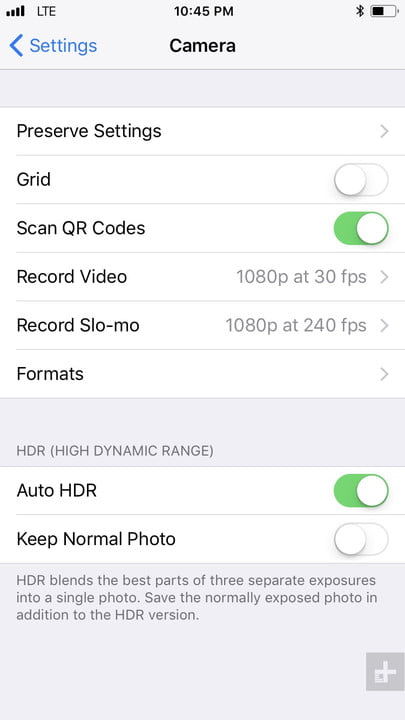
Để quay video ở độ phân giải cao, từ màn hình chính chọn Settings > Camera > Record Video, danh sách tùy chọn xuất hiện thì chọn Record Slo-mo là được.
3. Bật chế độ độ sáng tự động
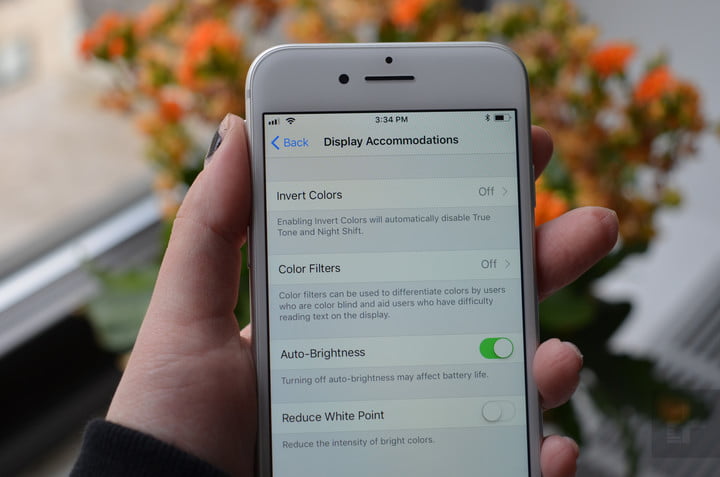
Để truy cập chế độ này trên iOS 11 chỉ với vài thao tác đơn giản thôi nha!
Độ sáng tự động giờ nằm trong phần Trợ năng luôn. Từ màn hình chính vào Settings > Accessibility > Display Accommodations và chọn Auto-Brightness là xong. Bạn vẫn có thể kiểm soát cài đặt độ sáng bình thường thông qua Trung tâm điều khiển nhé!
4. Cách điều chỉnh trung tâm điều khiển
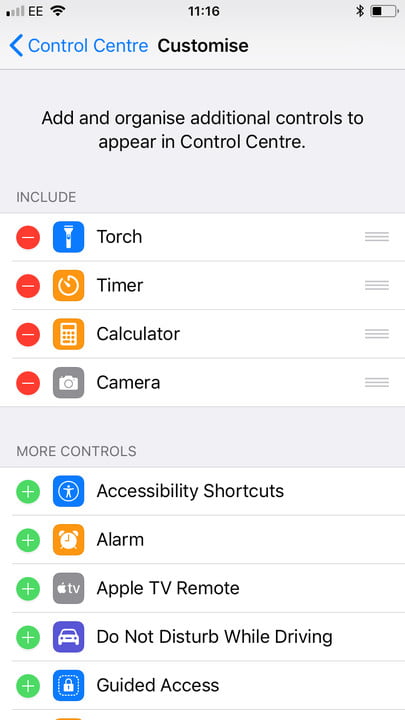
Bạn có chắc chắn rằng mình đã thực hiện chính xác trong Trung tâm điều khiển chưa? Nếu chưa chắc, bạn chỉ cần truy cập Cài đặt > Trung tâm điều khiển > Tùy chỉnh điều khiển, tại đó có thể thêm và xóa bất cứ thứ gì bạn thích theo ý mình!
5. Cách xóa văn bản nhanh chóng
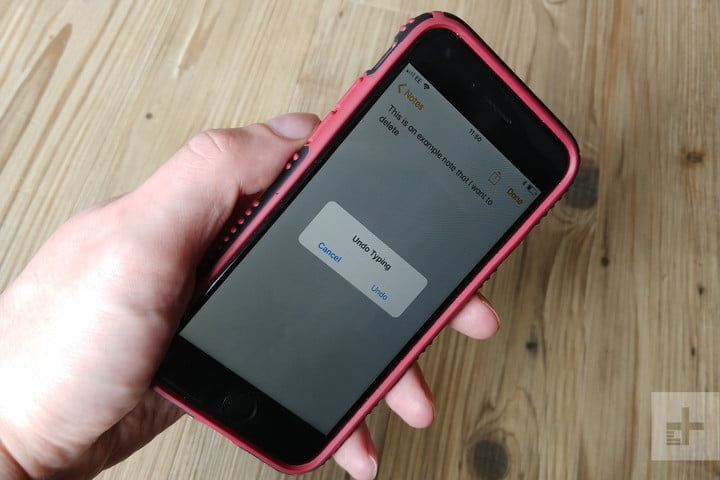
Đôi khi bạn gõ như máy khi tức giận, hoặc nhắn nhầm người rồi muốn xóa đoạn văn bản vừa đánh phải không nào?
Đừng mất nhiều thời gian để giữ phím xóa lùi nữa, chỉ cần lắc iPhone là sẽ nhận được lời nhắc Hoàn tác Nhập cho phép bạn xóa nhiều chữ trong một cú trượt thôi! Nếu đổi ý, bạn cũng có thể lắc lại và chọn Làm lại hoặc xóa thêm bằng một Hoàn tác khác nữa. Ez game!
Nguồn: tinhte.vn