
Tuy không xịn bằng bản web, nhưng Gmail trên Android vẫn có vô vàn tính năng ngầu lòi đấy! Nếu biết khai thác hết, việc quản lý email sẽ dễ như ăn kẹo luôn
Dù có phải fan cứng Gmail hay không thì cũng nên đọc bài này của Cnet Asia để khám phá những mẹo "ẩn" và tính năng được giấu kỹ mà chắc chắn bạn đã bỏ lỡ rồi đó!
**1. Tìm kiếm cho chuẩn chỉ**
Tìm kiếm là một công cụ siêu mạnh nhưng mà hay bị coi thường lắm. Nếu bạn chỉ gõ keyword bừa bãi để tìm email thì chưa phải pro đâu nha! Muốn search như dân chuyên nghiệp thì phải biết dùng các câu lệnh nâng cao của Gmail - gồm tên hộp thư, người nhận, file đính kèm, v.v. Thậm chí còn có thể combo nhiều lệnh cùng lúc, ngăn cách bằng dấu phẩy hoặc space nữa đó!
Ví dụ nè:
bake sale,in:sent,newer_than:2d
Gmail sẽ tìm những email có từ "bake sale" trong thư mục Sent được gửi trong vòng 2 ngày gần đây. Muốn biết hết các câu lệnh xịn xò khác thì lên trang trợ giúp của Google mà coi nhé!
Mà nếu vẫn không tìm thấy gì thì check xem tất cả email đã đồng bộ lên điện thoại chưa. Vào Gmail (trên Android) > Cài đặt > Địa chỉ email của bạn > Số thư sẽ đồng bộ hóa. Sau đó chỉnh con số này lên cao cao để tăng tỷ lệ trúng thưởng!
**2. Dùng cả hai ngón tay cho nhanh**

Ở phiên bản mới nhất, những ô tick đã bay màu rồi. Giờ muốn chọn email thì chỉ cần chạm vào ảnh đại diện của người gửi là xong. Nhưng mà nếu bạn tắt tính năng này đi thì sao?
Để vào chế độ chọn nhiều email, bấm giữ một email là được. Mà hay hơn nữa, nếu muốn chọn luôn 2 email cùng lúc thì dùng hai ngón tay bấm giữ 2 email đó là oke! Dĩ nhiên là cách này cũng áp dụng được cho 3 email luôn nha
**3. Tối ưu thông báo cho đỡ spam**
Thật đấy: thông báo có thể làm mất focus nặng đô. Mặt khác, nó lại giúp bạn không lỡ tin nhắn từ sếp. Nhưng mà ức chế vô cùng nếu đang ăn tối mà bị quảng cáo làm phiền!
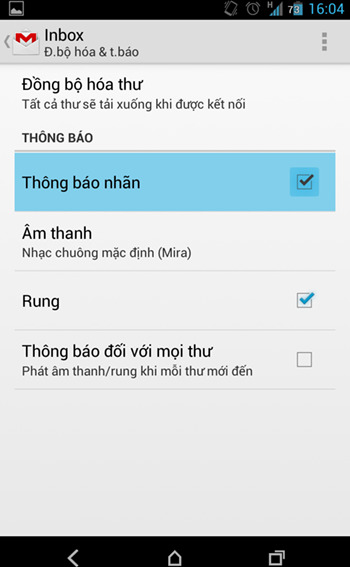
May quá, Gmail trên Android cho phép bạn tối ưu thông báo, giúp bạn chỉ nhận thông báo từ một số nhãn (label) cụ thể thôi.
Đầu tiên vào Gmail > Cài đặt > Địa chỉ email của bạn > Quản lý nhãn > Nhãn bạn muốn chỉnh. Nếu không muốn nhận thông báo từ nhãn đó thì bỏ tick mục "Thông báo nhãn" là xong. Ngoài ra còn nhiều lựa chọn khác để tùy biến thông báo cho từng nhãn một cách ez vô cùng!
**4. Dạy Gmail thông minh hơn nè**
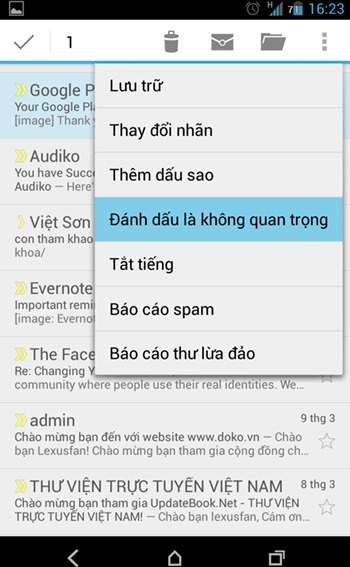
Khi nhận được email mà Gmail nghĩ là quan trọng, bạn sẽ thấy nó được xếp vào Hộp thư ưu tiên và có mũi tên vàng. Nhìn chung tính năng này hoạt động khá chuẩn nhưng thỉnh thoảng vẫn có mấy email vớ vẩn bị đánh dấu là quan trọng.
Bằng cách theo dõi hoạt động trong hộp thư, Gmail sẽ dần "lên level" khả năng nhận biết. Nhưng mà nó không tự học được đâu, phải có bạn hướng dẫn cơ!
Khi nhận được tin không quan trọng nhưng lại nằm trong Hộp thư ưu tiên, hãy chọn email đó, bấm vào nút menu góc trên bên phải và chọn "Đánh dấu là không quan trọng". Tương tự, bạn cũng có thể đánh dấu một email là quan trọng nha!
**5. Chuyển nhanh sang email khác sau khi xóa hoặc lưu**

Khi xóa hoặc lưu trữ một email, mặc định Gmail sẽ đưa bạn về hộp thư đến ngay. Tuy nhiên nếu đang phải xử lý nhiều email mới cùng lúc và muốn làm nhanh, bạn có thể bảo Gmail chuyển luôn sang email mới tiếp theo!
Để làm vậy, trong app Gmail, vào Cài đặt > Cài đặt chung > Tự động tiến. Ở đây chọn "Mới hơn" hoặc "Cũ hơn" tùy thích nha!
**Bonus: Một số mẹo nhỏ khác**
- Vuốt email sang trái hoặc phải để xóa hoặc lưu trữ. Có thể tùy chỉnh tính năng này trong Cài đặt > Cài đặt chung > Tác vụ xóa và lưu trữ đó!
- Khi đang ở bất kỳ thư mục nào, vuốt màn hình xuống dưới để làm mới danh sách email. Tính năng này giống như cập nhật Bảng tin trên Facebook vậy!

Nguồn: soha.vn