

Chuyện là mình đang xài con laptop Dell dùng HDD được hơn 5 năm nên chậm như rùa bò luôn á Để em laptop chiến hết 4 năm đại học, mình đã lục tung Google tìm cách tăng tốc nó. Dưới đây là 5 cách siêu hiệu quả mà không cần kiến thức IT gì cao siêu, mấy bạn gà công nghệ như mình cũng làm được luôn nè!
F5 Refresh laptop có tác dụng gì không?
Với mình, và chắc nhiều bạn cũng vậy, cứ thấy máy lag lag xíu là chạy ra desktop spam F5 như điên để "tăng tốc" Xài laptop hay máy bàn gì cũng thế, cứ rảnh rỗi hoặc thấy máy chậm chậm là mở màn hình chính lên, F5 liên hồi luôn.
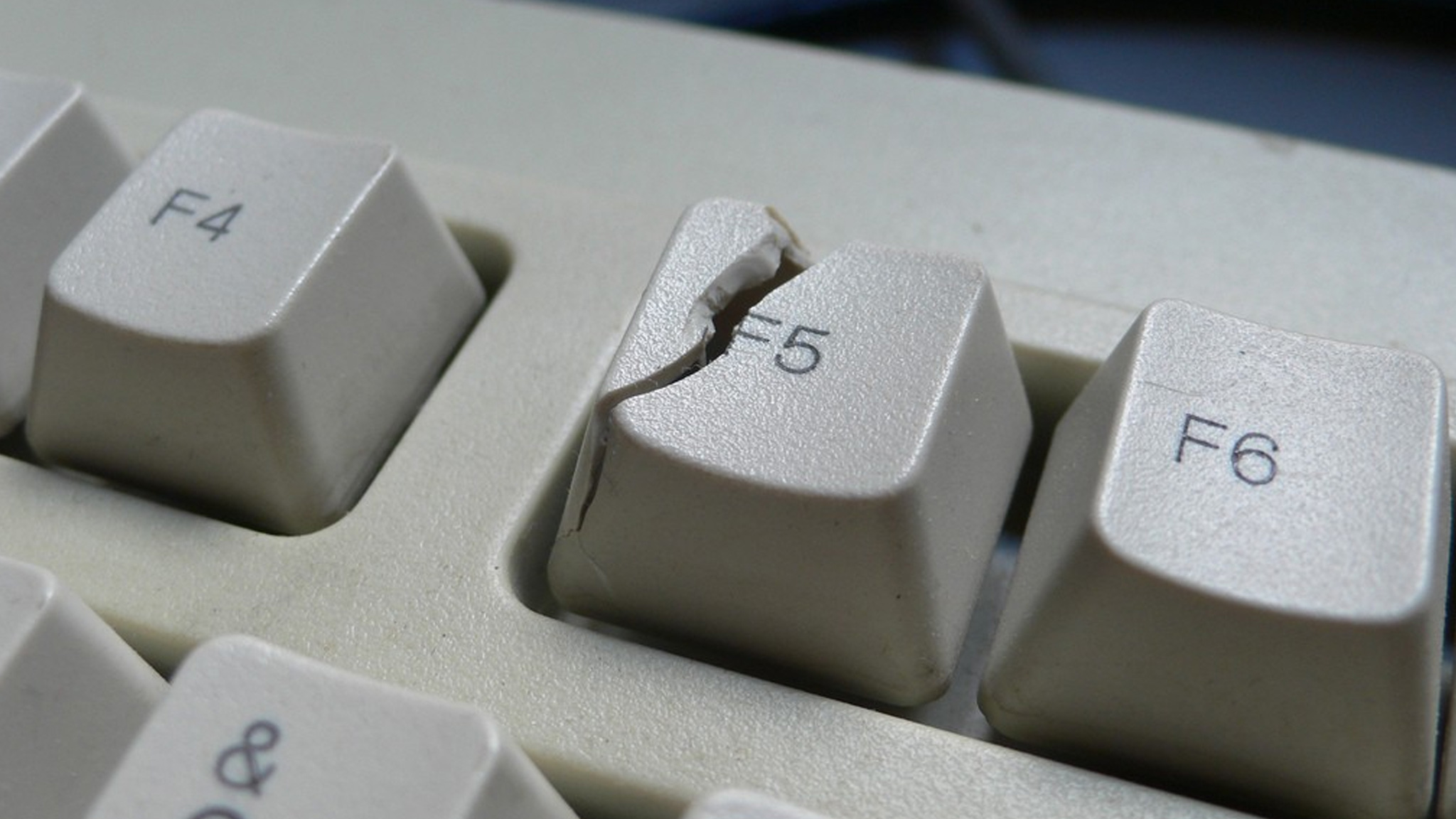
Sau này đọc bài của anh Nam Air về tác dụng Refresh mới té ngửa biết nó vô dụng lắm á! Cái nút F5 hay chuột phải chọn Refresh chẳng liên quan gì đến việc tăng tốc máy đâu nha, nó chỉ có nhiệm vụ làm mới giao diện để hiển thị mấy chương trình mới cài mà chưa kịp show lên hoặc mới download về bị đơ thôi.
F5 thì giờ thành thói quen rồi vì nó vô hại và khá giải trí nữa Bên cạnh đó, mình còn làm những việc này cho em laptop rùa bò, khá hữu ích luôn đó:
Restart/ Shut down máy tính
Mình không có thói quen treo máy quanh năm suốt tháng đâu nha, xài lúc nào bật lúc đó, ngừng xài thì tắt máy đi. Nên cứ mỗi khi laptop có dấu hiệu giật lag là mình sẽ ra màn hình chính, F5 một cái theo thói quen rồi restart máy lại luôn. Còn những bạn hay cắm máy một chỗ, không xài thì cho nó sleep thôi thì lâu lâu cỡ 1-2 ngày nên reset hoặc shutdown một lúc cho máy nghỉ ngơi nhé!

Vì khi bật máy tính, các chương trình và ứng dụng dù có tắt đi nhưng một số vẫn chạy nền nên chiếm bộ nhớ và làm chậm máy đó. Nếu mở ngày đêm thì các dữ liệu, chương trình chạy ẩn sẽ càng nhiều làm đầy bộ nhớ khiến máy càng lúc càng lag. Việc tắt hoặc khởi động lại máy tính sẽ làm mới bộ nhớ và xóa các dữ liệu chạy nền không cần thiết đó.
À, mình có thói quen là tắt hết phần mềm, trình duyệt đang xài rồi đợi 15s sau mới tắt máy hay reset. Cái này cũng không nhớ là có ai nói không nhưng mình cảm giác giống như lúc mình chạy mệt phải đi bộ hoặc đứng một lúc nữa cho đỡ mệt mới được ngồi vậy đó Mình nghĩ cho máy ngừng chạy ứng dụng chút xíu rồi mới tắt hay khởi động lại làm máy bền hơn hoặc ít nhất là làm mình an tâm hơn, vậy thôi.
Disk Cleanup và Task Manager
Cái này thì mình làm đủ trò hết, tùy vào tình trạng chậm của máy để tối ưu hóa. Hành động thường xuyên mà mình hay làm nhất là theo dõi Task Manager. Có 2 cách để mở, chuột phải thanh menu > Task Manager hoặc tổ hợp phím ctrl + alt + delete (mấy lúc buồn ngủ bật cái này hú hồn luôn vì nó hiện nguyên cái màn hình xanh lè như... màn hình chết chóc vậy ).
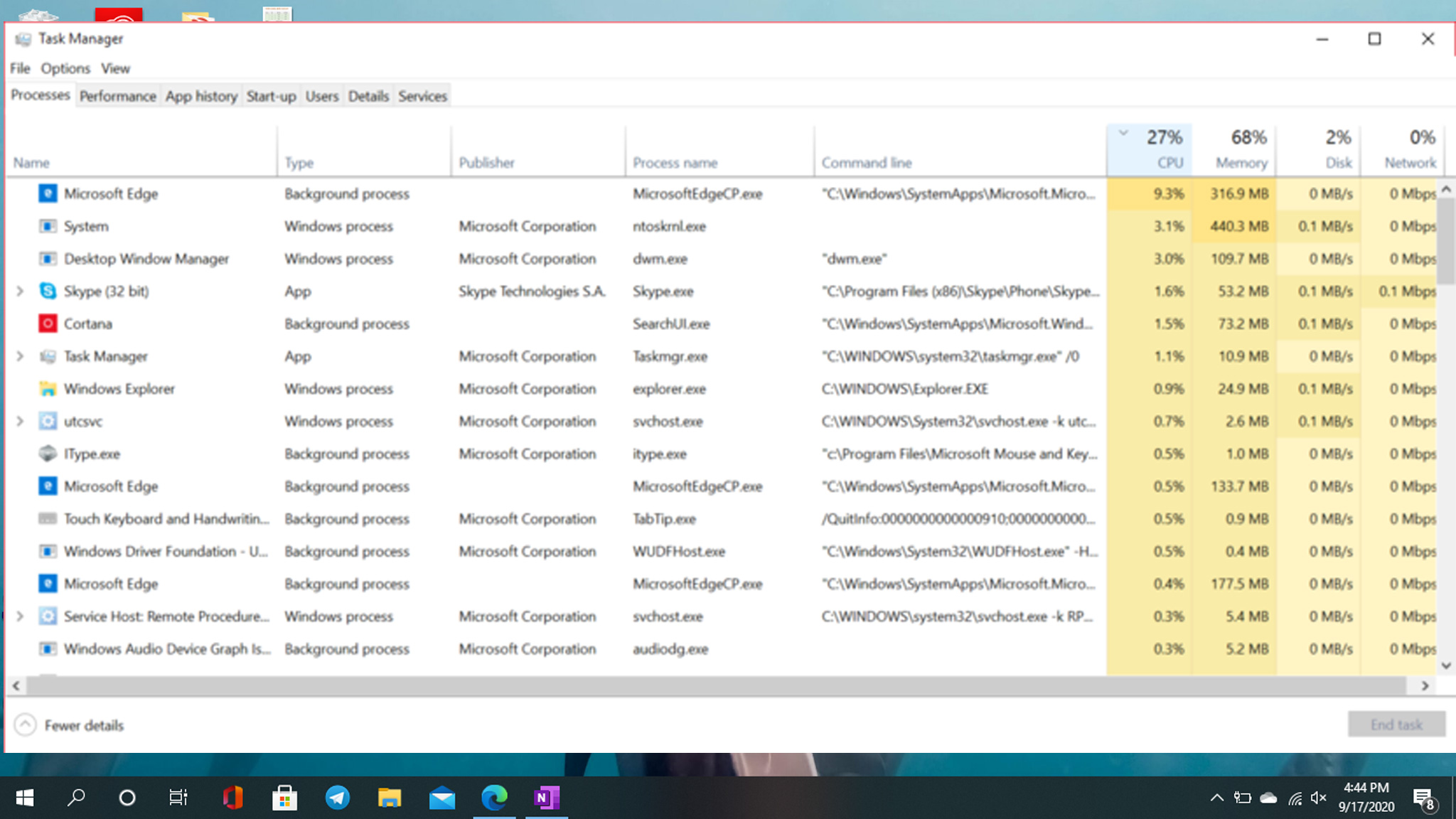
Đầu tiên, mình hay tắt mấy ứng dụng không dùng ở phần Processes. Mình xóa các tab Background Process (ứng dụng chạy nền) và các app (ứng dụng đang sử dụng/hiển thị trên thanh menu) còn Window Process thì mình không đụng tới vì nó là mấy chương trình bắt buộc của hệ thống rồi, xóa đi sợ mất ổn định, hư máy á!
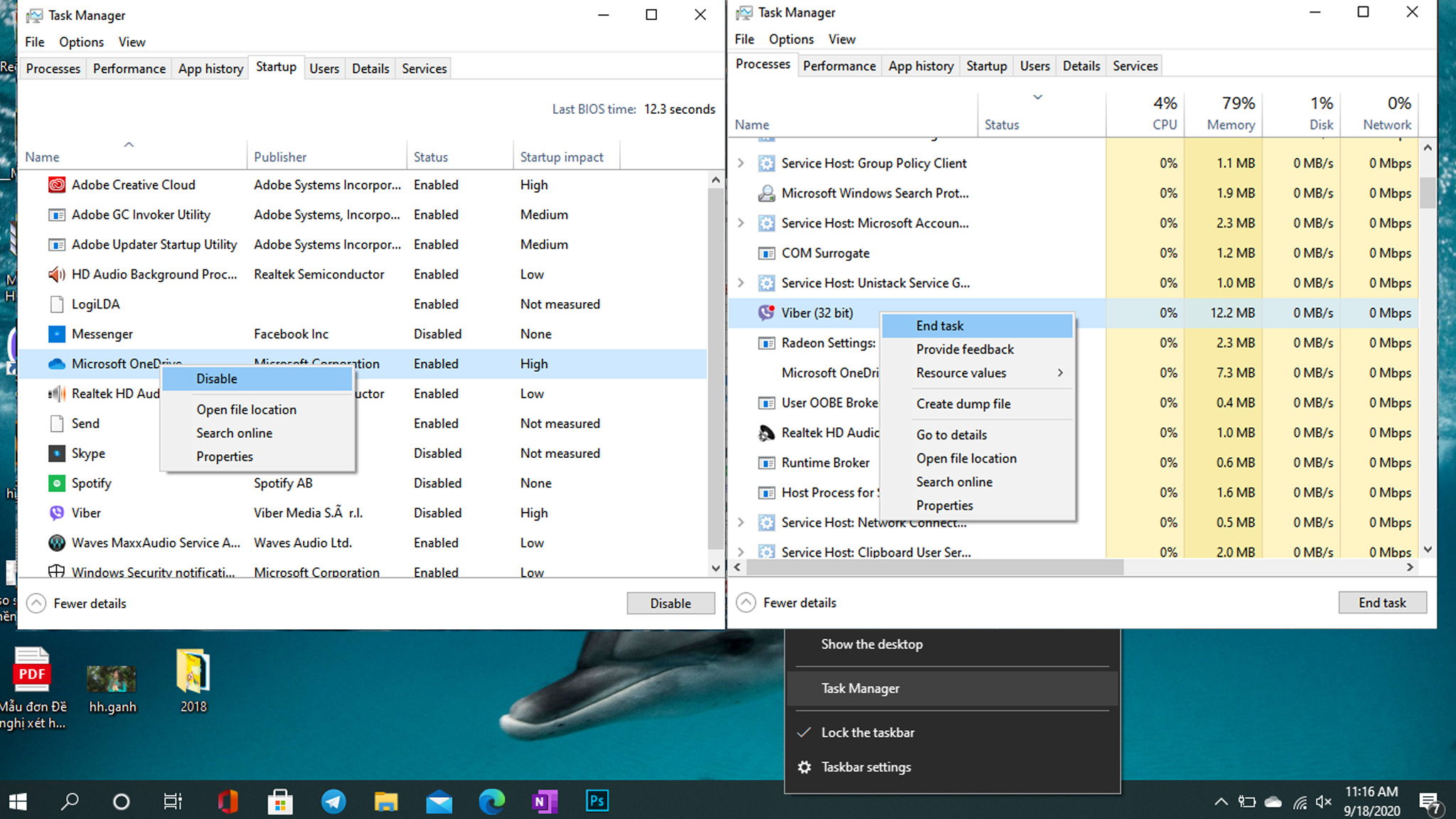
Tiếp đó, cũng ở Task Manager, phần Startup: chuột phải > disable (không cho phép) ứng dụng không cần thiết hoặc ít dùng đến. Nhiều ứng dụng chạy ngầm chiếm bộ nhớ làm máy chậm, đặc biệt là mấy app chat trực tuyến như Viber, Zalo... nếu không dùng thường thì tắt khởi động cùng Windows đi (khi nào cần thì mình tự mở lên).
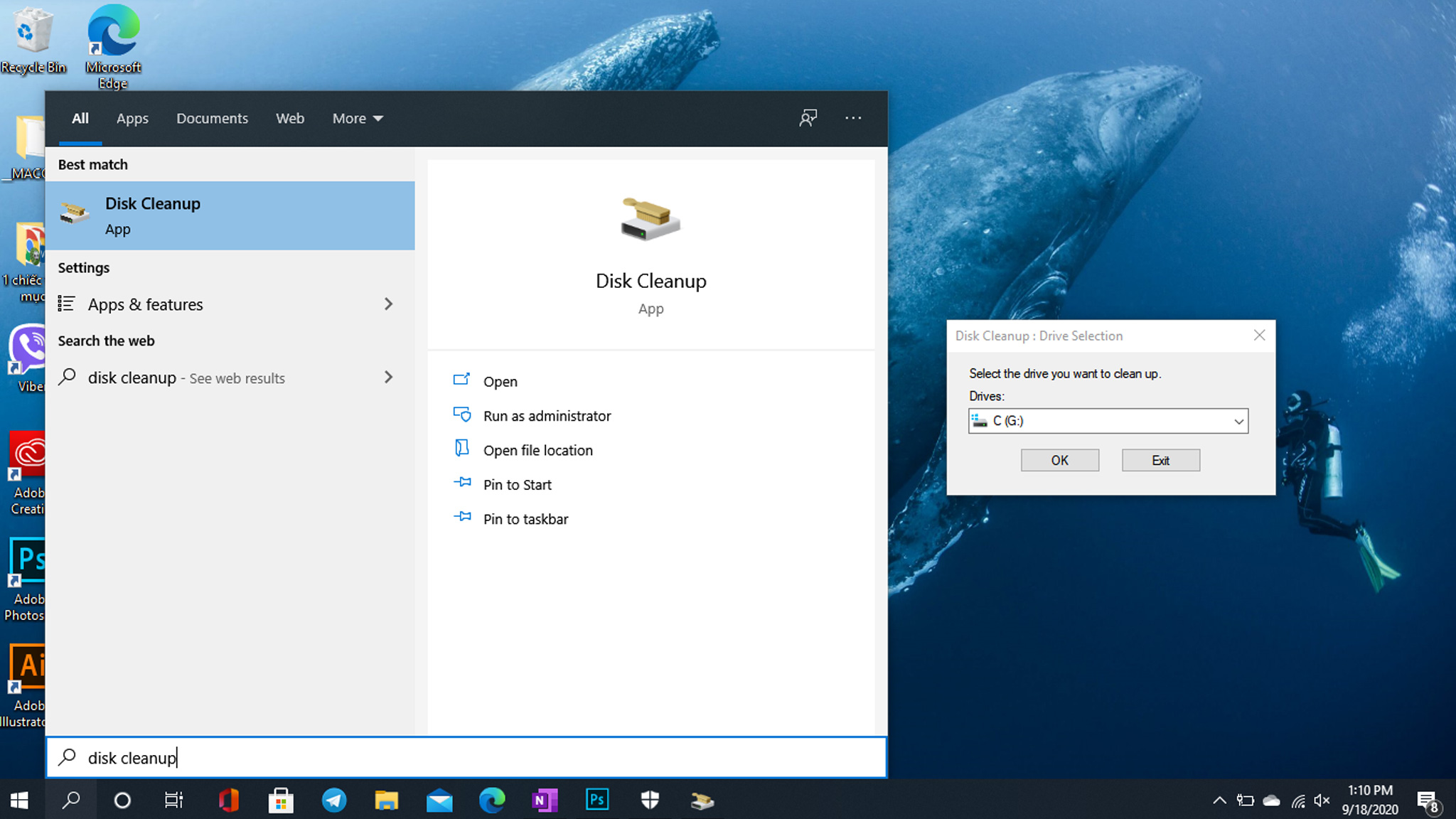
Bên cạnh đó, mình cũng hay xóa các tệp tạm thời như lịch sử internet, cookie và bộ nhớ đệm vì những cái này chiếm rất nhiều dung lượng luôn. Xóa chúng sẽ giải phóng không gian và tăng tốc máy của bạn đó! Đây là cách mình xóa các tệp tạm thời trên Windows: Start > All Programs > Accessories > System Tools > Disk Cleanup (hoặc tìm Disk Cleanup trên kính lúp tìm kiếm) rồi chọn ổ muốn xóa thôi.
Kiểm tra ổ cứng và xóa bớt dữ liệu
Một nguyên tắc mà mình đọc được và thấy khá đúng là để giữ cho máy tính chạy nhanh thì ổ cứng phải có ít nhất 15% dung lượng trống. Nếu ổ gần đầy, máy sẽ bắt đầu rất lag, chậm chạp hẳn dù bạn dùng SSD cũng vậy đó!
Lúc này, lựa chọn sáng suốt của mình là xóa hết các phần mềm nặng nhưng không bắt buộc như bộ Adobe, ứng dụng games, những hình ảnh - file bài học không dùng (mấy file mình muốn lưu làm kỉ niệm thì up lên Google Drive hoặc OneDrive hết).
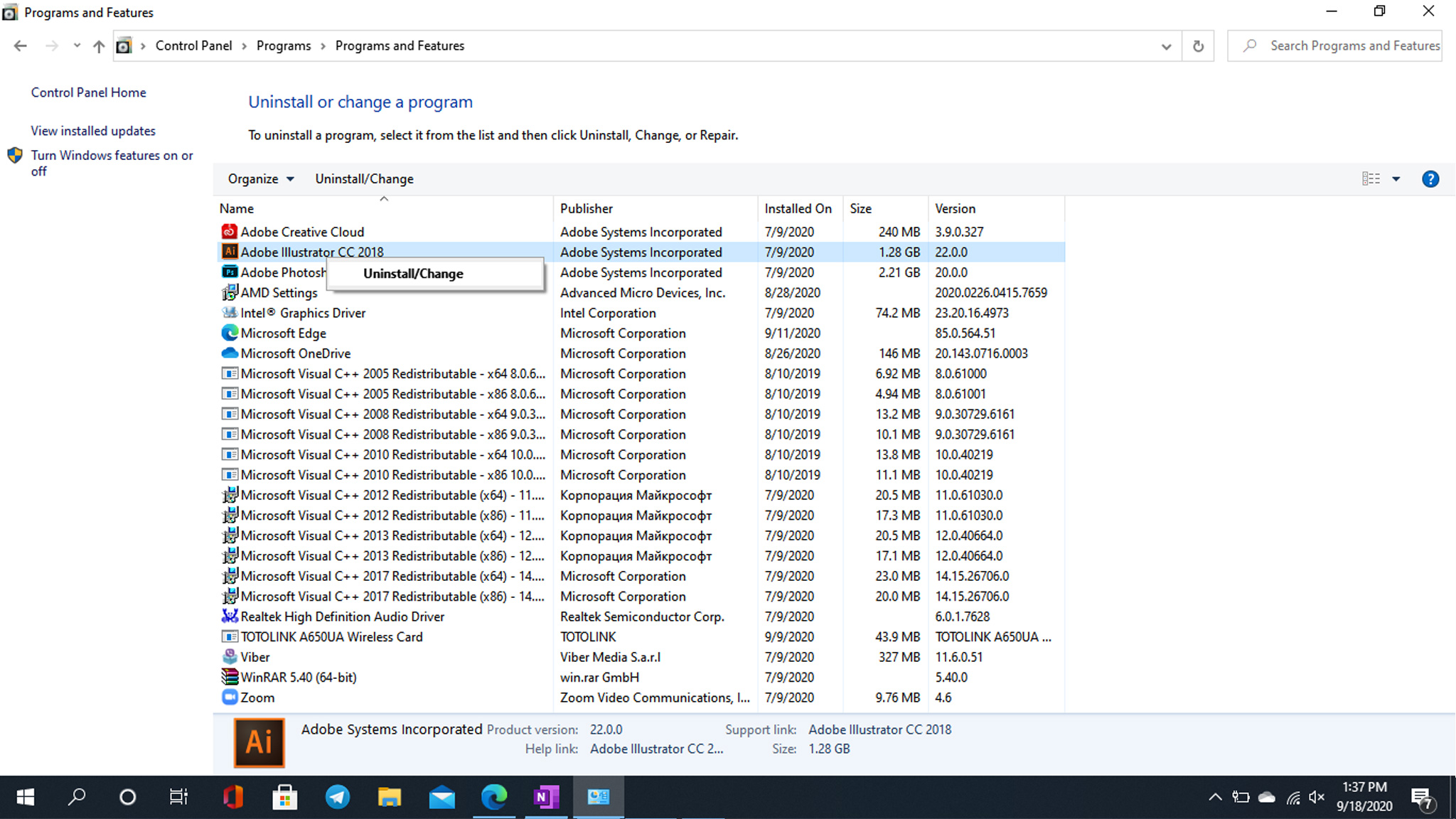
Ngoài mấy file dữ liệu hình ảnh, video thì các ứng dụng, phần mềm không dùng đến cũng chiếm khá nhiều dung lượng ổ cứng. Ngày trước mình hay chơi game thì download một đống về, nhưng bây giờ bận hơn thì không chơi nữa, thế là mình vào Control Panels/Programs and Features để gỡ cài đặt (uninstall) chúng. Máy nhẹ đi hẳn chứ không đùa đâu!
Kiểm tra máy tính có bị nhiễm virus hay không
Nếu không phải tại mình xài laptop cùi bắp thì máy mà chậm xíu thì tâm lý của mình nghĩ ngay đến việc dính virus hay mã độc nào đó rồi dù mình chả bao giờ nhấn vào mấy link lạ lạ không rõ nguồn gốc
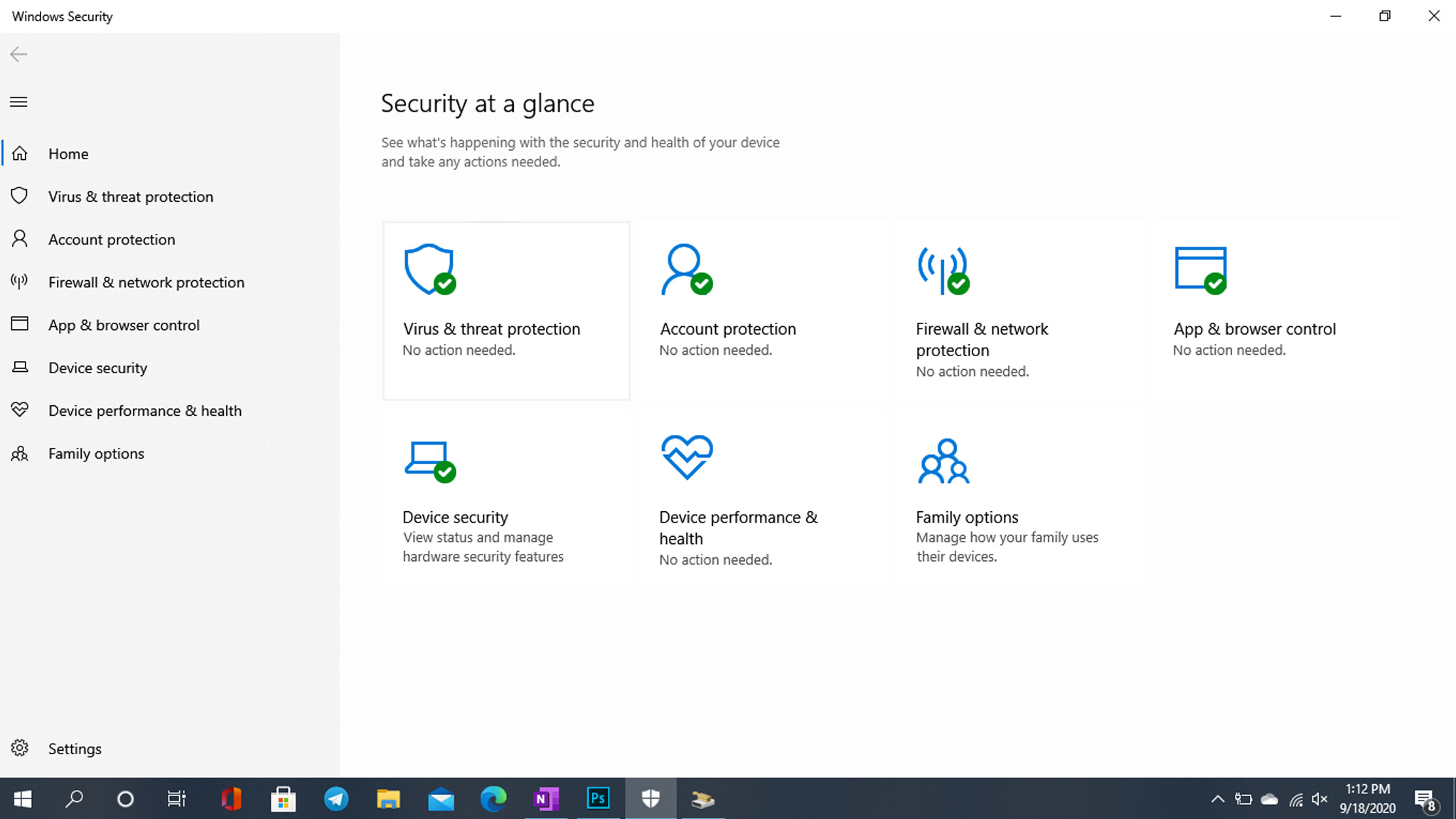
Tính mình cũng kỹ, ít khi táy máy nên để bảo vệ máy tính và tránh chiếm ổ cứng thì mình tin dùng Windows Security thôi, vì nó gói bảo vệ, chống vi-rút mặc định đã được tích hợp sẵn trong Windows. Hơn nữa, trong báo cáo gần đây nhất của AV-Test tháng 11-12 năm 2019, phần mềm chống virus của Windows đã ngăn chặn 100% vi-rút đã biết và 100% các cuộc tấn công của những chủng mới.
Nói chung, mình thấy phần mềm diệt virus của Windows khá ổn nên không tìm thêm phần mềm thứ 3 hỗ trợ. Cỡ 1 tuần mình sẽ scan nhanh 1 lần và tầm 1-2 tháng hay bất kỳ khi nào thấy máy chậm, bất ổn thì mình chọn "full scan" để đó cho nó quét rồi tiếp tục làm việc.
Thay SSD
Sau tất cả, cái laptop của mình nó vẫn còn chậm dù nó có được cải thiện phần nào khi mình thực hiện các cách trên. Lúc đó, thằng bạn của mình đã gắn cho mình 1 ổ SSD để làm ổ đĩa khởi động Windows. Còn cái ổ HDD cũ thì mình vẫn để nằm đó, tận dụng là bộ nhớ phụ quăng hết dữ liệu vào đó, đỡ chiếm dung lượng của SSD. Đây là trải nghiệm của mình từ khi thay SSD nè.
Nguồn: tinhte.vn