
Đang lướt web hay xem phim mà đột nhiên WiFi "toang" là chuyện đau khổ vô cùng đúng không nào? Có vô vàn lý do khiến máy tính hay điện thoại của bạn không thể kết nối WiFi, từ chuyện dây cáp bị đứt, cài đặt sai sai, cho đến router bị "đơ" mất... Đừng lo, chúng mình sẽ chỉ bạn cách xử lý ngay đây!
**1. Dùng lệnh Ping để check kết nối**
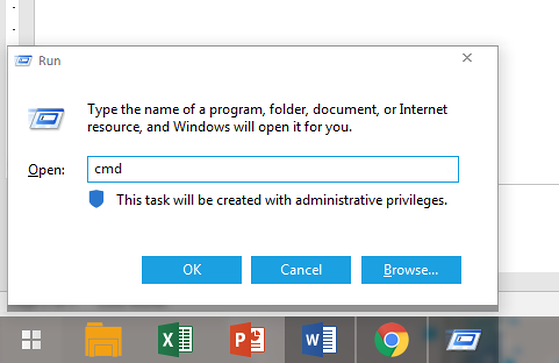
Đầu tiên, bạn hãy thử test thử kết nối đến trang web bằng cách bấm tổ hợp phím Windows + R (với Windows nhé), gõ chữ "cmd" rồi Enter thôi. Còn nếu đang xài macOS thì bấm Command + Space, sau đó gõ "Terminal" để mở cửa sổ dòng lệnh.
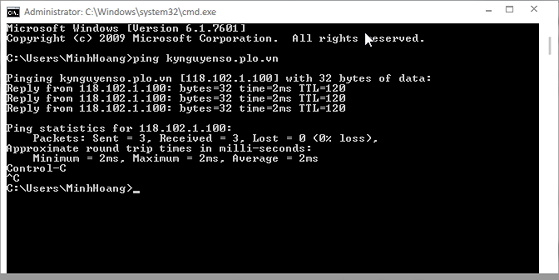
Tiếp theo, bạn gõ vào dòng lệnh "ping <địa chỉ trang web cần truy cập>". Ví dụ như "ping kynguyenso.plo.vn" chẳng hạn, lệnh này sẽ gửi các gói tin đến máy chủ để kiểm tra xem nó còn "sống" không.
Nếu thông báo hiện lên là "Reply from…" thì mọi thứ đang hoạt động ngon lành, còn không thì có vấn đề rồi đó. Nhưng lưu ý là có một số trang web không phản hồi lệnh ping đâu nha, ví dụ như microsoft.com.
**2. Check xem có phải lỗi ở một website cụ thể không**
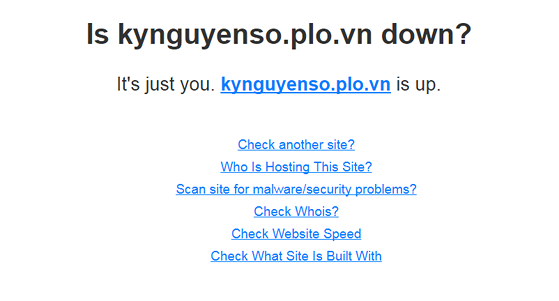
Để kiểm tra xem một trang web cụ thể có đang hoạt động không, bạn vào trang http://downforeveryoneorjustme.com/, rồi nhập địa chỉ trang web cần kiểm tra vào ô trống.
Nếu kết quả hiện ra là "Up" (như hình bên dưới) thì trang web đang hoạt động bình thường, vậy nghĩa là lỗi nằm ở thiết bị hoặc đường truyền của bạn rồi.
**3. Kiểm tra Modem và Router có "ổn" không**
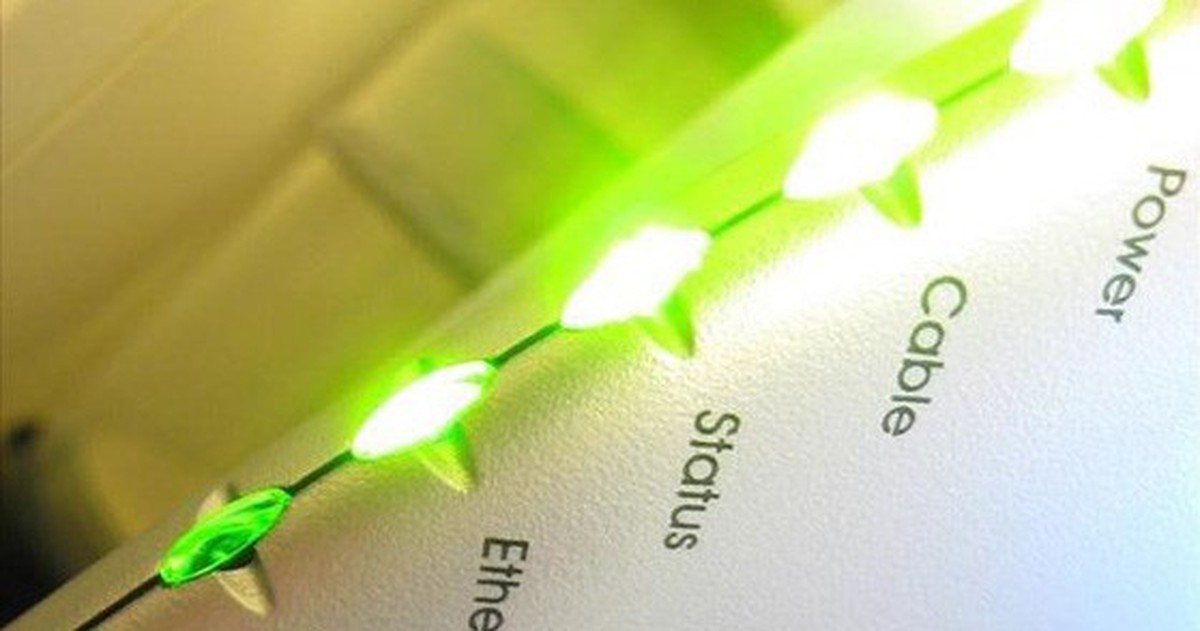
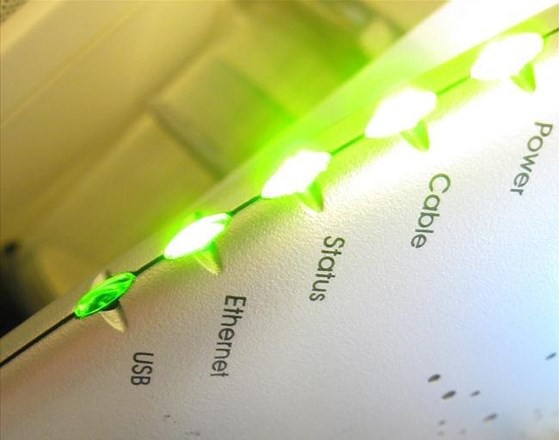
Để check tình trạng của router/modem, bạn chỉ cần nhìn vào thiết bị thôi, nếu đèn xanh đang nhấp nháy thì mọi thứ vẫn "zề zề", còn nếu xuất hiện đèn màu vàng/cam thì có lỗi rồi đó.
Ngoài ra, bạn cũng có thể thử cắm dây cáp Ethernet vào router để test truy cập Internet, nếu vẫn vào được bình thường thì lỗi nằm ở phần phát WiFi trên router.
Trong trường hợp này, bạn hãy tắt nguồn router/modem và đợi khoảng 30 giây, sau đó bật lại xem sao nhé!
**4. Có thể lỗi nằm ở máy tính đó**
Virus, phần mềm độc hại, hay cài đặt tường lửa sai sai... cũng là những nguyên nhân khiến bạn không thể vào WiFi được đấy. Để fix, bạn hãy cài thêm phần mềm diệt virus và quét toàn bộ máy tính, xóa ứng dụng tường lửa đi và đưa mọi thứ về chế độ thiết lập mặc định.

**5. Thử đổi DNS xem sao**
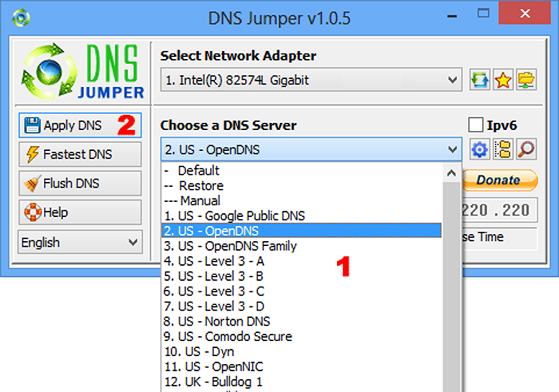
Nếu DNS của nhà mạng bị lỗi, bạn có thể chuyển sang DNS của bên thứ ba như Google DNS, OpenDNS... bằng phần mềm DNS Jumper.
Ứng dụng này đang được cung cấp miễn phí tại địa chỉ https://goo.gl/LnTDC2. Khi tải xong, bạn chỉ cần chọn máy chủ DNS tương ứng hoặc tự nhập rồi bấm "Apply DNS" để lưu lại thôi.
Nếu thử hết các cách trên mà vẫn không vào được WiFi, bạn nên liên hệ với nhà cung cấp dịch vụ để nhờ kỹ thuật viên xuống check giúp nhé!
Nguồn: soha.vn