
SunAngel2455
New member
Các tính năng bảo mật trên iPhone sẽ giúp bạn tập trung trọn vẹn vào trải nghiệm mà không phải lo lắng về những rủi ro không đáng có nha! ️
Mùa xuân sắp hết, mùa hè đang tới rồi đó! Tháng 4 với thời tiết chill chill thế này chính là lúc lên đồ đi du lịch cho hợp lý. Dù là đi ngắn ngày hay long-term, chiếc iPhone gần như là "chân ái" không thể rời, từ vé máy bay, ảnh sống ảo cho đến những thông tin cá nhân quan trọng đều nằm gọn trong đó.
Tuy nhiên, tiện lợi thì có mà rủi ro cũng real đấy nha! Nếu máy bị mất hoặc rơi vào tay người khác thì ối dồi ôi luôn. Với hội dùng iPhone nói chung và cả iPhone 17e mới ra mắt, chỉ cần bật sẵn một vài tính năng bảo mật trước khi lên đường là có thể hạn chế phần lớn các drama không đáng có rồi.
**"Find My" - Tính năng giúp định vị và kiểm soát iPhone từ xa**
Find My không chỉ là công cụ tìm iPhone bị mất đơn thuần, mà còn là trung tâm kiểm soát thiết bị từ xa siêu xịn xò luôn nha!
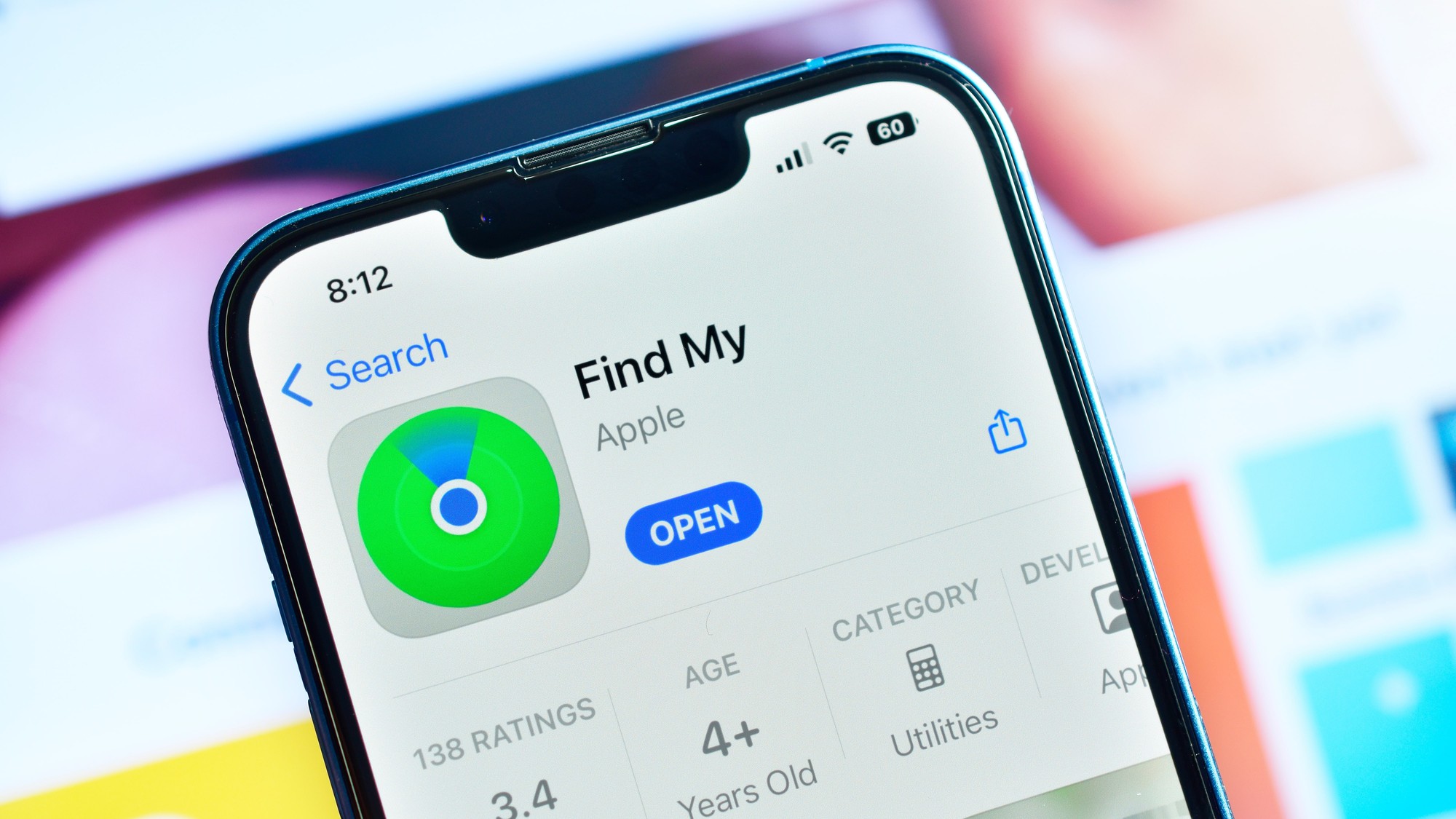
Khi bật Find My, iPhone có thể được định vị theo real-time trên bản đồ. Trong trường hợp để quên máy ở quán cà phê hay trên taxi, bạn có thể phát âm thanh để nhanh chóng xác định vị trí mà không cần phải hoảng loạn!
Điểm đáng chú ý là Find My không phụ thuộc hoàn toàn vào Internet đâu nha. Nhờ mạng lưới thiết bị Apple xung quanh (kiểu như một cộng đồng hỗ trợ ấy), iPhone vẫn có thể gửi vị trí ngay cả khi đang offline hoặc đã tắt nguồn trong một số trường hợp luôn. Pro ghê chưa!
Ngoài ra, khi kích hoạt Chế độ mất (Lost Mode):
- Thiết bị sẽ bị khóa hoàn toàn (ai cũng đừng nghĩ động vào! )
- Apple Pay tự động bị vô hiệu hóa (an toàn tài chính trước hết!)
- Màn hình hiển thị số liên hệ của chủ máy (để người tốt có thể trả lại nha!)
Song song đó, khi Khóa kích hoạt (Activation Lock) cũng được bật tự động, khiến thiết bị không thể bị xóa và sử dụng lại nếu không có Apple Account. Xịn sò!
**Cách bật ngay Find My**
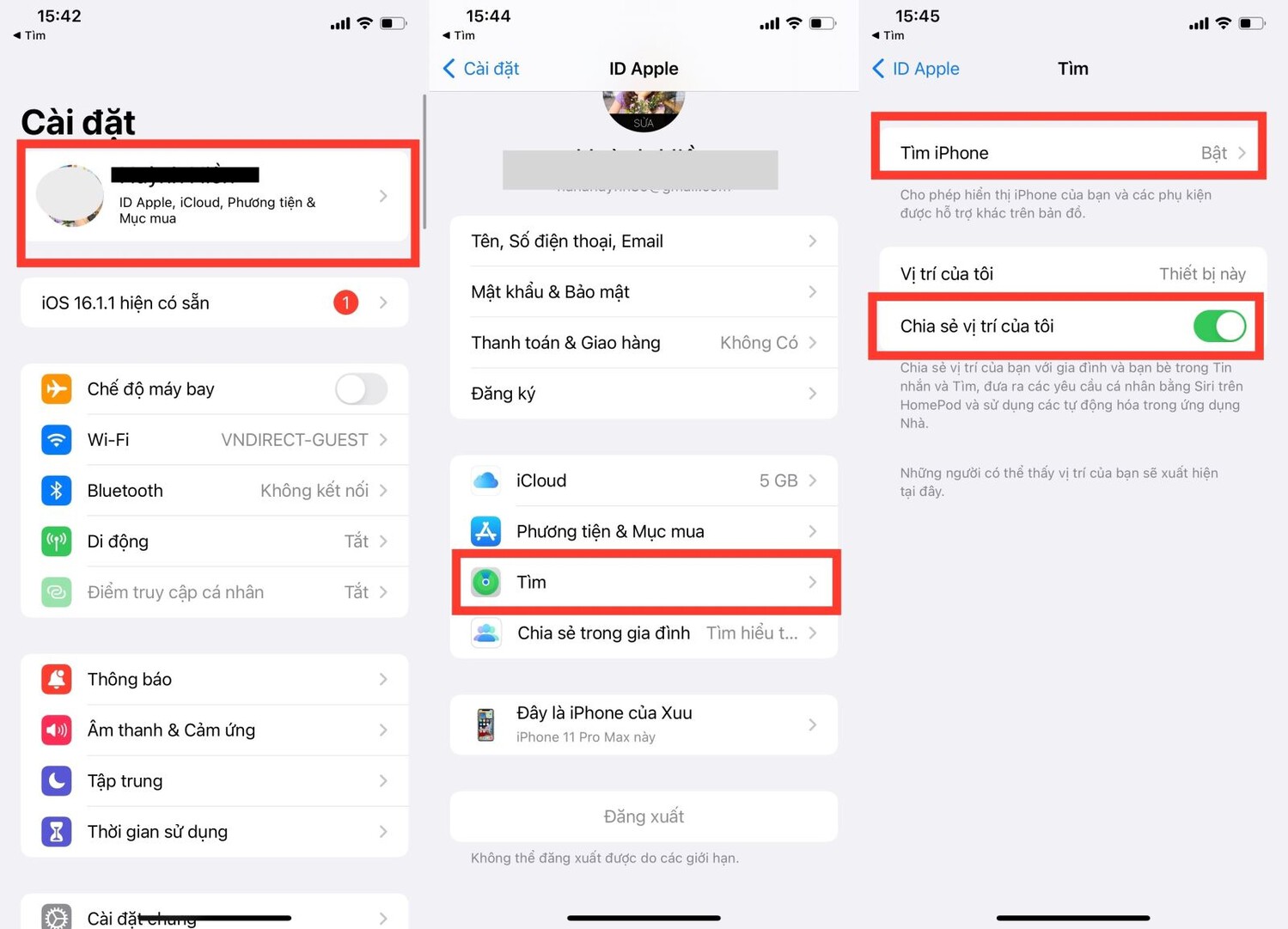
- Cài đặt > Apple Account > Find My
- Bật toàn bộ các mục, đặc biệt là "Find My network" và "Send Last Location" nha!
**"Bảo vệ thiết bị khi bị đánh cắp" - Chặn đứng rủi ro từ việc lộ mật mã**
"Stolen Device Protection" (Bảo vệ thiết bị khi bị đánh cắp) là tính năng được thiết kế để ngăn ngừa trường hợp bị nhìn trộm mật mã khi đi du lịch đó nha. Drama này xảy ra nhiều lắm!
Trong thực tế, việc nhập mật mã ở nơi đông người như sân bay, tàu xe hay quán ăn rất dễ bị quan sát lén lút. Nếu chỉ dựa vào mật mã, thiết bị có thể bị chiếm quyền trong vài phút thôi. Rùng mình chưa!
Khi bật tính năng này, iPhone thay đổi hoàn toàn cách bảo mật:
- Các thao tác quan trọng bắt buộc xác thực bằng Face ID (không chấp nhận thương lượng! )
- Không cho phép dùng mật mã thay thế
- Áp dụng cơ chế trì hoãn 1 giờ cho các thay đổi nhạy cảm
Điều này tạo ra một "khoảng đệm" cực kỳ quan trọng. Trong vòng một giờ đó, bạn có thể kịp thời: Đánh dấu thiết bị là bị mất; Khóa máy từ xa cũng như Bảo vệ tài khoản của mình. Hợp lý phết!
**Cách bật "Bảo vệ thiết bị khi bị đánh cắp"**
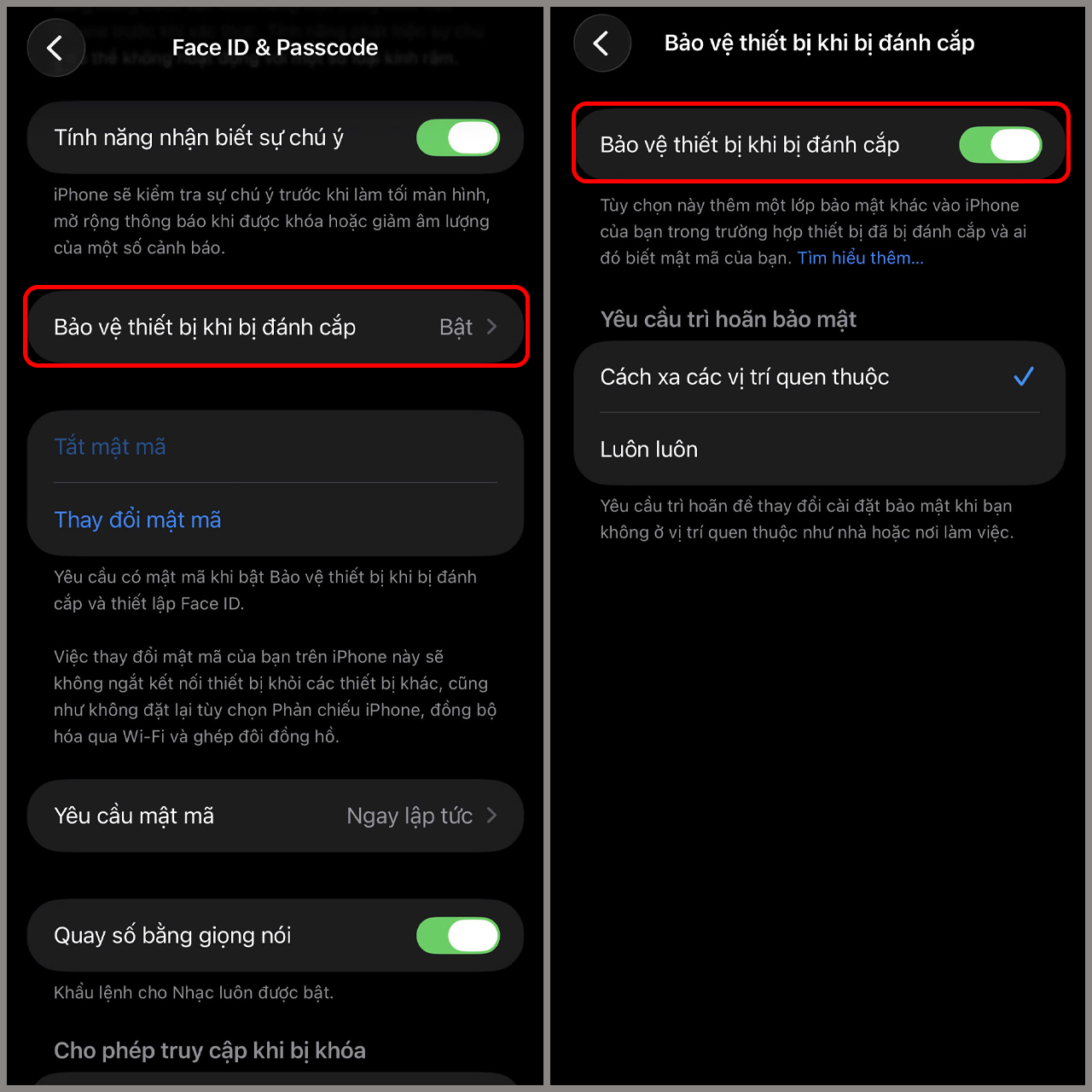
Nếu muốn sử dụng tính năng ở mọi nơi, bạn có thể chọn Luôn luôn nha!
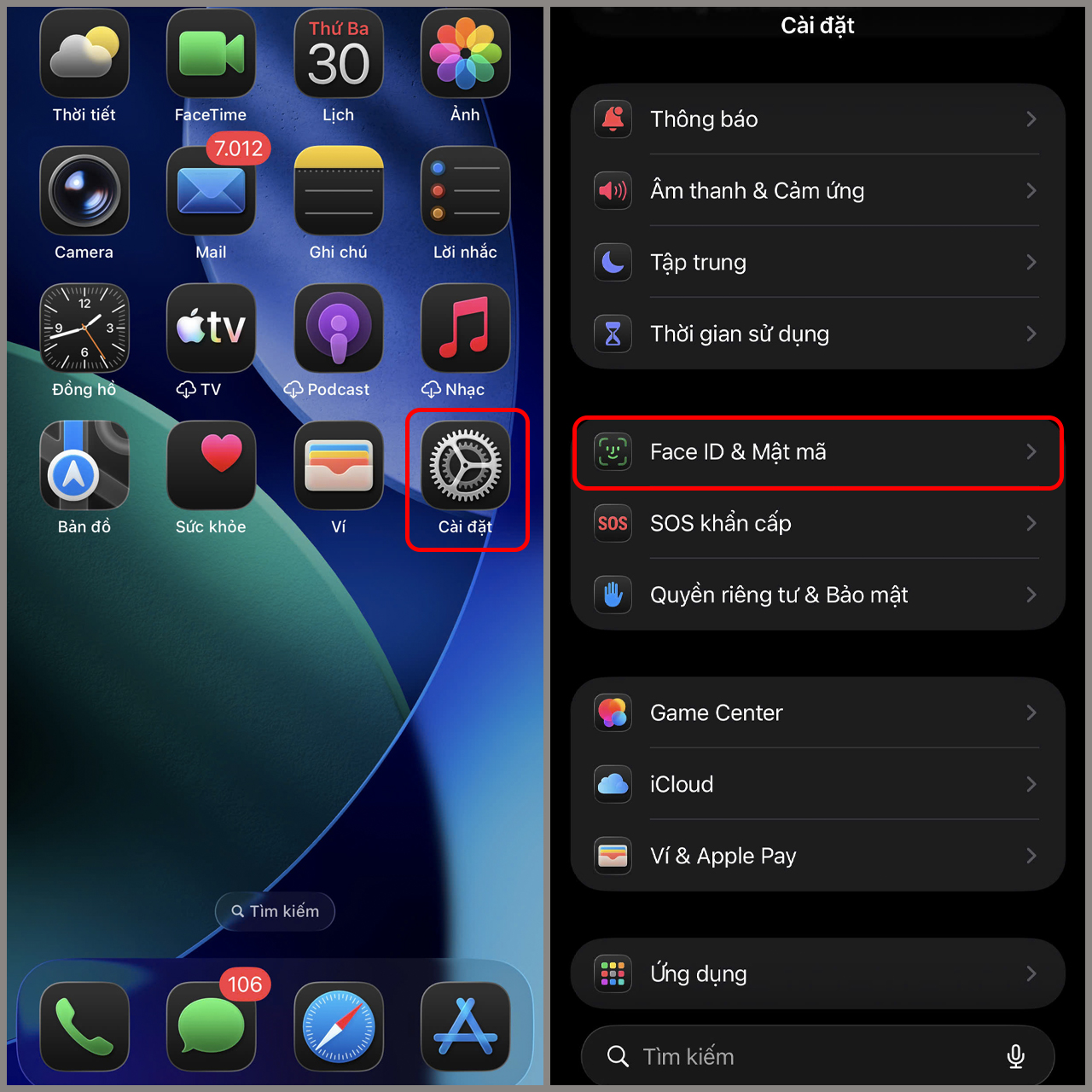
- Cài đặt > Face ID & Mật mã
- Nhập mật mã
- Bật "Bảo vệ thiết bị khi bị đánh cắp"
**iCloud Backup - "Bảo hiểm" an toàn cho toàn bộ dữ liệu cá nhân**
iCloud đảm bảo rằng ngay cả khi mất thiết bị, bạn không mất dữ liệu. Nghe đã yên tâm hẳn rồi!
Không ít người chỉ nhận ra giá trị của sao lưu khi đã mất điện thoại. Lúc đó chỉ biết khóc thét mà thôi! iCloud Backup giúp toàn bộ dữ liệu trên iPhone được lưu trữ an toàn trên đám mây, bao gồm: Ảnh và video; Danh bạ; Tin nhắn và Dữ liệu ứng dụng.
Trong trường hợp xấu nhất, chỉ cần đăng nhập Tài khoản Apple trên thiết bị mới, toàn bộ dữ liệu sẽ được khôi phục gần như nguyên trạng luôn. Magic thật sự!
Ngoài ra, việc sao lưu thường xuyên còn giúp hạn chế rủi ro khi thiết bị gặp lỗi phần mềm hoặc hỏng hóc trong chuyến đi nữa nha. Double win!
**Cách bật iCloud**
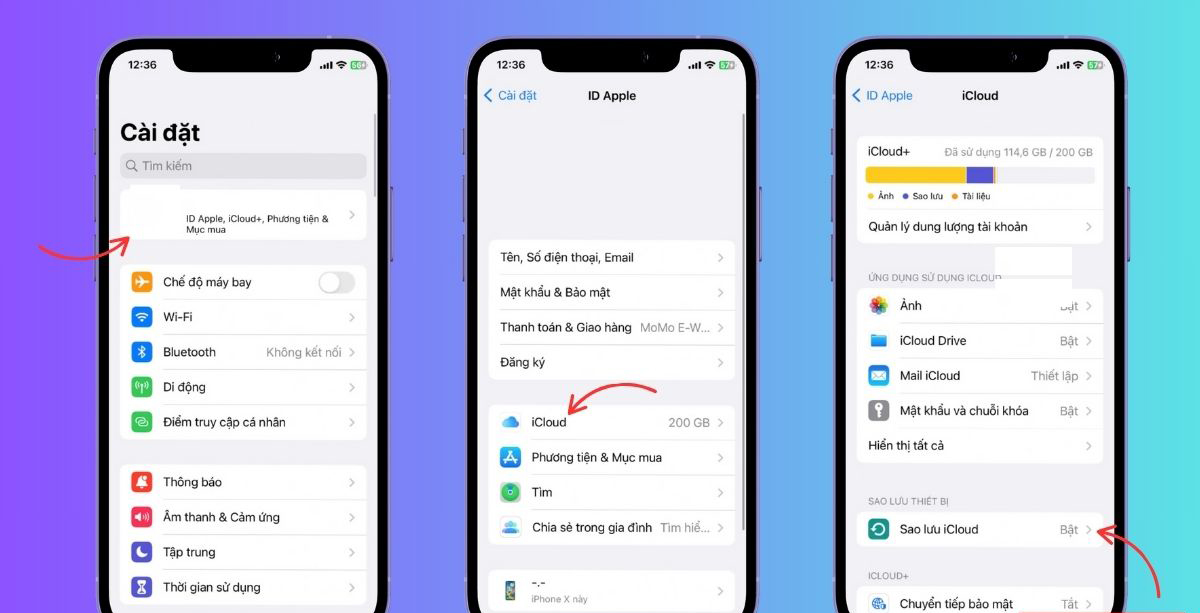
- Cài đặt > iCloud > Sao lưu iCloud
- Bật "iCloud Backup"
- Chọn "Sao lưu ngay" trước khi khởi hành
Nguồn: soha.vn
Mùa xuân sắp hết, mùa hè đang tới rồi đó! Tháng 4 với thời tiết chill chill thế này chính là lúc lên đồ đi du lịch cho hợp lý. Dù là đi ngắn ngày hay long-term, chiếc iPhone gần như là "chân ái" không thể rời, từ vé máy bay, ảnh sống ảo cho đến những thông tin cá nhân quan trọng đều nằm gọn trong đó.
Tuy nhiên, tiện lợi thì có mà rủi ro cũng real đấy nha! Nếu máy bị mất hoặc rơi vào tay người khác thì ối dồi ôi luôn. Với hội dùng iPhone nói chung và cả iPhone 17e mới ra mắt, chỉ cần bật sẵn một vài tính năng bảo mật trước khi lên đường là có thể hạn chế phần lớn các drama không đáng có rồi.
**"Find My" - Tính năng giúp định vị và kiểm soát iPhone từ xa**
Find My không chỉ là công cụ tìm iPhone bị mất đơn thuần, mà còn là trung tâm kiểm soát thiết bị từ xa siêu xịn xò luôn nha!
Khi bật Find My, iPhone có thể được định vị theo real-time trên bản đồ. Trong trường hợp để quên máy ở quán cà phê hay trên taxi, bạn có thể phát âm thanh để nhanh chóng xác định vị trí mà không cần phải hoảng loạn!
Điểm đáng chú ý là Find My không phụ thuộc hoàn toàn vào Internet đâu nha. Nhờ mạng lưới thiết bị Apple xung quanh (kiểu như một cộng đồng hỗ trợ ấy), iPhone vẫn có thể gửi vị trí ngay cả khi đang offline hoặc đã tắt nguồn trong một số trường hợp luôn. Pro ghê chưa!
Ngoài ra, khi kích hoạt Chế độ mất (Lost Mode):
- Thiết bị sẽ bị khóa hoàn toàn (ai cũng đừng nghĩ động vào! )
- Apple Pay tự động bị vô hiệu hóa (an toàn tài chính trước hết!)
- Màn hình hiển thị số liên hệ của chủ máy (để người tốt có thể trả lại nha!)
Song song đó, khi Khóa kích hoạt (Activation Lock) cũng được bật tự động, khiến thiết bị không thể bị xóa và sử dụng lại nếu không có Apple Account. Xịn sò!
**Cách bật ngay Find My**
- Cài đặt > Apple Account > Find My
- Bật toàn bộ các mục, đặc biệt là "Find My network" và "Send Last Location" nha!
**"Bảo vệ thiết bị khi bị đánh cắp" - Chặn đứng rủi ro từ việc lộ mật mã**
"Stolen Device Protection" (Bảo vệ thiết bị khi bị đánh cắp) là tính năng được thiết kế để ngăn ngừa trường hợp bị nhìn trộm mật mã khi đi du lịch đó nha. Drama này xảy ra nhiều lắm!
Trong thực tế, việc nhập mật mã ở nơi đông người như sân bay, tàu xe hay quán ăn rất dễ bị quan sát lén lút. Nếu chỉ dựa vào mật mã, thiết bị có thể bị chiếm quyền trong vài phút thôi. Rùng mình chưa!
Khi bật tính năng này, iPhone thay đổi hoàn toàn cách bảo mật:
- Các thao tác quan trọng bắt buộc xác thực bằng Face ID (không chấp nhận thương lượng! )
- Không cho phép dùng mật mã thay thế
- Áp dụng cơ chế trì hoãn 1 giờ cho các thay đổi nhạy cảm
Điều này tạo ra một "khoảng đệm" cực kỳ quan trọng. Trong vòng một giờ đó, bạn có thể kịp thời: Đánh dấu thiết bị là bị mất; Khóa máy từ xa cũng như Bảo vệ tài khoản của mình. Hợp lý phết!
**Cách bật "Bảo vệ thiết bị khi bị đánh cắp"**
Nếu muốn sử dụng tính năng ở mọi nơi, bạn có thể chọn Luôn luôn nha!
- Cài đặt > Face ID & Mật mã
- Nhập mật mã
- Bật "Bảo vệ thiết bị khi bị đánh cắp"
**iCloud Backup - "Bảo hiểm" an toàn cho toàn bộ dữ liệu cá nhân**
iCloud đảm bảo rằng ngay cả khi mất thiết bị, bạn không mất dữ liệu. Nghe đã yên tâm hẳn rồi!
Không ít người chỉ nhận ra giá trị của sao lưu khi đã mất điện thoại. Lúc đó chỉ biết khóc thét mà thôi! iCloud Backup giúp toàn bộ dữ liệu trên iPhone được lưu trữ an toàn trên đám mây, bao gồm: Ảnh và video; Danh bạ; Tin nhắn và Dữ liệu ứng dụng.
Trong trường hợp xấu nhất, chỉ cần đăng nhập Tài khoản Apple trên thiết bị mới, toàn bộ dữ liệu sẽ được khôi phục gần như nguyên trạng luôn. Magic thật sự!
Ngoài ra, việc sao lưu thường xuyên còn giúp hạn chế rủi ro khi thiết bị gặp lỗi phần mềm hoặc hỏng hóc trong chuyến đi nữa nha. Double win!
**Cách bật iCloud**
- Cài đặt > iCloud > Sao lưu iCloud
- Bật "iCloud Backup"
- Chọn "Sao lưu ngay" trước khi khởi hành
Nguồn: soha.vn