
CunLili2030
New member
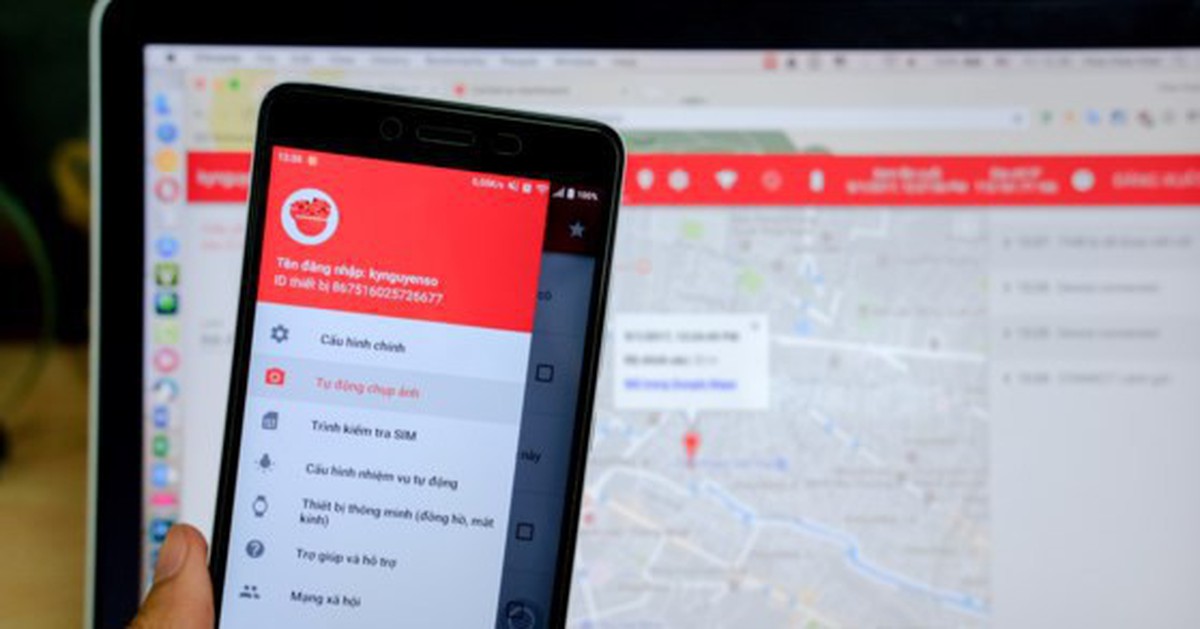
Úi giời ơi, làm rơi điện thoại hay bị "vồ" mất thì đúng là ám ảnh phết! Nhưng đừng lo, áp dụng ngay mấy mẹo xịn dưới đây để tìm lại em máy nhé!
**1. Cerberus anti theft - Ứng dụng bảo vệ Android cực gắt**
Nếu đang xài Android thì phải cài ngay app Cerberus anti theft tại địa chỉ https://goo.gl/CjcBe. Cài xong thì mở lên, chọn Create Cerberus account để tạo tài khoản rồi làm theo hướng dẫn là xong nha!
Trước khi bắt đầu, bạn cần setup lại vài thứ và cấp quyền "admin mode" cho app bằng cách bấm vào Status: Disabled (tình trạng: vô hiệu hóa) > Activate (kích hoạt). Như vậy là Cerberus có thể khóa hoặc xóa data từ xa nếu không may smartphone bay màu rồi đó!
À mà nhớ bật thêm 2 tùy chọn Block Power Menu (khóa menu nút nguồn) và Block Status bar (khóa thanh trạng thái) ở phần cài đặt bên dưới luôn cho chắc cú nha!
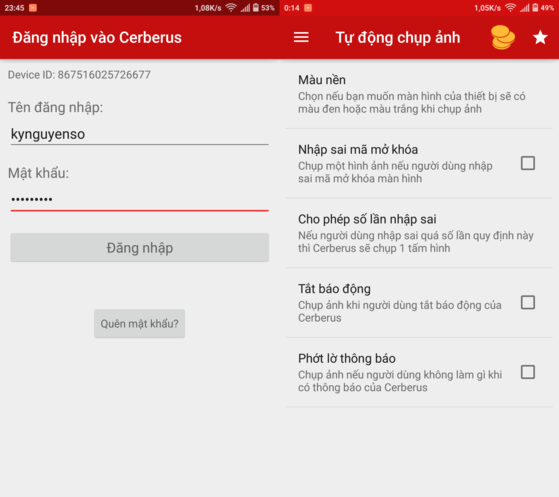
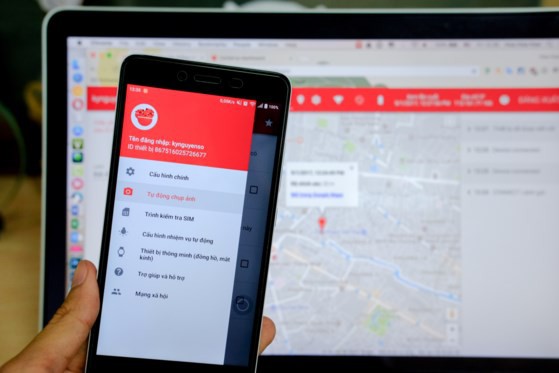
Điểm hay nhất là app này tự động chụp lại mặt kẻ trộm khi họ nhập sai mật khẩu/mã PIN/hình vẽ (pattern) mấy lần! Tuy nhiên tính năng này chưa bật sẵn đâu nên bạn phải tự bấm vào biểu tượng menu góc trên bên trái, chuyển sang mục Automatic photo capture (tự động chụp ảnh) > Wrong unlock code (nhập sai mã mở khóa) > Failed attempts (cho phép số lần nhập sai) nhé!
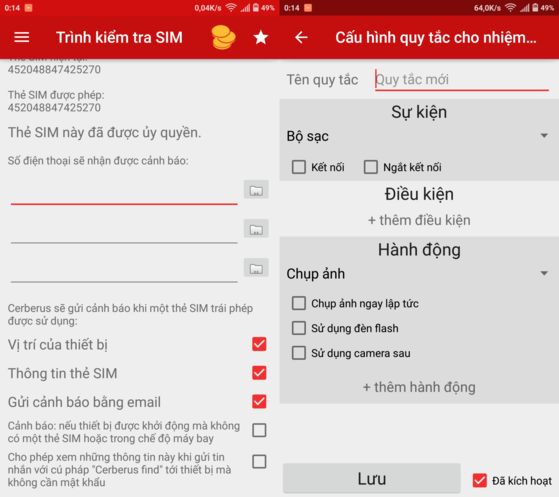
Không chỉ vậy, app còn tự động gửi vị trí, thông tin thẻ SIM qua tin nhắn/email khi kẻ trộm thay SIM trên smartphone nữa đó!
Điểm cộng khiến Cerberus xịn hơn mấy app khác là khả năng tự kích hoạt lệnh khi có điều kiện xảy ra. Ví dụ như kẻ trộm tắt thông báo, rút sạc hoặc ngắt kết nối thì Cerberus tự động chụp ảnh luôn! Bạn có thể tự thiết lập thêm nhiều quy tắc khác trong phần AutoTask configuration đấy. Pro vãi!
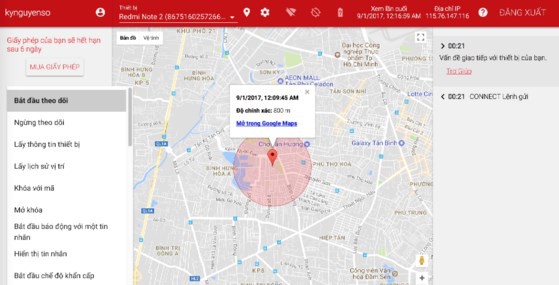
Nếu không may smartphone đã mất rồi, bạn hãy mở trình duyệt trên máy tính hoặc thiết bị khác, vào địa chỉ http://www.cerberusapp.com/ rồi đăng nhập cùng tài khoản như trên điện thoại.
Tiếp theo, chọn lệnh Start tracking (bắt đầu theo dõi) > Send Command (gửi lệnh). Khi có thay đổi xảy ra, app sẽ hiển thị cảnh báo ở khung nhỏ bên phải hoặc gửi về email bạn đăng ký lúc đầu luôn!
**2. Find My iPhone - Vũ khí bảo bối cho team táo khuyết**
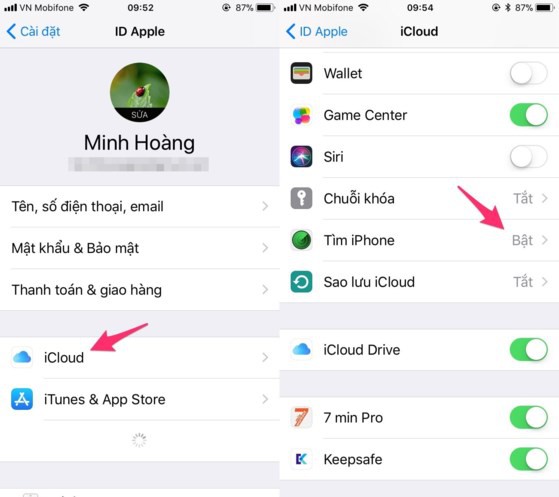
Trước khi làm, hãy chắc chắn rằng tính năng Find My iPhone đã được bật trong Settings (cài đặt) > Apple ID, iCloud, iTunes & App Store như hình dưới nha. Tiếp theo, tìm đến mục iCloud > Find My iPhone (tìm iPhone) > Find My iPhone (tìm iPhone).
Ngoài ra, nên bật thêm tùy chọn Send Last Location để gửi thông tin vị trí cuối cùng đến Apple khi thiết bị sắp hết pin nữa cho chắc!
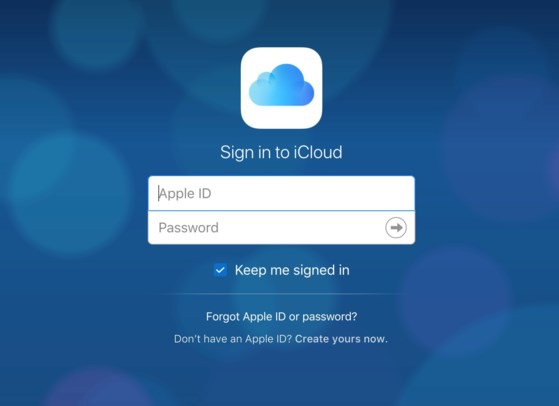
**- Bước 1:** Đầu tiên, mở trình duyệt lên và vào địa chỉ https://www.icloud.com/, sau đó đăng nhập bằng tài khoản iCloud tương ứng.
**- Bước 2:** Xong rồi thì chỉ cần bấm vào mục Find iPhone (tìm iPhone) và chờ tý để hệ thống xác định vị trí thiết bị thôi!
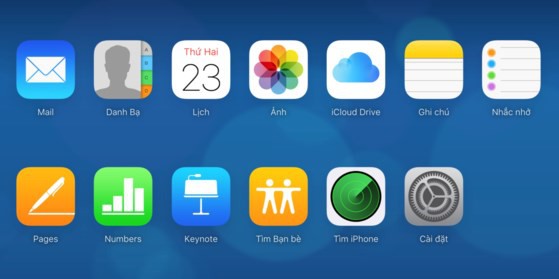
**- Bước 3:** Tiếp theo, bấm vào mục All Devices (tất cả thiết bị) và chọn tên thiết bị cần tìm như hình dưới. Lúc này sẽ có 3 lựa chọn gồm Play sound (phát âm thanh), Lost mode (chế độ mất máy) và Erase iPhone (xóa iPhone).
- **Play sound (phát âm thanh):** Tính năng này hữu ích khi bạn cần tìm iPhone, iPad trong phạm vi gần. Ví dụ quên điện thoại ở đâu đó trong nhà, công ty, quán cà phê... Bật lên là điện thoại đổ chuông ngay kể cả khi đang để chế độ rung!
- **Lost mode (chế độ mất máy):** Khi kích hoạt, máy sẽ tự khóa màn hình (nếu trước đó chưa thiết lập), đồng thời hiển thị thông báo đến người đang cầm thiết bị để họ có thể liên lạc lại với bạn.
Nguồn: soha.vn