
LinhPho4533
New member

iPhone tuy xịn sò, thiết kế đẹp mê ly nhưng chắc chắn không phải là siêu phẩm không bao giờ lỗi đâu nha! Trên thực tế, em ấy vẫn hay "drama" với đủ kiểu vấn đề khiến chúng mình đau đầu.
Dưới đây là list những mẹo fix lỗi cơ bản cho mọi dòng iPhone mà MakeUseOf đã tổng hợp lại. Mình sẽ bắt đầu với những tip xử lý tổng quan trước, sau đó đi vào từng case cụ thể nhé!
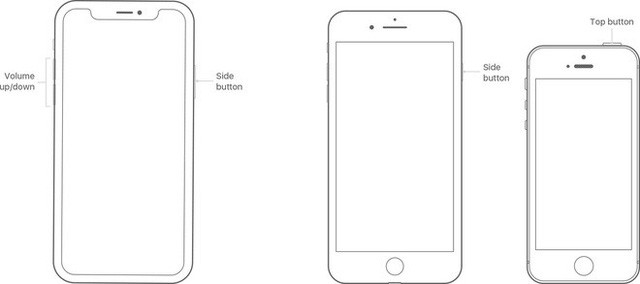
**1. Khởi động lại iPhone - Chiêu cổ điển nhưng mà hiệu quả vô đối **
Bí kíp số một để fix bug cho hầu hết mọi thiết bị từ iOS, Android, Windows, Mac, TV cho đến máy in... đó là tắt đi rồi bật lại thôi! Nghe đơn giản nhưng mà thật đấy, rất ít trường hợp mà chiêu restart này không ăn thua.

Lý do nó work là vì nó đưa phần mềm về trạng thái ổn định sau một chuỗi sự kiện bất ngờ nào đó.
Muốn biết cách restart iPhone chi tiết thì vào trang web của Apple mà xem nhé!
**2. Cập nhật iOS - Lên đời cho em ấy nào! **
Nếu restart mà vẫn không giải quyết được thì đừng lo, còn nhiều cách lắm!
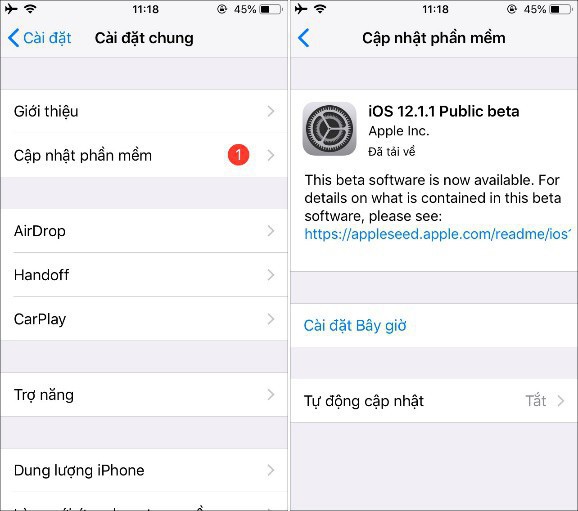
Tiếp theo, bạn cần check xem iOS đã cập nhật lên bản mới nhất chưa. Nếu xài bản iOS cũ rích thì một số app và tính năng có thể không tương thích (chưa kể đến các lỗ hổng bảo mật nguy hiểm nữa đó).
Để cập nhật iOS, bạn vào Settings (Cài đặt) > General (Cài đặt chung) > Software Update (Cập nhật phần mềm) là xong!
**3. Cập nhật ứng dụng - App cũng cần "glow up" **
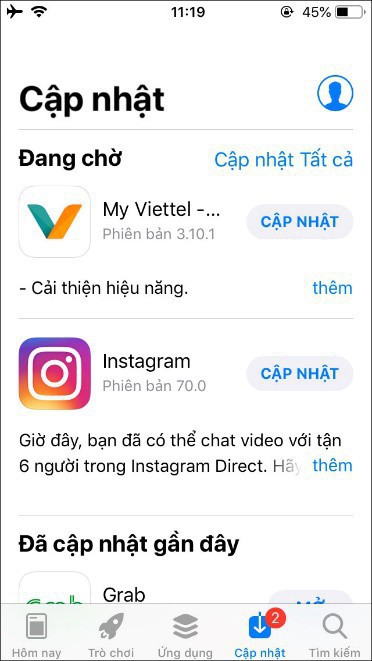
Nếu bạn gặp vấn đề với một app cụ thể nào đó, hãy cập nhật nó lên phiên bản mới nhất xem sao.
Bạn có thể cập nhật app thủ công qua App Store. Chỉ cần chọn thẻ Updates (Cập nhật) ở phía dưới cùng màn hình là được.
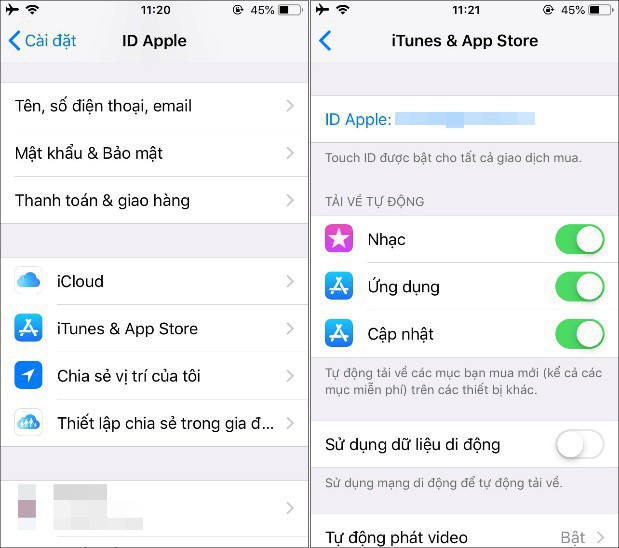
Bạn cũng có thể setting cho app tự động cập nhật bằng cách vào Settings (Cài đặt) > [Tên_của_bạn] > iTunes & App Store. Ở phần Automatic Downloads (Tải về tự động), bạn bật công tắc bên cạnh dòng chữ Updates (Cập nhật) lên là oke!
**4. Buộc dừng ứng dụng - Khi app "đơ" như tượng **
Khi một app không phản hồi thì nó sẽ bị treo luôn. Đó là lý do vì sao bạn hay thấy màn hình đen khi app camera bị lag. Gặp case này thì force quit app thôi!
Force quit app trên iPhone X: Vuốt từ mép dưới màn hình lên và giữ ngón tay một chút. Điện thoại sẽ mở trình chuyển đổi ứng dụng. Giờ thì vuốt thẻ app bạn muốn đóng lên trên là xong!
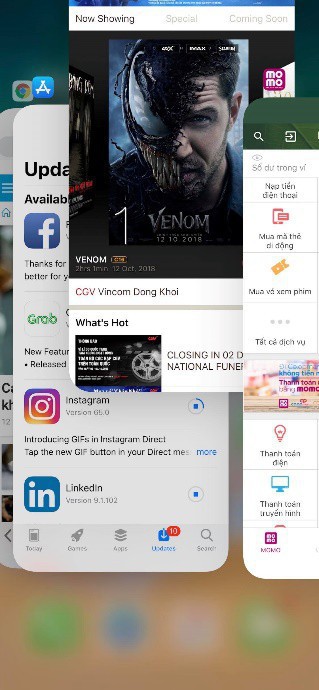
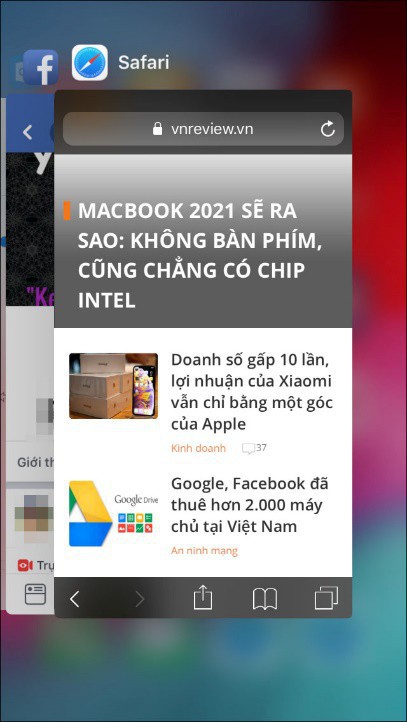
Force quit app trên iPhone 8 và các dòng cũ hơn: Nhấn nút Home hai lần liên tiếp để mở trình chuyển đổi ứng dụng. Vuốt sang trái sang phải để tìm app cần đóng, rồi vuốt thẻ app đó lên trên là done!
**5. Đặt lại cài đặt mạng - Fix lỗi kết nối trong nháy mắt **
Hầu hết các vấn đề về kết nối đều có thể giải quyết bằng cách reset cài đặt mạng. Cách làm siêu đơn giản: vào Settings (Cài đặt) > General (Cài đặt chung) > Reset (Đặt lại) > Reset Network Settings (Đặt lại cài đặt mạng).
 Lưu ý: Thao tác này sẽ xóa toàn bộ mật khẩu Wi-Fi bạn đã lưu nhé!
**7. Khôi phục cài đặt gốc - Giải pháp "tận gốc" cuối cùng **
Nếu bạn cần một giải pháp toàn diện hơn thì Factory reset (Khôi phục cài đặt gốc) chính là chân ái đây rồi! Nó sẽ đưa thiết bị về trạng thái nguyên thủy lúc mới mua. Tuy nhiên, nó chỉ fix được các vấn đề phần mềm và hệ điều hành thôi, còn lỗi phần cứng thì bó tay nha!
Nguồn: soha.vn