
NangPinky3880
New member
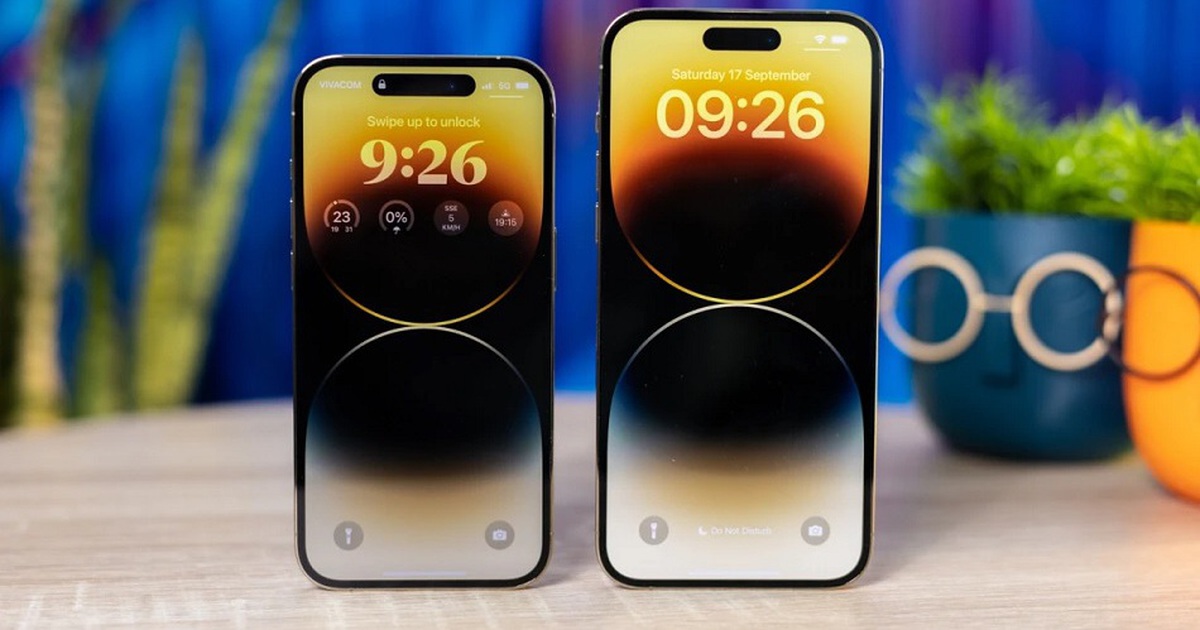
Gần đây, một video dài 5 phút 24 giây vừa được thả thính với 10 thủ thuật cực đỉnh dành riêng cho team cầm iPhone. Đây là những tips xịn xò giúp bạn khai thác tối đa chiếc "cục gạch" iOS của mình đó nha!
1. Tách nền ảnh như pro không cần app
Trick đầu tiên trong list sẽ chỉ bạn cách "bóc tách" chủ thể ra khỏi nền ảnh siêu dễ. Tính năng này dành cho ae dùng iPhone chạy iOS 16 trở lên nhé. Chỉ cần chạm nhanh vào đối tượng trong ảnh, nhấc tay lên khi thấy đường viền bao quanh đối tượng xuất hiện. Lúc này sẽ có lựa chọn "Sao chép" hiện lên phía trên. Vào app bất kỳ hỗ trợ (như Tin nhắn chẳng hạn), dán vào và gửi với hiệu ứng tiếng vang cho nó nghệ thuật hơn nha!
2. Custom màn hình khóa xịn hơn nữa
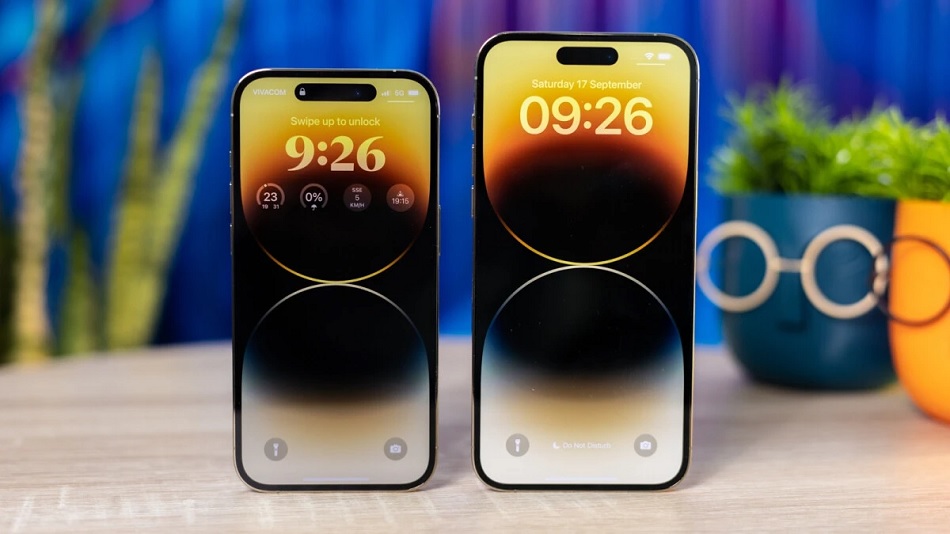
Bạn có thể tùy biến màn hình khóa trên iPhone Apple của mình nhiều hơn nữa nếu máy đang chạy iOS 16 trở lên đó. Khi ở chế độ chỉnh sửa, cứ vuốt sang trái trên màn hình khóa để lựa chọn từ nhiều kiểu ảnh khác nhau. Ez game!
3. Quên mật khẩu Wi-Fi? Xem lại trong 1 nốt nhạc
Đã từng quên pass Wi-Fi bao giờ chưa? Với iPhone chạy iOS 16 trở lên, việc này dễ như ăn kẹo. Vào Cài đặt > Wi-Fi, tìm tên mạng đang dùng và ấn nút thông tin (biểu tượng chữ "i" trong vòng tròn) bên phải tên mạng. Mật khẩu sẽ bị che bằng dấu hoa thị, dùng Face ID hoặc Touch ID là thấy ngay mật khẩu thật luôn!
4. Thay thế văn bản - lười gõ thì phải học ngay!

Trick này sẽ cứu bạn khỏi việc phải gõ đi gõ lại những cụm từ hay dùng. Vào Cài đặt > Cài đặt chung > Bàn phím > Thay thế văn bản. Ở góc trên phải màn hình, bấm nút "thêm" (dấu cộng ấy). Nhập cụm từ vào trường cụm từ, rồi nhập phím tắt mà bạn muốn. Bấm Lưu ở phía trên bên phải. Từ giờ mỗi khi gõ phím tắt trong Tin nhắn và thêm dấu cách, toàn bộ cụm từ sẽ tự động xuất hiện luôn. Tiện lắm á!
5. Bật Chế độ năng lượng thấp nhanh hơn
Muốn chuyển Chế độ năng lượng thấp vào Trung tâm điều khiển để kích hoạt nhanh? Dễ ợt! Vào Cài đặt > Trung tâm điều khiển, cuộn xuống Chế độ năng lượng thấp và bấm nút "thêm" màu xanh lá. Nếu iPhone có Face ID, vuốt xuống từ góc trên phải để vào Trung tâm điều khiển. Nếu có Touch ID thì vuốt lên từ cuối màn hình. Chạm vào biểu tượng là xong! Pin yếu không còn lo!
6. Chọn nhiều ảnh cùng lúc như ninja
Muốn chọn nhiều ảnh để thêm vào app khác? Chạm giữ ảnh và kéo đi trong khi vẫn giữ nó. Dùng ngón tay khác làm tương tự với ảnh tiếp theo. Cứ thế nhấn vào bao nhiêu ảnh muốn thêm vào "stack". Trong khi vẫn giữ đống ảnh đó, chuyển sang app được hỗ trợ mà bạn muốn thêm ảnh vào. Kéo đến vị trí mong muốn rồi thả tay ra. Boom!
7. Mở camera siêu tốc từ màn hình khóa
Muốn chụp ảnh nhanh như chớp? Có cách mở camera từ màn hình khóa cực nhanh đây! Chỉ cần vuốt sang trái và giao diện máy ảnh sẽ hiện ra ngay. Bạn có thể chụp ảnh luôn mà không cần mở khóa màn hình. Bắt khoảnh khắc chưa bao giờ dễ đến thế!

8. Live Text - Dịch văn bản real-time đỉnh của chóp
Tiện ích Live Text cho phép bạn chạm vào số điện thoại trong ảnh để gọi, hoặc chạm vào email để gửi mail. Nhưng bạn có biết Live Text còn dịch được tài liệu, menu hay biển báo không? Khi dùng camera iPhone, đặt kính ngắm lên văn bản cần dịch, chạm vào biểu tượng Văn bản trực tiếp ở dưới bên phải màn hình và trường Dịch thuật ở dưới bên trái. Văn bản sẹc tự động dịch sang ngôn ngữ bạn đã đặt cho iPhone rồi! Du lịch nước ngoài mà có trick này thì quá tuyệt!
9. Quét tài liệu bằng app Ghi chú
Cần quét tài liệu mà không có máy scan? Dùng app Ghi chú (Note) trên iPhone là xong! Khi đang tạo hoặc xem Ghi chú, chạm vào biểu tượng camera phía trên khu vực từ gợi ý. Từ menu hiện lên, chọn "Quét tài liệu". Đặt tài liệu vào kính ngắm và nó sẽ tự động quét. Cần quét thêm trang? Cứ lặp lại là được. Chạm Lưu ở dưới phải màn hình để lưu lại, sau đó chia sẻ với bất kỳ ai bạn muốn!
10. Nhảy ngay về ảnh đầu tiên trong album ️
Mẹo cuối cùng giúp bạn nhảy về bức ảnh đầu tiên trong album một cách thần tốc. Khi đang ở trong app Ảnh để xem album, chạm vào cạnh trên cùng của màn hình là sẽ chuyển đến ảnh đầu tiên của album đó ngay. Muốn quay lại ảnh gần đây nhất? Bấm vào tab Thư viện ở phía dưới bên trái màn hình là xong! Save thời gian lướt cả ngàn ảnh đó nha!
Nguồn: soha.vn